

Email penawaran sudah dikirim, tapi calon pelanggan tidak pernah menerimanya. Atau lebih parah: email tagihan masuk folder spam dan dianggap penipuan. Masalahnya hampir selalu bukan di isi email, melainkan di reputasi domain pengirim — dan tiga record DNS bernama SPF, DKIM, dan DMARC adalah cara dunia email memverifikasi bahwa email Anda benar-benar dari Anda. Memahami SPF DKIM DMARC adalah kewajiban kalau Anda pakai email domain untuk bisnis.
Artikel ini menjelaskan fungsi ketiganya dengan bahasa sederhana, cara memasangnya di DirectAdmin, urutan kebijakan DMARC yang aman, dan cara memverifikasi bahwa email Anda sudah dipercaya oleh Gmail, Outlook, dan Yahoo.
Daftar Isi
Apa Itu SPF, DKIM, dan DMARC?
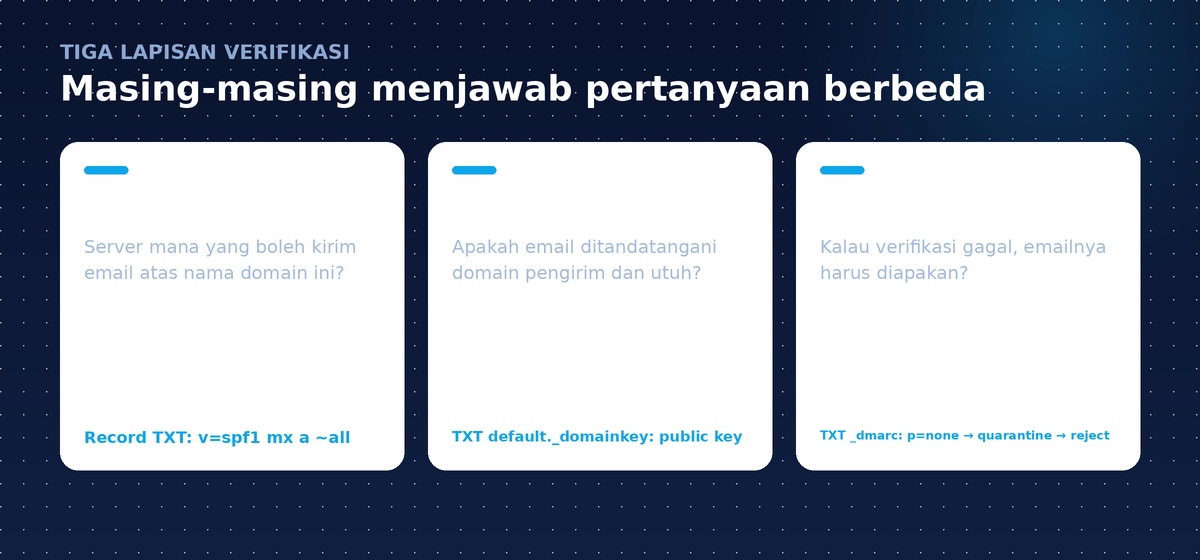
- SPF (Sender Policy Framework) — menjawab: “Server mana yang boleh mengirim email atas nama domain ini?” Berupa record TXT yang mendaftar server/IP pengirim sah. Email dari server di luar daftar dianggap mencurigakan.
- DKIM (DomainKeys Identified Mail) — menjawab: “Apakah email ini benar ditandatangani oleh domain pengirim dan tidak diubah di jalan?” Setiap email keluar diberi tanda tangan kriptografis; penerima memverifikasinya dengan public key di DNS.
- DMARC (Domain-based Message Authentication, Reporting & Conformance) — menjawab: “Kalau SPF/DKIM gagal, harus diapakan emailnya?” Plus mengirim laporan ke Anda tentang siapa yang mengirim email mengatasnamakan domain Anda.
Ketiganya bekerja bersama: SPF dan DKIM adalah mekanisme verifikasi, DMARC adalah kebijakan yang mengikat keduanya. Sejak 2024, Gmail dan Yahoo mewajibkan SPF + DKIM + DMARC untuk pengirim bulk — tanpa ketiganya, email bisnis Anda makin sering ditolak atau masuk spam.
Persiapan Sebelum Setting
- Email domain sudah dibuat — misalnya [email protected] lewat E-mail Accounts di DirectAdmin. Panduan lengkapnya: cara setting email domain di DirectAdmin.
- Akses DNS Management — di DirectAdmin atau di penyedia DNS Anda (Cloudflare, dll). Record dipasang di tempat nameserver domain menunjuk.
- Tahu semua pengirim email domain Anda — server hosting, Google Workspace, layanan newsletter (Mailchimp/Brevo), aplikasi CRM. Semua harus tercakup di SPF, kalau tidak email mereka akan gagal verifikasi.
- Alamat email untuk laporan DMARC — siapkan mailbox khusus, misalnya [email protected].
Langkah 1: Pasang SPF
Di DNS Management, buat record TXT dengan name @ (atau kosongkan) dan value:
v=spf1 mx a ip4:IP.SERVER.ANDA ~all
Penjelasan singkat:
mxdana— mengizinkan server mail dan IP domain Anda sendiri (cukup untuk mayoritas hosting DirectAdmin).ip4:...— tambahkan bila pengirim sah memakai IP lain yang tidak tercakup mx/a.include:_spf.google.com— tambahkan bila Anda juga kirim lewat Google Workspace.~all(softfail) — email dari server tak terdaftar ditandai tapi tidak langsung ditolak; ini setting awal yang aman.
Aturan penting: satu domain hanya boleh punya SATU record SPF. Kalau sudah ada, gabungkan mechanism-nya dalam satu record — dua record SPF membuat semuanya gagal. Cek dulu dengan perintah dig TXT domainanda.com.
Langkah 2: Aktifkan DKIM
Di DirectAdmin, DKIM biasanya sudah tersedia per domain:
- Buka E-mail Manager → DKIM (atau DNS Management, tergantung skin).
- Pilih domain, klik Enable — panel membuat kunci privat di server dan menampilkan record TXT public key.
- Salin record yang diberikan ke DNS: name umumnya
default._domainkey, value berupav=DKIM1; k=rsa; p=...yang panjang. - Tunggu propagasi (menit sampai beberapa jam), lalu uji dengan mengirim email ke Gmail dan melihat header
dkim=pass.
Kunci privat tidak pernah keluar dari server — yang dipasang di DNS hanya public key untuk verifikasi. Jangan pernah membagikan isi file kunci privat.
Langkah 3: Pasang DMARC Bertahap
Buat record TXT dengan name _dmarc dan mulai dari kebijakan paling longgar:
v=DMARC1; p=none; rua=mailto:[email protected]
p=none artinya “pantau saja, jangan tolak apa pun” — tahap observasi. Laporan harian/mingguan akan masuk ke mailbox dmarc@, berisi ringkasan siapa yang mengirim email atas nama domain Anda dan apakah lolos SPF/DKIM.
Setelah 1–2 minggu laporan menunjukkan semua pengirim sah lolos verifikasi, naikkan bertahap:
p=quarantine— email gagal verifikasi masuk spam (bukan ditolak).p=reject— email gagal verifikasi ditolak total. Ini tujuan akhir: domain Anda tidak bisa dipalsukan orang lain.
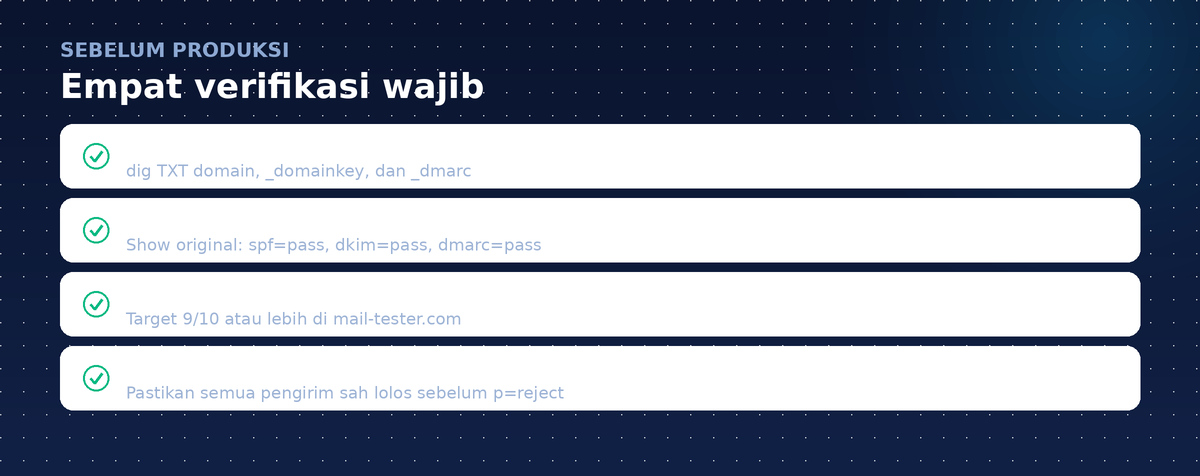
Jangan langsung lompat ke p=reject — kalau ada layanan sah yang belum tercakup di SPF/DKIM (newsletter, aplikasi invoice), email mereka akan ikut ditolak dan bisnis Anda terganggu.
Verifikasi dan Uji Kirim
1. Cek record sudah terpublish
dig TXT domainanda.com +short
dig TXT default._domainkey.domainanda.com +short
dig TXT _dmarc.domainanda.com +short
2. Kirim uji ke Gmail, baca headernya
Kirim email dari akun domain Anda ke Gmail, buka emailnya → menu titik tiga → Show original. Cari baris spf=pass, dkim=pass, dmarc=pass. Ketiganya pass = fondasi deliverability sudah benar.
3. Uji skor dengan mail-tester.com
Buka mail-tester.com, kirim email ke alamat yang ditampilkan, lalu lihat skornya. Target realistis: 9/10 atau lebih. Situs ini menunjukkan dengan tepat apa yang masih kurang — dari record DNS sampai isi email yang terindikasi spam.
4. Pantau laporan DMARC
Setelah p=none aktif, baca laporan yang masuk. Kalau ada pengirim sah yang gagal, tambahkan ke SPF/DKIM dulu sebelum menaikkan kebijakan. Untuk membaca laporan XML yang rumit, pakai analyzer gratis seperti dmarc.postmarkapp.com.
Pertanyaan yang Sering Muncul
Berapa lama propagasi record DNS?
Umumnya beberapa menit sampai 24 jam tergantung TTL. Di Cloudflare biasanya di bawah 5 menit untuk record baru.
Email tetap masuk spam padahal SPF/DKIM/DMARC pass?
Verifikasi DNS hanya salah satu faktor. Reputasi IP server, isi email (kata-kata spam, terlalu banyak link), dan engagement penerima juga berpengaruh. Untuk bisnis kritis, pertimbangkan relay SMTP khusus seperti Amazon SES atau Brevo.
Apakah wajib kalau cuma kirim email pribadi sedikit?
Tetap sangat disarankan — tanpa SPF/DKIM, domain Anda mudah dipalsukan untuk phishing, dan email Anda sendiri lebih sering nyasar ke spam.
Hosting CangkirHost sudah menyediakan DKIM?
Ya, DKIM bisa diaktifkan per domain dari panel DirectAdmin, dan tim support siap membantu memasang record SPF/DMARC yang benar.
Email Bisnis yang Sampai ke Tujuan
Paket hosting CangkirHost termasuk email domain unlimited di paket tertentu, DKIM bawaan, dan support yang bisa membantu setting SPF/DMARC sampai email Anda lolos uji Gmail. Mulai Rp10.000 per bulan dengan DirectAdmin dan SSL gratis.
Mau dibantu setup email domain yang terpercaya? Hubungi WhatsApp wa.me/6282316512633 atau pilih paket di halaman order CangkirHost.
Baca juga: