

Ingin membuka toko online tanpa repot mengunggah ribuan file dan membuat database manual? Softaculous yang terintegrasi di DirectAdmin bisa memasang PrestaShop dalam hitungan menit. Cukup pilih aplikasi, isi beberapa kolom, dan installer akan menyiapkan semuanya — termasuk install PrestaShop DirectAdmin yang siap dipakai untuk berjualan.
Panduan ini mencakup apa itu PrestaShop dan Softaculous, syarat hosting yang perlu dipenuhi, langkah instalasi lewat menu Softaculous Apps Installer, pengaturan awal setelah toko aktif, checklist keamanan, serta jawaban atas pertanyaan yang sering muncul. Seluruh langkah memakai menu yang tersedia di panel DirectAdmin, jadi Anda tidak perlu menghubungi support untuk memasang toko.
Daftar Isi
Apa Itu PrestaShop dan Softaculous?
PrestaShop adalah platform e-commerce open source yang menyediakan katalog produk, keranjang belanja, checkout, manajemen pesanan, dan panel admin. Softaculous adalah auto-installer yang disertakan di banyak paket DirectAdmin. Kombinasi keduanya menggantikan proses manual — unduh paket, unggah via FTP, buat database, lalu edit file konfigurasi — menjadi beberapa klik saja. Hasilnya, Anda bisa lebih fokus mengisi produk dan promosi daripada mengurusi konfigurasi teknis server.
- Toko lengkap sejak awal PrestaShop sudah menyediakan katalog, varian produk, kupon, dan modul pembayaran dasar tanpa perlu dibangun dari nol.
- Satu klik install Softaculous mengunduh versi terbaru, membuat database, dan menulis file konfigurasi secara otomatis.
- Update lebih mudah pembaruan inti dan modul bisa dilakukan dari panel Softaculous atau langsung di admin PrestaShop.
- Database dibuat otomatis Anda tidak perlu masuk phpMyAdmin untuk membuat user dan nama database secara manual.
- Cocok untuk pemula antarmuka DirectAdmin yang bahasa Indonesia membuat proses instalasi lebih ramah bagi pemilik usaha kecil.
Persiapan Sebelum Install PrestaShop
- Versi PHP yang sesuai siapkan PHP 7.4–8.1 untuk PrestaShop 8, dengan
memory_limitminimal 256M di pengaturan PHP DirectAdmin. - Domain atau subdomain siapkan domain atau subdomain kosong, misalnya
toko.domainanda.com, yang belum dipakai situs lain. - SSL aktif pasang sertifikat SSL terlebih dahulu karena halaman checkout toko wajib HTTPS agar pelanggan merasa aman.
- Akun email toko buat alamat seperti
[email protected]untuk invoice dan notifikasi pesanan. - Akses installer pastikan menu Advanced Features → Softaculous Apps Installer tersedia pada paket hosting Anda.
Langkah Install PrestaShop via Softaculous di DirectAdmin
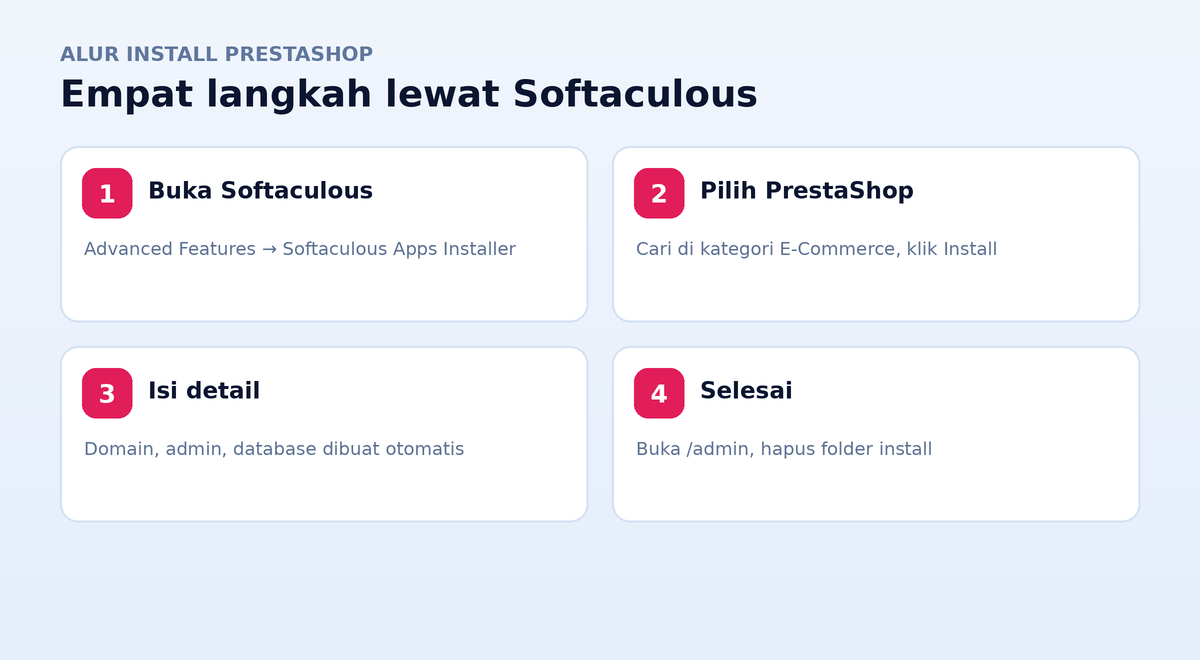
Langkah 1: Buka Softaculous Apps Installer
Login ke DirectAdmin, lalu buka Advanced Features → Softaculous Apps Installer. Di halaman katalog, cari kategori E-Commerce atau ketik “PrestaShop” pada kolom pencarian. Klik ikon aplikasi untuk melihat ringkasan dan tombol pemasangan.
Langkah 2: Klik Install dan pilih domain
Tekan tombol Install, lalu pada bagian Choose Installation URL pilih domain atau subdomain tujuan. Biarkan kolom direktori kosong bila toko ingin dipasang di root domain, atau isi misalnya toko bila Anda ingin menempatkannya di folder tersendiri.
Langkah 3: Isi data admin dan toko
Isi nama toko, bahasa, mata uang, dan timezone yang sesuai. Pada bagian administrator, masukkan nama, email, serta password Admin dengan kombinasi huruf, angka, dan simbol. Jangan memakai password yang sama dengan akun email hosting Anda.
Langkah 4: Biarkan database dibuat otomatis
Softaculous akan membuat nama database, user, dan password sendiri. Anda tidak perlu mengisi kolom ini secara manual. Pastikan opsi Disable Update & Backup Notification tidak dicentang bila Anda ingin tetap mendapat pengingat pembaruan.
Langkah 5: Jalankan instalasi
Klik tombol Install di bawah halaman dan tunggu hingga proses selesai. Setelah berhasil, Anda menerima ringkasan berisi alamat toko, URL area admin, serta kredensial yang dimasukkan. Simpan informasi ini di tempat aman sebelum keluar dari halaman.
Langkah 6: Buka panel admin
Akses https://toko.domainanda.com/admin sesuai alamat yang diberikan installer. Jika halaman admin tidak muncul, periksa kembali URL dan pastikan sertifikat SSL sudah aktif. Beberapa versi menambahkan folder admin dengan nama acak untuk keamanan, jadi gunakan tautan persis dari ringkasan instalasi.
Pengaturan Awal Toko
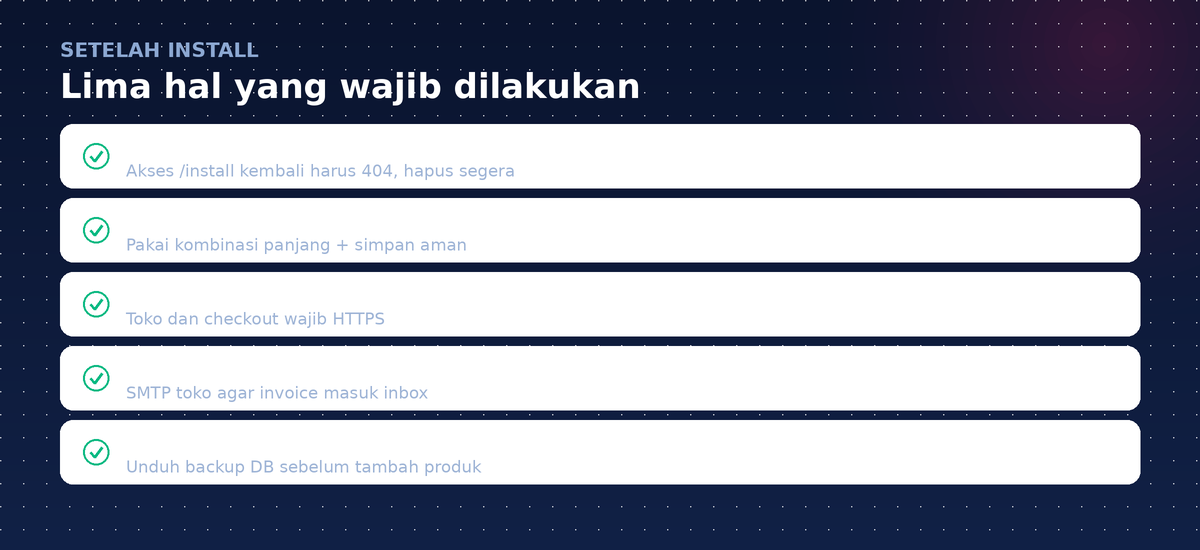
Installer selesai, tetapi beberapa pengaturan berikut menentukan apakah toko siap menerima pesanan.
1. Hapus folder install
sekali toko aktif, hapus folder /install lewat File Manager. Bila masih bisa dibuka, installer bisa dipakai ulang orang lain untuk menimpa konfigurasi Anda.
2. Perkuat akun Admin
ganti password bawaan dengan kombinasi minimal 12 karakter dan aktifkan kata sandi yang berbeda untuk setiap akun staf yang Anda tambahkan.
3. Aktifkan SSL penuh
di admin, buka pengaturan toko dan arahkan alamat toko ke https://. Pastikan tidak ada gambar produk yang masih dimuat lewat http agar checkout bebas peringatan.
4. Hubungkan email toko
isi alamat email dan detail SMTP di pengaturan toko agar invoice dan notifikasi pesanan masuk kotak masuk pelanggan, bukan folder spam.
5. Ambil backup pertama
Ambil dari menu backup di admin atau lewat fitur backup DirectAdmin sebelum produk pertama ditambahkan, agar Anda punya titik kembalikan bersih.
6. Uji pesanan pertama
lakukan checkout percobaan dengan metode pembayaran yang akan dipakai, lalu cek apakah email konfirmasi dan invoice benar-benar sampai ke pelanggan dan ke akun toko.
Tips dan Hardening Toko PrestaShop
- Batasi percobaan login pasang langkah keamanan sederhana seperti captcha atau batas percobaan gagal pada halaman admin untuk mencegah serangan brute force.
- Perbarui modul secara berkala modul pembayaran dan pengiriman yang usang sering menjadi celah; perbarui satu per satu sambil menguji checkout.
- Simpan kredensial di luar toko jangan menaruh password database atau email di file catatan yang bisa diakses lewat browser; gunakan pengelola kata sandi terpisah dan batasi siapa yang mengetahui akun Admin.
- Uji checkout sebelum promosi lakukan satu pesanan percobaan dari awal sampai invoice masuk, termasuk metode pembayaran yang Anda tawarkan.
- Pantau ruang disk foto produk dan backup bisa bertambah cepat; pantau kuota disk di DirectAdmin agar toko tidak berhenti saat musim ramai.
Pertanyaan yang Sering Muncul
Apakah Softaculous tersedia di semua paket?
Tidak selalu. Sebagian paket masuk level dasar sudah menyertakannya, sebagian lagi perlu paket lebih tinggi. Cek menu Advanced Features di panel Anda atau tanyakan ke support.
Bisakah PrestaShop dipasang di domain yang sudah ada WordPress?
Sebaiknya tidak di folder yang sama. Gunakan subdomain atau direktori terpisah agar file kedua aplikasi tidak saling menimpa.
Kenapa halaman admin tidak bisa dibuka?
Periksa alamat persis dari ringkasan instalasi, pastikan SSL aktif, lalu cek apakah folder install sudah dihapus. Cache browser lama juga sering menyebabkan 404.
Apakah saya perlu membuat database manual?
Tidak. Softaculous membuat database, user, dan password otomatis. Anda hanya perlu mencatat kredensial Admin toko yang dimasukkan saat instalasi.
Hosting Toko Online di CangkirHost
Paket CangkirHost sudah mendukung Softaculous, SSL, dan email domain untuk toko Anda — mulai Rp10.000 per bulan dengan disk NVMe dan support 24/7. Pasang PrestaShop, WordPress, atau aplikasi lain dalam beberapa klik dari panel DirectAdmin.
Butuh bantuan memilih paket atau memasang toko? Chat WhatsApp wa.me/6282316512633 atau buka halaman order CangkirHost.
Baca juga: