

Perusahaan yang sudah memakai Office perlu mengirim email dengan alamat domain sendiri agar komunikasi dengan klien terasa kredibel. Microsoft 365 menyediakan Outlook dan email bisnis dengan alamat @domainanda.com, tetapi agar surat masuk sampai ke sana, DNS domain harus diarahkan ke server Microsoft. Lewat microsoft 365 directadmin, Anda mengelola seluruh perubahan itu dari satu panel hosting tanpa perlu menghubungi support.
Panduan ini membahas langkah lengkap: membuat tenant Microsoft 365, verifikasi domain dengan record TXT, menyalin MX Outlook, memasangnya di DNS Management DirectAdmin, dan melakukan uji kirim. Checklist di akhir membantu memastikan tidak ada email yang masih jatuh ke akun hosting lokal, sehingga transisi terasa mulus bagi seluruh tim.
Daftar Isi
Apa Itu Microsoft 365 untuk Email Bisnis?
Microsoft 365 adalah rangkaian layanan produktivitas Microsoft yang mencakup Outlook, Word, Excel, dan email dengan domain sendiri. Agar email domain dikelola Microsoft, Anda perlu membuktikan kepemilikan domain dan mengarahkan jalur surat masuk ke server Microsoft melalui pengaturan DNS. Proses ini mirip dengan integrasi layanan email lain, tetapi nilai record yang diminta Microsoft berbeda untuk setiap tenant.
- Record TXT verifikasi — kode unik dari Microsoft yang dipasang di DNS untuk membuktikan bahwa domain benar-benar milik Anda.
- MX Outlook — penunjuk server penerima email Microsoft 365 yang menggantikan MX server hosting.
- DKIM — tanda tangan digital yang membuat email Outlook lebih dipercaya penyedia penerima.
- SPF — aturan yang menyatakan Microsoft diizinkan mengirim email atas nama domain Anda.
- CNAME otomatis — beberapa lingkungan memerlukan alias autodiscover agar Outlook bisa mengatur akun sendiri.
Persiapan Sebelum Setting Microsoft 365
- Langganan Microsoft 365 aktif — pilih paket Business Basic, Business Standard, atau paket lain yang menyertakan email domain.
- Akses penuh ke DirectAdmin — Anda harus bisa membuka Advanced Features → DNS Management untuk domain yang bersangkutan.
- Daftar akun email lama — catat alamat email yang masih aktif di hosting supaya tidak ada yang tertinggal saat migrasi.
- Jendela migrasi — lakukan perubahan di luar jam kerja karena propagasi MX bisa memakan waktu beberapa jam.
- Kredensial admin Microsoft — siapkan akun global administrator untuk mengakses halaman setup domain.
Langkah Setting Email ke Microsoft 365 via DirectAdmin
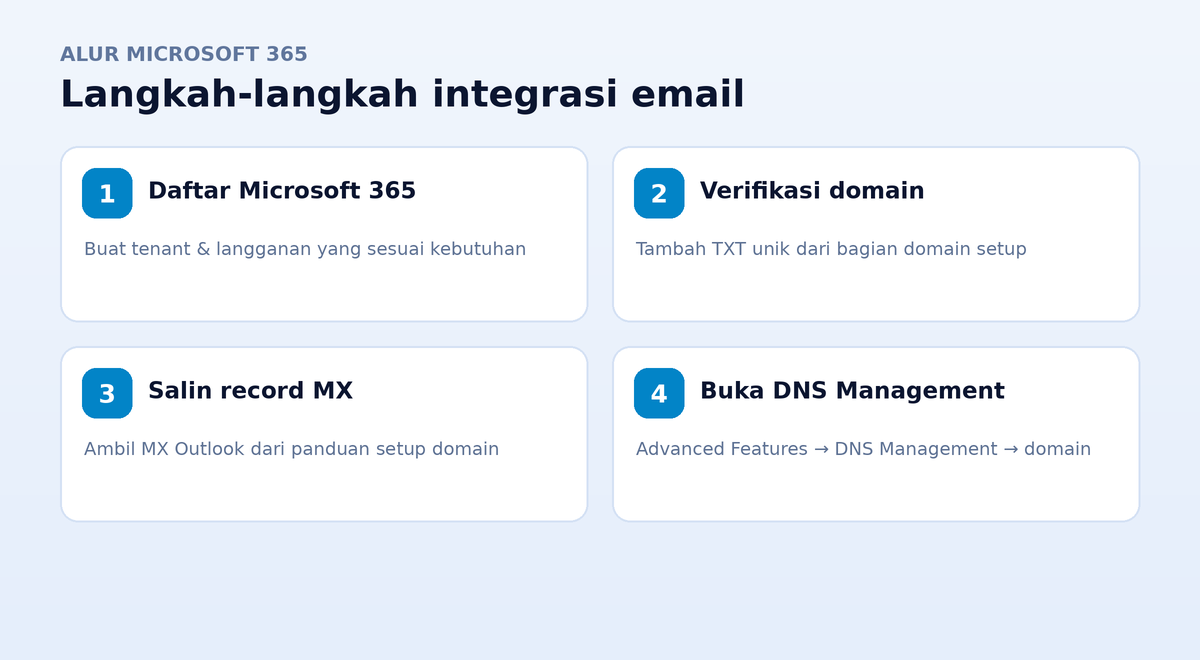
Langkah 1: Buat tenant dan tambahkan domain
Masuk ke portal Microsoft 365 sebagai administrator, buka bagian Settings lalu Domains, dan tambahkan domain Anda. Wizard akan memandu verifikasi kepemilikan. Ikuti setiap halaman dengan teliti karena Microsoft menampilkan nilai record yang berbeda untuk tiap domain. Jangan menutup wizard di tengah jalan, karena wizard akan memandu pemeriksaan record sampai status domain berubah menjadi terverifikasi.
Langkah 2: Salin record TXT verifikasi
Pada langkah verifikasi, Microsoft menampilkan record TXT dengan nama dan nilai tertentu. Salin keduanya tanpa memotong karakter. Bila Anda melihat lebih dari satu TXT, pastikan menyalin pasangan nama dan nilai yang benar satu per satu.
Langkah 3: Ambil nilai MX dari Microsoft
Setelah domain terverifikasi, buka bagian pengaturan email untuk domain yang terhubung. Microsoft akan menunjukkan MX endpoint yang harus dipasang, beserta prioritasnya. Catat juga nilai SPF, DKIM, dan CNAME autodiscover bila diminta wizard.
Langkah 4: Buka DNS Management di DirectAdmin
Login ke DirectAdmin, lalu buka Advanced Features → DNS Management dan pilih domain yang sedang disiapkan. Sebelum mengubah apa pun, screenshot daftar record yang ada sebagai cadangan. Ini membantu bila Anda perlu kembali ke konfigurasi lama. Pastikan pula nameserver domain sudah mengarah ke server hosting.
Langkah 5: Ganti MX dan tambahkan TXT
Hapus MX lama yang mengarah ke server hosting, lalu tambahkan MX dari Microsoft dengan prioritas sesuai petunjuk. Selanjutnya pasang TXT verifikasi, SPF, dan DKIM pada nama record yang ditentukan. Bila ada CNAME autodiscover, tambahkan juga agar aplikasi Outlook dapat menemukan akun secara otomatis. Pastikan tidak ada baris ganda untuk jenis record yang sama.
Langkah 6: Verifikasi dan uji dari Outlook
Kembali ke portal Microsoft dan jalankan pemeriksaan record. Bila semua berstatus sehat, buat mailbox pengguna lalu kirim email dari Outlook ke alamat eksternal. Cek pula kotak masuk di Outlook untuk memastikan email dari luar sampai tanpa tertahan di server hosting. Uji juga dari aplikasi Outlook di ponsel agar konfigurasi autodiscover terpakai.
Setting dan Checklist Email Microsoft 365
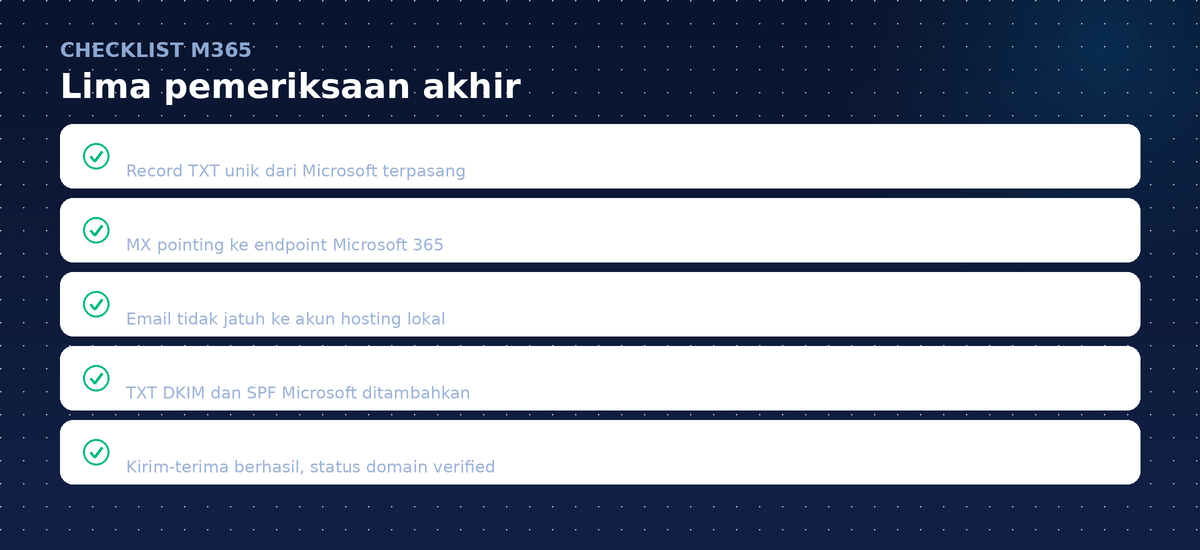
Gunakan checklist ini sebelum mengumumkan alamat email baru ke karyawan atau pelanggan:
- TXT verifikasi terpasang — nilai dari Microsoft sama persis dengan yang ada di panel DNS.
- MX Outlook aktif — seluruh MX menunjuk ke endpoint Microsoft 365.
- MX lokal dihapus — tidak ada lagi MX lama yang mengarah ke akun hosting.
- DKIM dan SPF benar — record ditambahkan pada nama yang tepat dan tidak duplikat.
- Uji Outlook berhasil — email keluar dan masuk bisa dibaca tanpa peringatan pengirim.
Tips Migrasi Email ke Microsoft 365
- Turunkan TTL lebih awal — atur TTL record ke nilai kecil sebelum cutoff agar perubahan MX lebih cepat diterapkan.
- Koordinasi dengan tim — beri tahu karyawan tentang jendela migrasi supaya tidak ada email penting yang terlewat.
- Arsipkan email lama — ekspor mailbox dari hosting bila datanya masih dibutuhkan sebagai referensi.
- Perbarui pengirim aplikasi — notifikasi website dan faktur sebaiknya dikirim lewat SMTP yang diizinkan domain.
- Pantau status wizard — Microsoft sering menampilkan peringatan bila satu record belum terdeteksi; tunggu propagasi sebelum mengulang.
- Lindungi akun administrator — aktifkan autentikasi dua faktor sebelum email bisnis dipakai seluruh karyawan.
Pertanyaan yang Sering Muncul
Apakah email lama otomatis muncul di Outlook?
Tidak. MX hanya mengatur email masuk yang baru. Email lama perlu diimpor atau disimpan arsipnya bila masih dibutuhkan. Kebanyakan organisasi menyiapkan ekspor mailbox sebelum memotong MX agar tidak ada korespondensi penting yang hilang.
Berapa lama verifikasi domain Microsoft 365?
Biasanya beberapa menit setelah TXT terdeteksi, tetapi bisa sampai 24 jam bila DNS belum sepenuhnya tersebar.
Apakah bisa memakai Outlook tanpa mengubah MX?
Bisa untuk mengirim, tetapi email masuk tetap akan jatuh ke hosting. Agar seluruh email terpusat, MX harus diubah dan akun email lama sebaiknya dinonaktifkan.
Bagaimana bila ingin kembali ke email hosting?
Hapus MX Microsoft di Advanced Features → DNS Management, pasang MX lama, lalu buat ulang akun email di DirectAdmin.
Hosting DirectAdmin untuk Bisnis di CangkirHost
CangkirHost menyediakan DNS Management fleksibel, SSL gratis, dan dukungan MX kustom untuk integrasi Microsoft 365 maupun Google Workspace. Paket mulai Rp10.000 per bulan dengan NVMe SSD dan bantuan teknis 24/7 melalui WhatsApp dan ticket. Kami juga bisa membantu proses verifikasi domain bila wizard Microsoft menolak record Anda.
Butuh bantuan setting email bisnis? Chat WhatsApp wa.me/6282316512633 atau buka halaman order CangkirHost.
Baca juga: