

Ingin membangun website jualan profesional dengan cepat di CangkirHost? Salah satu cara terbaik adalah menggunakan panel DirectAdmin. Di dalam panduan ini, kami akan memandu Anda melakukan instalasi Opencart hanya dalam hitungan klik menggunakan fitur Softaculous Apps Installer.
Mengapa Menggunakan Softaculous di DirectAdmin?
Softaculous adalah auto-installer yang mempermudah instalasi lebih dari 400 aplikasi, termasuk WordPress. Keuntungannya meliputi:
- Instalasi Sekali Klik: Tidak perlu paham database atau coding.
- Keamanan Terjamin: Versi WordPress yang diinstall selalu yang terbaru dan stabil.
- Manajemen Mudah: Bisa melakukan backup dan restore otomatis langsung dari panel.
Langkah-Langkah Install Opencart di DirectAdmin
Langkah 1: Login ke Panel DirectAdmin CangkirHost
Langkah pertama, silakan login ke akun hosting Anda. Biasanya melalui URL domainanda.com:2222 atau masuk diclient area CangkirHost.
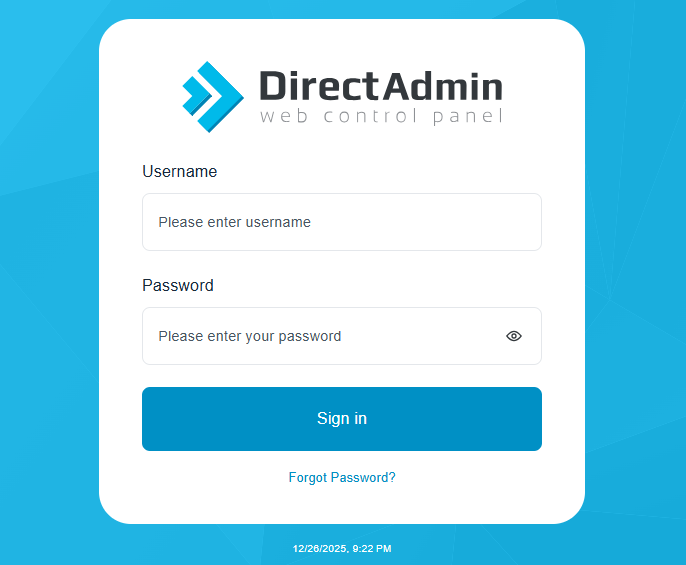
[GAMBAR 1: Screenshot halaman login DirectAdmin]
Langkah 2: Cari Menu Softaculous Apps Installer
Setelah berhasil login, gulir ke bawah hingga Anda menemukan bagian Extra Features atau langsung cari di kolom pencarian dengan mengetik “Softaculous”.

[GAMBAR 2: Screenshot menu Softaculous di dashboard]
Langkah 3: Konfigurasi Instalasi OpenCart
Ketik di pencarian softaculous “Opencart” dan klik pilihan Opencart
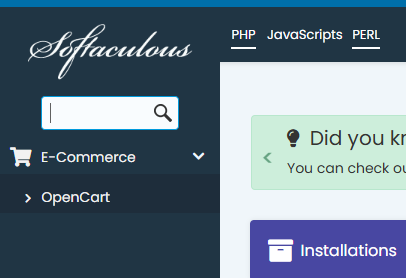
[GAMBAR 3: Screenshot menu Pencarian OpenCart]
Langkah 4: Instalasi OpenCart
Pilih Install Now , lalu akan di arahkan ke config installasi Opencart
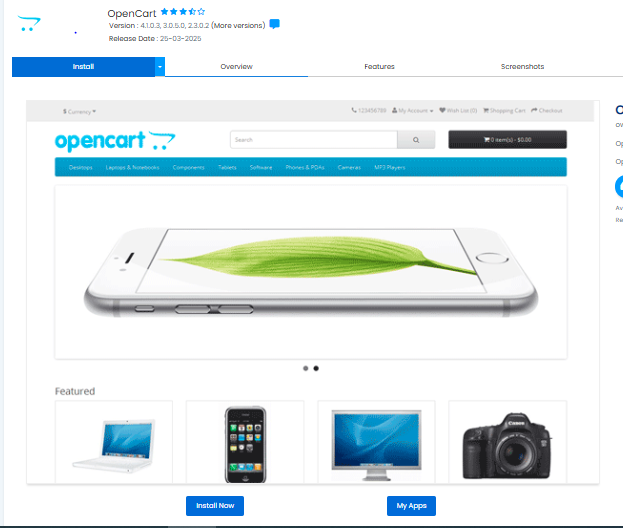
[GAMBAR 4: Screenshot Installasi OpenCart]
Langkah 5: Instalasi OpenCart
Klik tombol Install Now. Anda akan masuk ke halaman konfigurasi. Berikut adalah panduan pengisiannya agar SEO friendly:
- Choose Protocol: Pilih
https://(Pastikan SSL sudah aktif di CangkirHost agar website Anda aman dan disukai Google). - In Directory: Kosongkan kolom ini jika ingin Opencart terpasang di domain utama.
- Version : Pilih versi Opencart sesuai kebutuhan disini saya menggunakan versi 3.0.5.0
- Data Directory: Biarkan default sesuai yang di buat oleh Softtaculous
- Admin Username & Password: Gunakan kombinasi sulit. Jangan gunakan ‘admin’ demi keamanan.
- Lalu klilk install.
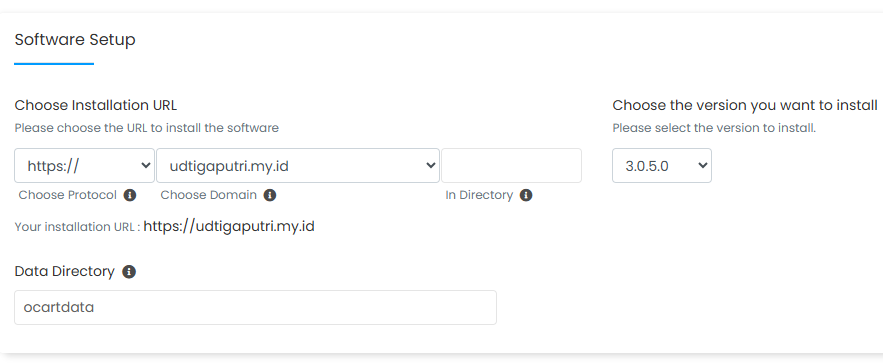
[GAMBAR 5: Screenshot Installasi OpenCart]
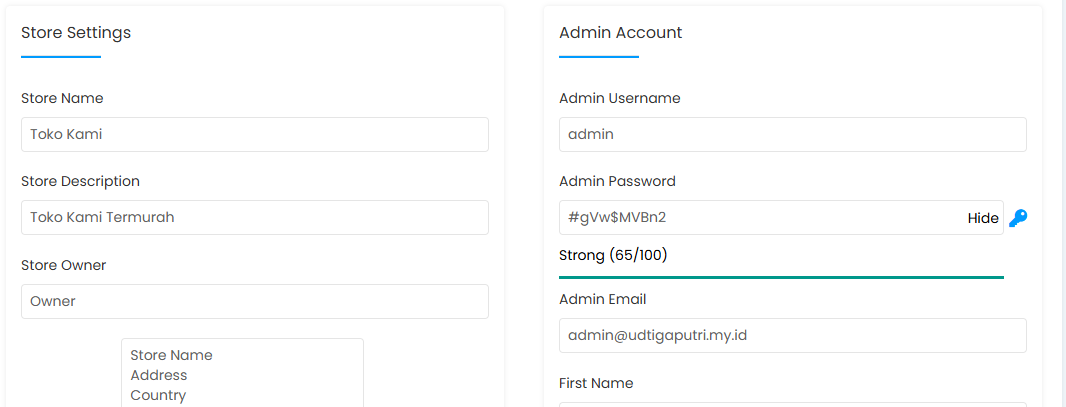
[GAMBAR 6: Screenshot Installasi OpenCart]

[GAMBAR 7: Screenshot Installasi OpenCart]
Seluru Proses Installasi Opencart sudah selesai dan anda bisa langsung melakukan cek domain anda apakah sudah menampilkan Opencart atau belum, jika belum silahkan hubungi kami untuk bantuan support.
Terima Kasih
Prasyarat Toko Online OpenCart
OpenCart butuh sedikit lebih banyak persiapan daripada blog. Sebelum menjalankan installer, pastikan domain aktif, sertifikat SSL tersedia, dan paket hosting memiliki kuota database serta email yang cukup untuk notifikasi order.
- Domain utama pointing ke IP server dan A record sudah propagasi.
- PHP 8.1 atau 8.2 dengan ekstensi GD, curl, mbstring, dan zip aktif.
- Database MySQL kosong khusus toko.
- Akun email domain untuk notifikasi order, misalnya
[email protected]. - Rencanakan struktur URL dan kategori produk sebelum impor data.
Setting Awal Setelah Install
URL Toko dan Mata Uang
Buka System → Settings → Store dan samakan Store URL dengan domain yang dipakai, lengkap dengan https://. Jika masih memakai http://, gambar dan tautan bisa mix-content setelah SSL aktif. Di tab Local, set mata uang, satuan berat, dan zona waktu ke Indonesia agar total belanja dan tanggal order tidak membingungkan pembeli.
Metode Pembayaran dan Pengiriman
Aktifkan hanya metode yang benar-benar kamu terima, misalnya transfer bank atau e-wallet. Untuk pengiriman, isi tarif flat atau berdasarkan berat sesuai wilayah. Jangan aktifkan semua opsi default — pembeli akan melihat metode yang tidak bisa diproses dan kepercayaan toko turun. Uji checkout dengan mode test sebelum menerima order sungguhan.
SEO URL dan Sitemap
Aktifkan Use SEO URL di Settings agar URL produk tidak berisi angka acak. Setelah itu, pastikan rewrite rule aktif dan sitemap toko bisa diakses mesin pencari. Prinsipnya sama seperti panduan robots.txt dan sitemap, hanya saja sitemap toko dihasilkan OpenCart.
Masalah Umum dan Solusinya
Halaman Kategori 404
Setelah mengaktifkan SEO URL, 404 biasanya muncul karena rule rewrite belum aktif. Periksa konfigurasi web server atau aktifkan kembali opsi SEO URL, lalu simpan. Pastikan juga Store URL tidak memakai www jika domain kamu tidak mengarahkan versi www.
Gambar Produk Tidak Muncul
Cek permission folder image/ dan pastikan file hasil upload benar-benar berpindah ke server. Jika memindahkan toko dari lokal, jangan lupa mengubah path gambar di database. Panduan umum ada di migrasi hosting tanpa downtime.
Email Order Tidak Sampai
OpenCart memakai fungsi mail hosting. Hubungkan SMTP di Settings → Mail dan gunakan alamat pengirim domain sendiri. Cek juga SPF dan DKIM agar email tidak masuk spam. Untuk toko dengan volume order tinggi, sebaiknya pakai layanan email transaksional khusus.
Pertanyaan yang Sering Diajukan
Apakah OpenCart bisa dipakai untuk dropshipping?
Bisa. Kamu perlu menyesuaikan metode pengiriman dan supplier, bukan mengganti platform.
Berapa produk yang bisa ditampung?
Tergantung kuota database dan disk paket hosting. Untuk ribuan produk, pilih paket 3 GB ke atas dan aktifkan cache.
Apakah bisa memakai domain berbeda untuk admin?
Bisa dengan subdomain, tapi tetap arahkan SSL dan Store URL dengan benar agar sesi login tidak terputus.
Apakah perlu WooCommerce juga?
Tidak. Pilih satu platform. Jika kamu lebih nyaman di WordPress, baca panduan WooCommerce sebagai perbandingan.
Lanjutkan dari Sini
Setelah toko berjalan, amankan area admin dengan password kuat dan HTTPS. Semua paket CangkirHost mendukung OpenCart lewat Softaculous dengan SSL gratis mulai Rp10.000 per bulan. Konsultasi gratis lewat WhatsApp CangkirHost atau pesan paket hosting sekarang.