

WordPress menggerakkan lebih dari 40% website di dunia — dan justru karena populer itulah WordPress jadi target favorit penyerang. Bukan karena WordPress tidak aman, tapi karena jutaan situs dipasang lalu dibiarkan tanpa perawatan. Kabar baiknya: sebagian besar serangan bisa dicegah dengan langkah-langkah sederhana. Panduan keamanan WordPress ini berisi tujuh langkah hardening yang bisa Anda lakukan sendiri di hosting DirectAdmin, tanpa perlu jadi ahli security.
Kita mulai dari memahami ancaman yang paling sering terjadi, lalu masuk ke langkah pengamanan berurutan — dari yang paling cepat sampai yang paling teknis — dan ditutup checklist rutin supaya situs tetap aman dalam jangka panjang.
Daftar Isi
Tiga Ancaman Paling Umum
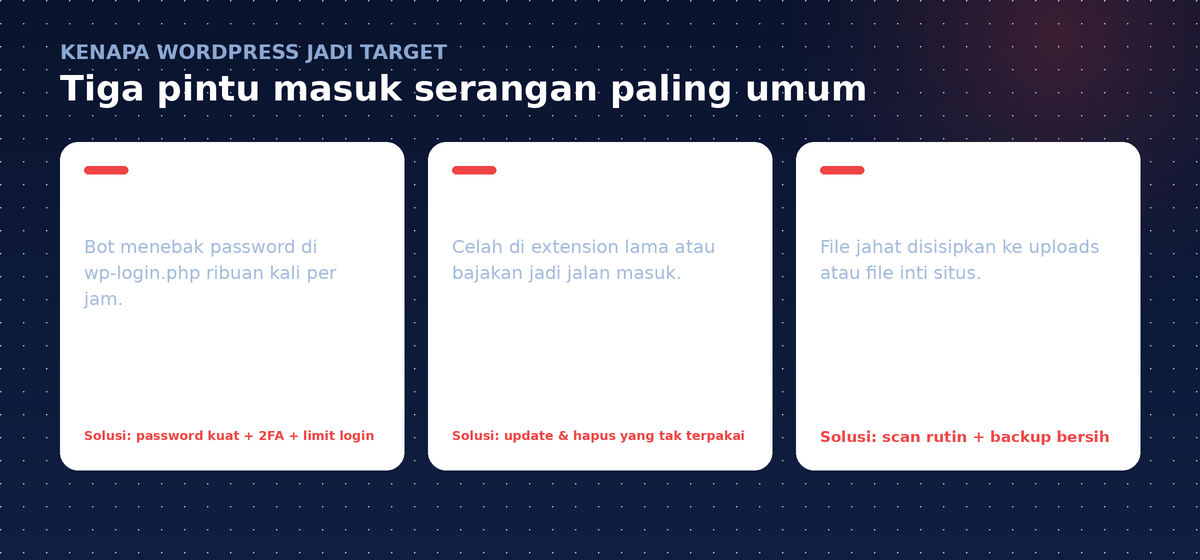
- Brute force login — bot mencoba ribuan kombinasi password di halaman wp-login.php setiap jam. Password lemah atau username “admin” adalah undangan terbuka.
- Plugin dan tema rentan — celah keamanan paling sering ditemukan di extension pihak ketiga, terutama yang sudah tidak di-update atau diunduh dari sumber bajakan.
- Malware dan backdoor — file jahat disisipkan ke folder uploads atau file inti, lalu dipakai untuk spam, redirect judi, atau mencuri data. Sering masuk lewat dua celah di atas.
Ketiganya bisa ditutup dengan kombinasi update disiplin, akses yang dibatasi, dan konfigurasi yang benar. Kalau Anda belum familiar dengan panel hostingnya, baca dulu panduan apa itu DirectAdmin.
Persiapan Sebelum Hardening
- Backup penuh dulu — file + database lewat fitur Create/Restore Backups di DirectAdmin. Hardening yang salah bisa mengunci Anda sendiri; backup adalah jalan pulang.
- Akses panel + wp-admin — pastikan Anda bisa login ke keduanya sebelum mulai.
- Catat plugin aktif — beberapa langkah (seperti disable file editor) bisa memengaruhi plugin tertentu; catat supaya mudah melacak.
Tujuh Langkah Mengamankan WordPress
1. Update core, plugin, dan tema — sekarang
Buka Dashboard → Updates dan pasang semua update yang tersedia. Ini langkah dengan dampak terbesar: mayoritas situs yang diretas memakai versi lama yang celahnya sudah diketahui publik. Hapus plugin dan tema yang tidak dipakai — yang nonaktif pun tetap bisa jadi celah kalau filenya masih ada.
2. Password kuat + username bukan “admin”
Ganti password admin minimal 14 karakter dengan campuran huruf, angka, dan simbol — pakai password manager, jangan diingat manual. Kalau username Anda masih “admin”, buat user administrator baru dengan nama unik, login dengan user baru, lalu hapus user “admin” lama (atribusikan kontennya ke user baru). Lengkapi dengan two-factor authentication lewat plugin seperti WP 2FA.
3. Batasi percobaan login
Pasang plugin Limit Login Attempts Reloaded atau setara: setelah 4–5 percobaan gagal, IP pemblokir sementara. Ini mematikan brute force praktis tanpa mengganggu pengguna sah. Di sisi server, DirectAdmin juga punya fail2ban yang memblokir IP brute force di level firewall.
4. Matikan file editor bawaan
Editor tema/plugin di wp-admin (Appearance → Theme File Editor) adalah fitur yang sering disalahgunakan penyerang untuk menyisipkan kode jahat begitu mendapat akses admin. Matikan dengan menambahkan baris ini di wp-config.php lewat File Manager:
define( 'DISALLOW_FILE_EDIT', true );
5. Lindungi wp-config.php dan folder uploads
File wp-config.php berisi kredensial database — jangan sampai bisa dibaca publik. Tambahkan di .htaccess root WordPress:
<Files wp-config.php>
  Require all denied
</Files>
Untuk folder uploads, blokir eksekusi PHP — malware paling sering bersembunyi di sini. Buat file .htaccess di wp-content/uploads/ berisi php_flag engine off (di LiteSpeed, gunakan aturan rewrite yang menolak file .php). Panduan optimasi menyeluruh termasuk konfigurasi server ada di artikel cara optimasi WordPress di DirectAdmin.
6. Paksa HTTPS dan amankan koneksi
Pasang SSL Let’s Encrypt gratis dari DirectAdmin, lalu di wp-admin buka Settings → General dan pastikan WordPress Address serta Site Address memakai https://. Aktifkan Force SSL di panel supaya semua trafik HTTP dialihkan. Login tanpa HTTPS mengirim password dalam teks terbuka — jangan pernah biarkan.
7. Backup otomatis + versi PHP terbaru
Jadwalkan backup mingguan dari DirectAdmin dan simpan salinan di luar server. Lalu cek PHP Selector: pakai PHP 8.1+ yang masih mendapat patch keamanan. PHP versi lama (7.x) sudah end-of-life — celah yang ditemukan tidak akan pernah ditambal.
Checklist Perawatan Rutin
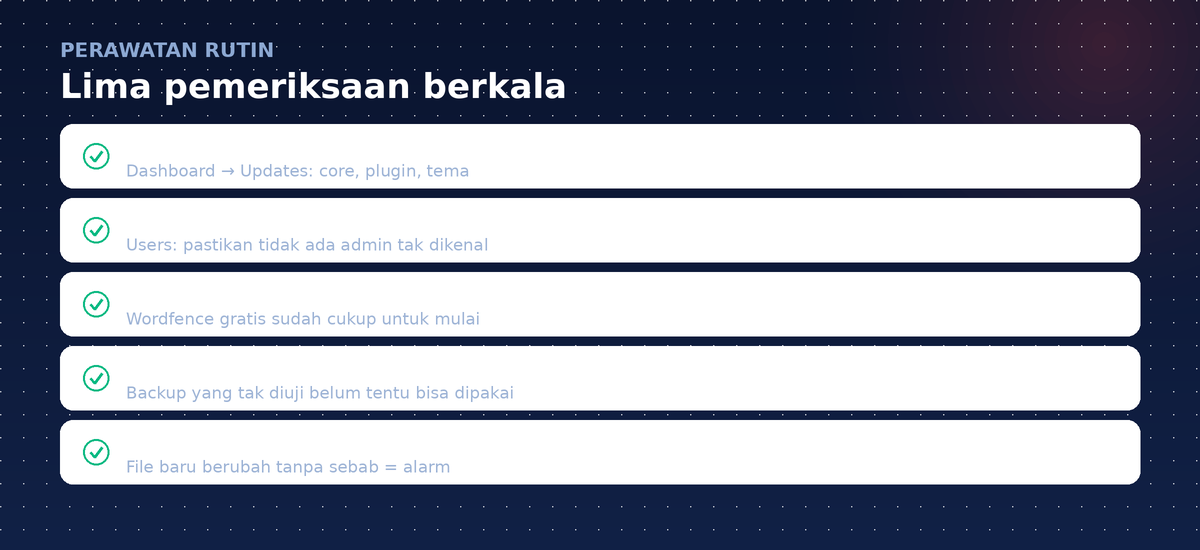
- Mingguan — cek Dashboard → Updates, pasang patch yang muncul.
- Mingguan — buka Users, pastikan tidak ada akun administrator asing.
- Bulanan — scan malware (plugin Wordfence versi gratis sudah cukup untuk mulai).
- Bulanan — uji restore backup sekali; backup yang tidak pernah diuji belum tentu bisa dipakai.
- Bulanan — cek log login dan file yang baru berubah di File Manager; perubahan tak dikenal adalah alarm.
Pertanyaan yang Sering Muncul
Apakah plugin keamanan seperti Wordfence wajib?
Tidak wajib, tapi sangat membantu untuk scan dan firewall aplikasi. Tujuh langkah di atas sudah menutup mayoritas celah; plugin keamanan menambah lapisan deteksi.
Situs saya sudah terlanjur kena hack, mulai dari mana?
Jangan panik dan jangan langsung edit sana-sini. Backup kondisi saat ini untuk bukti, lalu restore dari backup bersih sebelum tanggal infeksi, ganti semua password, dan update semuanya. Kalau ragu, minta bantuan tim support hosting.
Apakah mengganti URL login (hide wp-login) efektif?
Membantu mengurangi noise bot, tapi bukan pengamanan utama — keamanan lewat obscurity mudah dilewati penyerang yang serius. Prioritaskan password kuat, 2FA, dan limit login.
Hosting murah pasti tidak aman?
Tidak juga. Keamanan lebih ditentukan konfigurasi dan perawatan situs daripada harga paket. Hosting yang baik menyediakan SSL gratis, fail2ban, dan backup — semua itu ada di paket CangkirHost mulai Rp10.000.
Amankan Website Anda Mulai Hari Ini
Paket hosting CangkirHost sudah dilengkapi DirectAdmin, SSL Let’s Encrypt gratis, proteksi brute force, dan backup — fondasi yang tepat untuk WordPress yang aman. Mulai Rp10.000 per bulan, lokasi server Singapore, USA, dan Ignore DMCA.
Mau dibantu audit keamanan situs Anda atau migrasi ke hosting yang lebih terawat? Hubungi kami di WhatsApp wa.me/6282316512633, atau pilih paket di halaman order CangkirHost.
Baca juga: