

Website WordPress terasa lambat padahal hosting sudah pakai NVMe? Seringkali masalahnya bukan di server, tapi di cara halaman disajikan: setiap kunjungan memproses PHP dan query database dari nol. Solusinya adalah cache — dan kalau hosting Anda memakai DirectAdmin dengan LiteSpeed, Anda punya senjata yang tidak dimiliki hosting Apache biasa: LiteSpeed Cache WordPress, plugin cache gratis yang terhubung langsung ke server.
Panduan ini menjelaskan cara memasang dan menyetel LiteSpeed Cache dengan benar di hosting DirectAdmin, setting mana yang aman dinyalakan, dan kesalahan umum yang justru bikin situs rusak setelah cache diaktifkan.
Daftar Isi
Apa Itu LiteSpeed Cache dan Kenapa Berbeda?
LiteSpeed Cache (LSCache) adalah plugin resmi dari LiteSpeed Technologies. Bedanya dengan plugin cache lain: LSCache tidak sekadar menyimpan file statis di disk — ia berkomunikasi langsung dengan web server LiteSpeed lewat header khusus, sehingga cache disimpan dan disajikan di level server. Hasilnya lebih cepat dan lebih hemat resource dibanding cache berbasis PHP.
- Server-level cache — halaman cached disajikan tanpa menyentuh PHP sama sekali.
- Graceful stale — saat konten di-update, pengunjung tetap dilayani versi lama sampai versi baru siap; tidak ada lonjakan beban.
- Fitur optimasi lengkap — minify CSS/JS, lazy load gambar, optimasi database, hingga CDN QUIC.cloud gratis.
- Gratis penuh — semua fitur inti gratis; hanya layanan cloud tertentu yang berbayar opsional.
Syaratnya satu: web server harus LiteSpeed (atau OpenLiteSpeed). Hosting DirectAdmin CangkirHost memakai LiteSpeed, jadi plugin ini langsung bekerja optimal. Belum tahu apa itu DirectAdmin? Mulai dari panduan panel DirectAdmin untuk pemula.
Persiapan Sebelum Aktivasi
- Backup dulu — lewat fitur backup DirectAdmin. Optimasi CSS/JS yang agresif kadang memecah tampilan; backup membuat Anda bisa mundur cepat.
- Nonaktifkan plugin cache lain — WP Super Cache, W3 Total Cache, WP Rocket tidak boleh aktif bersamaan dengan LSCache. Dua sistem cache akan saling menimpa dan hasilnya kacau.
- Catat tampilan normal situs — screenshot homepage dan satu halaman artikel, untuk pembanding setelah optimasi.
- Update WordPress dan plugin — pastikan semua versi terbaru sebelum menambah lapisan baru.
Empat Langkah Aktivasi
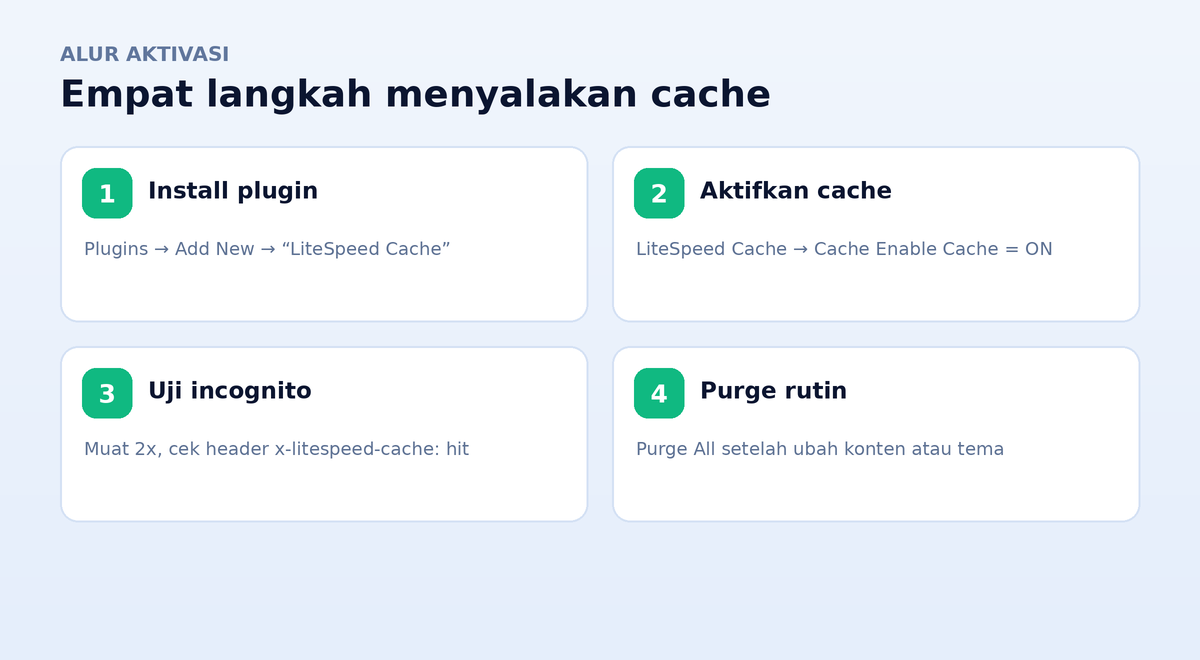
Langkah 1: Install plugin LiteSpeed Cache
Di wp-admin buka Plugins → Add New, cari “LiteSpeed Cache”, install dan activate. Plugin resmi berwarna biru dengan logo petir — pastikan pembuatnya LiteSpeed Technologies, bukan tiruan.
Langkah 2: Aktifkan cache
Buka menu LiteSpeed Cache → Cache, tab [Cache], set Enable Cache ke ON. Biarkan pengaturan default lainnya dulu — default LSCache sudah aman untuk mayoritas situs.
Langkah 3: Uji dari jendela incognito
Buka situs di jendela incognito (supaya tidak tertukar dengan sesi login Anda). Muat halaman dua kali — muatan kedua harus terasa lebih cepat. Cek header respons lewat developer tools: adanya header x-litespeed-cache: hit menandakan cache bekerja. Uji juga PageSpeed Insights sebelum dan sesudah untuk angka yang objektif.
Langkah 4: Biasakan purge setelah perubahan
Setelah mengubah konten, tema, atau setting, klik LiteSpeed Cache → Purge All (ikon petir di admin bar). LSCache sebenarnya otomatis mem-purge halaman yang berubah, tapi Purge All adalah tombol “mulai bersih” kalau ada yang terlihat aneh.
Setting Rekomendasi yang Aman
1. Browser Cache
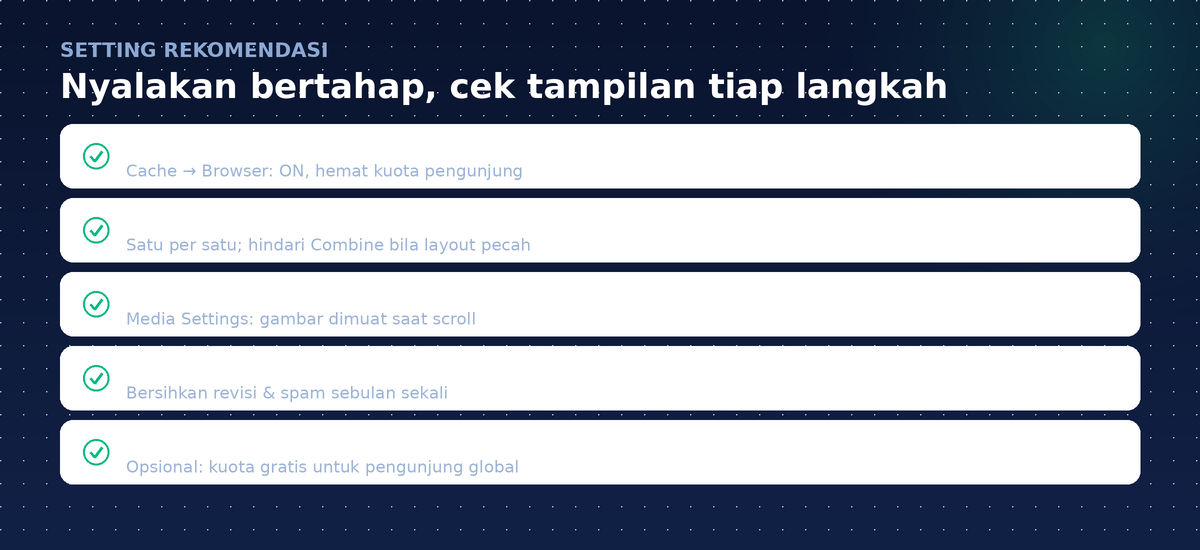
Di Cache → [Browser], aktifkan Browser Cache. File statis (gambar, CSS, JS) akan disimpan di browser pengunjung, jadi kunjungan berikutnya lebih hemat kuota dan lebih cepat.
2. Minify CSS dan JS — bertahap
Di Page Optimization → [CSS/JS Settings], nyalakan Minify CSS dan Minify JS satu per satu, lalu cek tampilan situs setelah tiap perubahan. Kalau layout pecah, matikan opsi Combine (penggabungan file) — minify saja biasanya aman, combine yang sering bermasalah dengan tema kompleks.
3. Lazy Load gambar
Di Page Optimization → [Media Settings], aktifkan Lazy Load Images. Gambar di bawah layar baru dimuat saat pengunjung scroll — halaman awal terasa jauh lebih ringan, terutama di artikel panjang dengan banyak gambar.
4. Optimasi database
Di Database → [Manage], bersihkan revisi post, komentar spam, dan transient kedaluwarsa. Jalankan sebulan sekali — database yang ramping membuat query lebih cepat. Jangan lupa backup sebelum membersihkan.
5. CDN QUIC.cloud (opsional)
Untuk pengunjung dari berbagai negara, hubungkan ke QUIC.cloud lewat General → [QUIC.cloud] — ada kuota gratis bulanan. Ini menyajikan gambar dan aset dari edge server terdekat dengan pengunjung.
Masalah Umum dan Solusinya
- Tampilan berubah tidak muncul — cache lama masih tersaji. Klik Purge All, lalu hard refresh (Ctrl+Shift+R). Kalau pakai CDN, purge juga di sana.
- Layout pecah setelah minify/combine — matikan Combine CSS/JS, atau masukkan file yang bermasalah ke daftar exclude di Page Optimization.
- Halaman keranjang/checkout ikut ter-cache — LSCache otomatis mengecualikan WooCommerce; kalau pakai plugin toko lain, tambahkan URL-nya ke Cache → [Excludes].
- Admin bar tidak muncul / login aneh — pastikan opsi Cache Login Form dimatikan bila bermasalah, dan purge setelah mengubah setting user.
Optimasi tidak berhenti di cache — versi PHP, ukuran gambar, dan jumlah plugin juga berpengaruh besar. Lanjutan lengkapnya ada di artikel cara optimasi WordPress di DirectAdmin.
Pertanyaan yang Sering Muncul
Apakah LiteSpeed Cache gratis?
Ya, plugin dan semua fitur cache intinya gratis. Layanan QUIC.cloud punya kuota gratis, dengan paket berbayar opsional untuk situs besar.
Bisa dipakai di hosting Apache/Nginx?
Fitur optimasi (minify, lazy load) tetap jalan, tapi cache server-levelnya tidak aktif — itu yang membuat LSCache istimewa hanya bekerja di LiteSpeed.
Lebih baik dari WP Rocket?
Di server LiteSpeed, LSCache unggul karena integrasi server-level dan gratis. WP Rocket bagus di server non-LiteSpeed. Yang penting: jangan pakai keduanya bersamaan.
Apakah cache membuat komentar pengunjung telat muncul?
Tidak untuk pengguna login, dan LSCache mem-purge halaman artikel saat ada komentar baru. Pengunjung anonim mungkin melihat versi beberapa detik lebih lama — wajar dan tidak mengganggu.
Website Ngebut Dimulai dari Hosting yang Tepat
Semua paket CangkirHost berjalan di LiteSpeed dengan disk NVMe — artinya LiteSpeed Cache bisa langsung bekerja optimal sejak hari pertama. Mulai Rp10.000 per bulan, dengan SSL gratis dan support 24/7.
Mau situs Anda dicek kecepatannya atau dibantu setting cache? Chat WhatsApp wa.me/6282316512633, atau langsung order di halaman order CangkirHost.
Baca juga: