

Pernah memindahkan halaman ke alamat baru, lalu traffic dan posisi di hasil pencarian turun drastis? Pengunjung masih membuka URL lama, sementara Google belum tahu bahwa kontennya sudah pindah. Solusinya adalah redirect 301 DirectAdmin: pengalihan permanen yang memberi tahu browser dan mesin pencari bahwa sebuah halaman kini berada di alamat baru. Di shared hosting dengan panel DirectAdmin, cara paling fleksibel adalah menambahkan aturan di file .htaccess — tanpa plugin, tanpa mengubah DNS, dan tanpa akses SSH ke server.
Artikel ini membahas perbedaan redirect 301 dan 302, syarat sebelum menyunting .htaccess, langkah menambah aturan lewat File Manager DirectAdmin, contoh aturan siap pakai untuk satu halaman sampai seluruh domain, dan cara memverifikasi hasilnya. Di akhir ada checklist singkat serta jawaban atas pertanyaan yang paling sering muncul.
Daftar Isi
Apa Itu Redirect 301 dan Kapan Dipakai?
Redirect 301 adalah kode status HTTP yang berarti “Moved Permanently”. Saat server mengembalikan kode ini, browser otomatis membuka alamat tujuan, dan mesin pencari mengalihkan sebagian besar sinyal dari URL lama ke URL baru. Berbeda dengan pengalihan sementara, 301 menyatakan bahwa perubahan ini tidak akan dibatalkan.
- 301 untuk permanen pakai saat mengganti slug, memindahkan artikel, mengganti domain, atau menggabungkan dua halaman menjadi satu.
- 302 untuk sementara pilih ini saat halaman hanya dialihkan saat maintenance atau kampanye singkat, sehingga Google tidak menghapus URL aslinya.
- SEO tetap terjaga dengan 301, peringkat dan backlink lama umumnya ikut pindah ke alamat baru dalam beberapa minggu.
- .htaccess sebagai tempatnya di hosting Apache/LiteSpeed seperti DirectAdmin, aturan redirect ditulis di file .htaccess di folder public_html.
- Urutan dibaca atas ke bawah aturan yang lebih spesifik sebaiknya diletakkan sebelum aturan umum agar tidak saling menimpa.
Persiapan Sebelum Mengubah .htaccess
- Backup dulu unduh salinan .htaccess dan simpan sebagai .htaccess-backup-2026-11.txt. Satu baris salah bisa membuat seluruh situs error 500.
- Siapkan daftar URL catat minimal 3–5 pasangan alamat lama dan baru yang ingin dialihkan, lengkap dengan trailing slash yang sama persis.
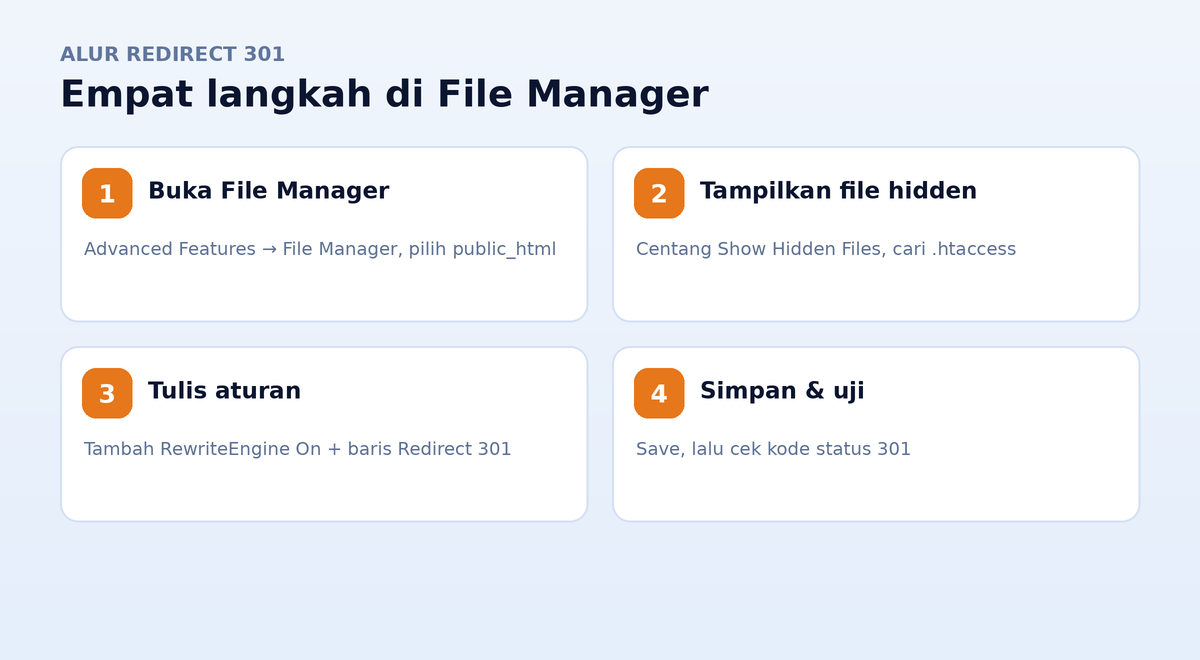
- Akses File Manager login ke DirectAdmin, lalu buka Advanced Features → File Manager dan masuk ke folder domains/domainanda.com/public_html.
- Aktifkan file tersembunyi centang opsi Show Hidden Files, karena .htaccess diawali titik dan tidak tampil secara default.
- Pastikan mod_rewrite aktif di DirectAdmin dengan LiteSpeed/Apache, mod_rewrite biasanya sudah aktif; baris
RewriteEngine Onmengaktifkannya untuk folder ini.
Langkah Setting Redirect 301 di DirectAdmin
Langkah 1: Buka File Manager dari panel
Masuk ke Advanced Features → File Manager, lalu pilih domain yang ingin diatur. Navigasi ke domains/domainanda.com/public_html — di sinilah file .htaccess berada. Pastikan Anda berada di root situs yang benar sebelum menyunting apa pun.
Langkah 2: Cari atau buat file .htaccess
Jika file sudah ada, klik kanan lalu pilih Edit. Jika belum, gunakan tombol New File dan beri nama tepat .htaccess (diawali titik, tanpa ekstensi lain). Jangan membuat .htaccess.txt karena nama seperti itu tidak akan dibaca server.
Langkah 3: Tambahkan aturan redirect
Taruh kode di bawah ini di bagian atas file, sebelum aturan lain:
RewriteEngine On
Redirect 301 /halaman-lama/ https://domainanda.com/halaman-baru/
Baris pertama mengaktifkan mesin rewrite, baris kedua memindahkan satu URL. Untuk beberapa halaman, ulangi baris Redirect 301 satu per halaman.
Langkah 4: Simpan dan uji hasilnya
Klik Save Changes, lalu buka alamat lama di tab incognito. Anda harus diarahkan ke alamat baru. Untuk memastikan kodenya ben-benar 301 — bukan 302 atau 200 — jalankan curl -I https://domainanda.com/halaman-lama/ dan perhatikan baris HTTP/1.1 301 Moved Permanently beserta header Location.
Langkah 5: Rapikan link internal
Redirect adalah jaring pengaman, bukan pengganti link yang diperbarui. Ubah tautan di menu, artikel, dan template ke alamat baru, lalu regenerate sitemap. Buka Google Search Console dan minta indeks ulang URL baru agar perubahan lebih cepat terlihat di hasil pencarian.
Contoh Aturan Redirect Siap Pakai
Sesuaikan nama domain dan path sebelum menempelkan kode berikut ke file .htaccess Anda.
1. Satu halaman ke halaman lain
Redirect 301 /blog/artikel-lama/ https://domainanda.com/artikel-baru/
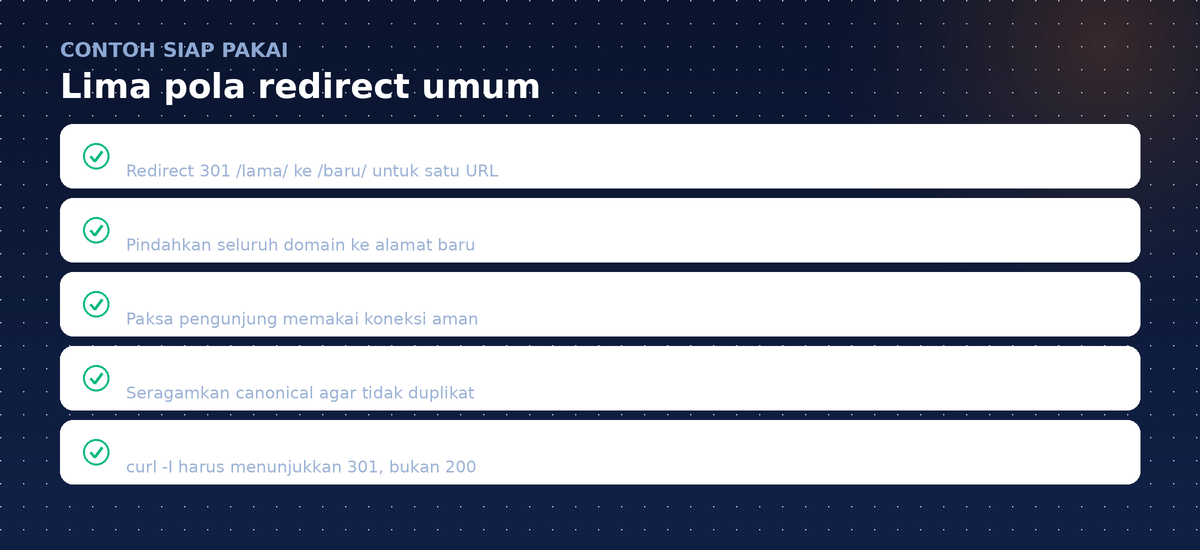
Ini bentuk paling aman untuk satu URL. Pertahankan pola trailing slash agar tidak terjadi loop pengalihan antara versi dengan dan tanpa slash.
2. Seluruh domain ke domain baru
RewriteEngine On
RewriteCond %{HTTP_HOST} ^domainlama\.com$ [OR]
RewriteCond %{HTTP_HOST} ^www\.domainlama\.com$
RewriteRule ^(.*)$ https://domainbaru.com/$1 [R=301,L]
Kode ini memindahkan semua halaman sekaligus dan tetap membawa path-nya. Pastikan domain lama tetap mengarah ke hosting yang sama sampai pengalihan diproses Google.
3. HTTP ke HTTPS dan WWW ke non-WWW
RewriteEngine On
RewriteCond %{HTTPS} off [OR]
RewriteCond %{HTTP_HOST} ^www\.domainanda\.com$
RewriteRule ^(.*)$ https://domainanda.com/$1 [R=301,L]
Satu blok ini menyatukan dua kebutuhan: memaksa koneksi aman dan memilih satu versi canonical agar konten tidak dianggap duplikat.
4. Memindahkan seluruh subdomain
Untuk memindahkan banyak subdomain, gunakan aturan berbasis host dengan pola ^(.+)\.domainlama\.com$, lalu teruskan ke subdomain yang sama di domain baru. Pastikan DNS wildcard *.domainlama.com sudah mengarah ke server tujuan sebelum aturan diaktifkan.
Tips dan Hardening Redirect
- Cek kode status, bukan tampilan halaman yang terlihat benar belum tentu mengirim 301; selalu pakai
curl -Iatau tab Network di DevTools. - Hindari rantai panjang A ke B lalu B ke C itu buang waktu. Idealnya langsung ke tujuan akhir agar tidak lebih dari dua lompatan.
- Backup sebelum eksperimen simpan versi .htaccess yang berhasil, dan uji satu aturan dalam sekali sunting agar mudah memutar balik.
- Jangan pakai 301 untuk sementara Google menyimpan keputusan ini cukup lama. Untuk kampanye singkat, gunakan 302 atau pengalihan di level aplikasi.
- Perhatikan cache LiteSpeed Cache atau browser bisa menyimpan pengalihan lama. Setelah mengubah aturan, purge cache dan uji dari jendela private.
Pertanyaan yang Sering Muncul
Apakah redirect 301 bisa dibuat langsung dari panel DirectAdmin?
Sebagian skin DirectAdmin menyediakan fitur Site/URL Redirection, tetapi tidak semua paket mengaktifkannya. Menyunting .htaccess lewat File Manager adalah cara paling universal dan bekerja di semua paket.
Berapa lama Google mengenali redirect 301?
Biasanya beberapa hari sampai beberapa minggu, tergantung seberapa sering Google merayapi situs Anda. Minta indeks ulang lewat Google Search Console untuk mempercepat proses.
Apakah redirect 301 membuat kehilangan peringkat?
Tidak, bila dilakukan dengan benar. Sinyal dari halaman lama umumnya ditransfer ke alamat baru. Risiko muncul jika tujuan salah, rantai terlalu panjang, atau halaman baru tidak relevan.
Kenapa situs saya error 500 setelah menambah aturan?
Hampir selalu karena syntax salah — tanda kutip tidak ditutup, spasi berlebih, atau baris di luar konteks. Kembalikan file backup, lalu tambahkan aturan satu baris demi satu baris sambil diuji.
Hosting dengan DirectAdmin di CangkirHost
Semua paket CangkirHost sudah menyertakan DirectAdmin, File Manager, dan fitur email lengkap — mulai Rp10.000 per bulan dengan disk NVMe dan support 24/7. Cocok untuk WordPress, toko online, sampai situs yang sedang berbenah struktur alamatnya.
Butuh bantuan langsung? Chat WhatsApp wa.me/6282316512633 atau pilih paket di halaman order CangkirHost.
Baca juga: