

Form kontak berhasil dikirim, tapi email notifikasinya tidak pernah sampai — atau malah mampir di folder spam. Penyebabnya hampir selalu sama: WordPress masih memakai fungsi mail() PHP bawaan yang dikirim tanpa autentikasi. Dengan SMTP WordPress DirectAdmin, Anda mengirim email lewat akun email hosting yang login dulu ke server SMTP, sehingga pesan jauh lebih dipercaya penerima.
Artikel ini fokus pada sisi praktisnya: membuat akun email di DirectAdmin, memasang plugin WP Mail SMTP, mengisi host dan port relay yang benar, serta menguji pengiriman. Rekaman SPF dan DKIM disebut sebagai pendukung, tetapi pembahasan utamanya adalah plugin dan relay — bukan konfigurasi DNS itu sendiri.
Daftar Isi
Apa Itu SMTP WordPress dan Kenapa Penting?
SMTP adalah protokol untuk mengirim email. Secara default WordPress memanggil fungsi mail() PHP, yang meneruskan pesan ke server lokal tanpa login. Di shared hosting, pengirim seperti ini sering dianggap tidak dikenal. Plugin SMTP menggantikan jalur tersebut dengan koneksi terautentikasi ke server email Anda.
- mail() tanpa autentikasi pesan dikirim atas nama server, bukan akun Anda, sehingga mudah ditolak atau disaring penerima.
- Plugin sebagai jembatan WP Mail SMTP mengganti pengirim default WordPress dengan koneksi SMTP yang memakai username dan password akun email.
- Relay email hosting hosting DirectAdmin menyediakan server SMTP; WordPress cukup “menitipkan” pesan ke server itu untuk diteruskan.
- Port dan enkripsi port 587 dengan STARTTLS atau 465 dengan SSL adalah pilihan umum; keduanya harus sesuai dengan pengaturan akun.
- Alamat pengirim From email sebaiknya memakai domain sendiri agar identitas pesan konsisten dengan akun yang dipakai.
Persiapan Sebelum Setting SMTP WordPress
- Akun email khusus buat akun seperti
[email protected]atau[email protected]khusus untuk pengiriman situs. - Password yang kuat siapkan password akun email minimal 12 karakter dan simpan di pengelola kata sandi, bukan di catatan biasa.
- Data server SMTP catat host
mail.domainanda.com, port587dengan enkripsi TLS, dan username berupa alamat email penuh. - Plugin tersedia pasang plugin WP Mail SMTP dari repository WordPress dan aktifkan sebelum mengisi pengaturan.
- Prasyarat domain pastikan SPF dan DKIM domain sudah aktif. Ini bukan fokus artikel ini, tetapi relay yang Anda pakai akan jauh lebih andal keduanya benar.
Langkah Setting SMTP WordPress di DirectAdmin
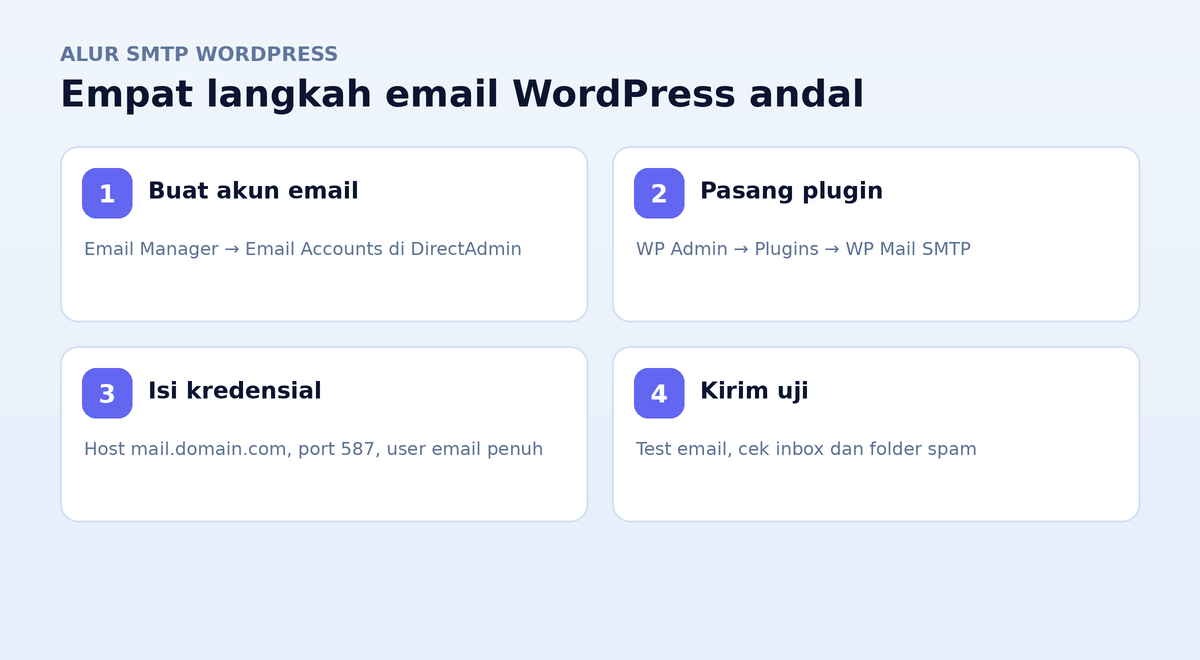
Langkah 1: Buat akun email di DirectAdmin
Buka Email Manager → Email Accounts, lalu tambah akun baru misalnya [email protected]. Berikan password yang kuat dan catat kredensialnya. Gunakan akun khusus untuk situs agar tidak tercampur dengan email pribadi atau alamat dukungan pelanggan.
Langkah 2: Pasang plugin WP Mail SMTP
Di WordPress, buka Plugins → Add New, cari WP Mail SMTP, lalu klik Install Now dan Activate. Setelah aktif, buka menu WP Mail SMTP → Settings untuk memulai konfigurasi wizard.
Langkah 3: Pilih pengirim Other SMTP
Pada wizard, pilih Other SMTP atau Other SMTP / Custom SMTP. Isi SMTP Host dengan mail.domainanda.com, Encryption dengan TLS, SMTP Port dengan 587, dan Authentication pada posisi aktif. Biarkan pilihan autentikasi Gmail atau layanan lain tidak dicentang.
Langkah 4: Isi username dan password
Masukkan username dalam bentuk alamat email penuh, misalnya [email protected] — bukan hanya noreply. Tempel password akun email yang dibuat di langkah pertama, lalu klik Save Settings. Kesalahan paling umum di tahap ini adalah username yang dipangkas atau password dengan spasi tersembunyi.
Langkah 5: Samakan From Email dan From Name
Masih di halaman yang sama, isi From Email dengan alamat yang dipakai, dan From Name dengan nama situs Anda. Aktifkan opsi Force From Email bila tersedia agar plugin lain tidak mengganti pengirim. Simpan kembali perubahan sebelum menguji.
Langkah 6: Kirim email uji
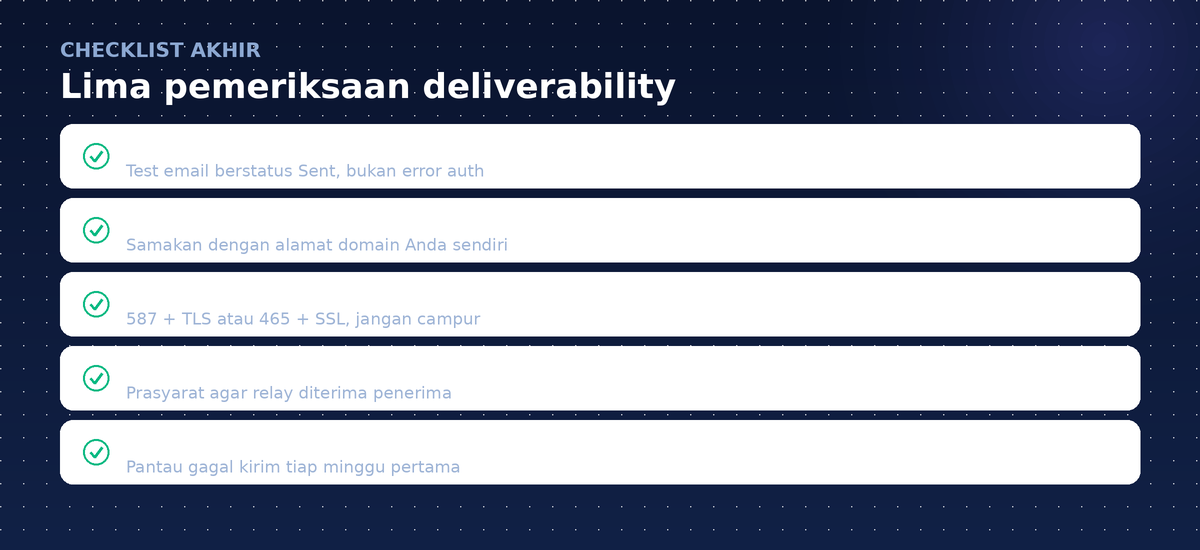
Buka tab Email Test, masukkan alamat email Anda sendiri, lalu klik Send Test Email. Status harus berubah menjadi Sent. Cek inbox dan folder spam penerima, lalu lihat tab log plugin bila pengiriman gagal — pesan error di sana biasanya langsung menunjuk masalahnya.
Pilihan Relay dan Enkripsi
Beberapa keputusan kecil di wizard menentukan apakah pengiriman stabil atau sering gagal.
1. Other SMTP versus layanan pihak ketiga
Other SMTP memakai akun email hosting Anda sendiri dan cocok untuk sebagian besar situs. Layanan pihak ketiga baru perlu dipertimbangkan bila volume email besar, misalnya toko dengan ribuan invoice per hari.
2. Port 587 atau 465
port 587 dengan TLS adalah default yang aman dan paling sering didukung. Port 465 memakai SSL sejak awal koneksi. Pilih salah satu — jangan mencampur enkripsi TLS dengan port 465 karena bisa menyebabkan gagal login.
3. From email yang konsisten
Email notifikasi sebaiknya memakai alamat di domain yang sama dengan situs. Bila situs Anda di domainanda.com, hindari From email @gmail.com karena penerima akan melihat ketidaksesuaian identitas.
4. Peran SPF dan DKIM
keduanya tetap penting, tetapi berbeda fungsi: SPF dan DKIM memverifikasi domain di DNS, sedangkan langkah di artikel ini memastikan WordPress benar-benar login ke server SMTP. Keduanya saling melengkapi, bukan pilihan salah satu.
Tips dan Hardening Email WordPress
- Gunakan akun khusus jangan memakai email utama bisnis sebagai pengirim situs agar password tidak perlu dibagikan ke banyak pihak.
- Pantau log minggu pertama buka log plugin secara berkala untuk melihat pengiriman gagal sebelum pengguna mulai mengeluh.
- Uji dari form nyata kirim lewat form kontak dan form checkout, karena sebagian plugin memakai pengirim berbeda dari notifikasi admin.
- Hindari lampiran besar lampiran berat memperlambat relay dan memicu batas ukuran pesan; kirim tautan unduhan sebagai gantinya.
- Simpan kredensial aman jangan menaruh password email di file tema atau kode plugin; simpan di pengaturan plugin yang dilindungi.
Pertanyaan yang Sering Muncul
Apakah WP Mail SMTP cukup tanpa SPF dan DKIM?
Untuk pengiriman dasar bisa, tetapi email lebih berpeluang masuk spam tanpa keduanya. Anggap SPF dan DKIM sebagai fondasi domain, lalu plugin SMTP sebagai jalur pengirimannya.
Kenapa test email gagal dengan pesan authentication failed?
Hampir selalu karena username bukan alamat email penuh, salah password, atau kombinasi port dan enkripsi yang tidak cocok. Periksa ketiganya satu per satu.
Bisakah memakai email Gmail untuk WordPress?
Bisa dengan OAuth, tetapi untuk situs berdomain sendiri lebih baik memakai akun email di domain yang sama agar identitas pengirim konsisten.
Apakah artikel ini sama dengan panduan SPF DKIM?
Tidak. Panduan SPF/DKIM membahas rekaman DNS domain, sedangkan artikel ini membahas plugin WordPress dan relay email hosting yang dipakai untuk mengirim pesan.
Hosting dengan Email Relay Andal di CangkirHost
Semua paket CangkirHost sudah menyertakan DirectAdmin, File Manager, dan fitur email lengkap — mulai Rp10.000 per bulan dengan disk NVMe dan support 24/7. Cocok untuk WordPress, toko online, sampai situs yang sedang berbenah struktur alamatnya.
Butuh bantuan langsung? Chat WhatsApp wa.me/6282316512633 atau pilih paket di halaman order CangkirHost.
Baca juga: