

Kelola puluhan akun hosting satu per satu dengan mengatur kuota disk, jumlah domain, dan email secara manual adalah pekerjaan yang melelahkan sekaligus rawan salah. Bagi reseller, solusinya adalah package hosting directadmin — templat paket yang berisi seluruh batasan sumber daya dan fitur, siap dipakai berulang kali setiap kali membuat akun baru. Dengan package, Anda cukup memilih nama paket dan pelanggan langsung mendapatkan konfigurasi yang identik.
Panduan ini membahas cara membuat package hosting di DirectAdmin dari awal: mulai dari memahami apa yang bisa diatur, menyiapkan rencana kuota, langkah membuat paket lewat panel, sampai checklist verifikasi agar tidak ada fitur yang terlewat. Cocok untuk reseller maupun admin yang ingin menstandarisasi akun hosting.
Daftar Isi
Apa Itu Package Hosting di DirectAdmin?
Package (atau paket) adalah kumpulan pengaturan yang disimpan sebagai templat di panel DirectAdmin. Saat membuat akun hosting baru, Anda tidak perlu mengetik ulang semua batasan — cukup pilih paket, dan seluruh nilai kuota serta fitur otomatis terisi. Package hanya bisa dibuat oleh level reseller atau admin, bukan oleh user biasa. Di instalasi DirectAdmin, pengaturan paket disimpan per level reseller, sehingga dua reseller di server yang sama bisa memiliki daftar paket yang berbeda-beda sesuai bisnis masing-masing.
- Batasan sumber daya — kuota disk, bandwidth bulanan, jumlah domain, subdomain, email account, database MySQL, dan akun FTP ditentukan di satu tempat.
- Fitur yang diizinkan — Anda bisa mengaktifkan atau mematikan SSL, cron job, PHP Selector, DNS management, dan fitur lain per paket.
- Konsistensi — setiap pelanggan dengan paket yang sama mendapat lingkungan identik, sehingga support dan penagihan lebih mudah.
- Efisiensi reseller — membuat akun jadi hitungan detik, sangat cocok untuk bisnis hosting dengan banyak klien.
- Upsell mudah — dengan beberapa paket seperti Basic, Pro, dan Bisnis, Anda bisa menawarkan tier harga tanpa konfigurasi ulang.
Persiapan Sebelum Membuat Package
- Akses reseller atau admin — pastikan Anda login sebagai reseller atau admin, karena menu Package Management tidak tersedia untuk user biasa.
- Rencanakan tier paket — tentukan nama paket misalnya Starter, Bisnis, dan Pro beserta harga jualnya sebelum masuk panel.
- Tentukan kuota realistis — sesuaikan disk dan bandwidth dengan kapasitas server; jangan menjanjikan 100 GB di VPS 40 GB.
- Siapkan nameserver — nama server DNS seperti ns1.domainanda.com harus sudah resolve agar akun baru tidak error saat dibuat.
- Data uji coba — siapkan domain, username, dan email kontak yang akan dipakai saat mencoba membuat akun dari paket baru.
Langkah Membuat Package di DirectAdmin
Langkah 1: Buka menu Package Management
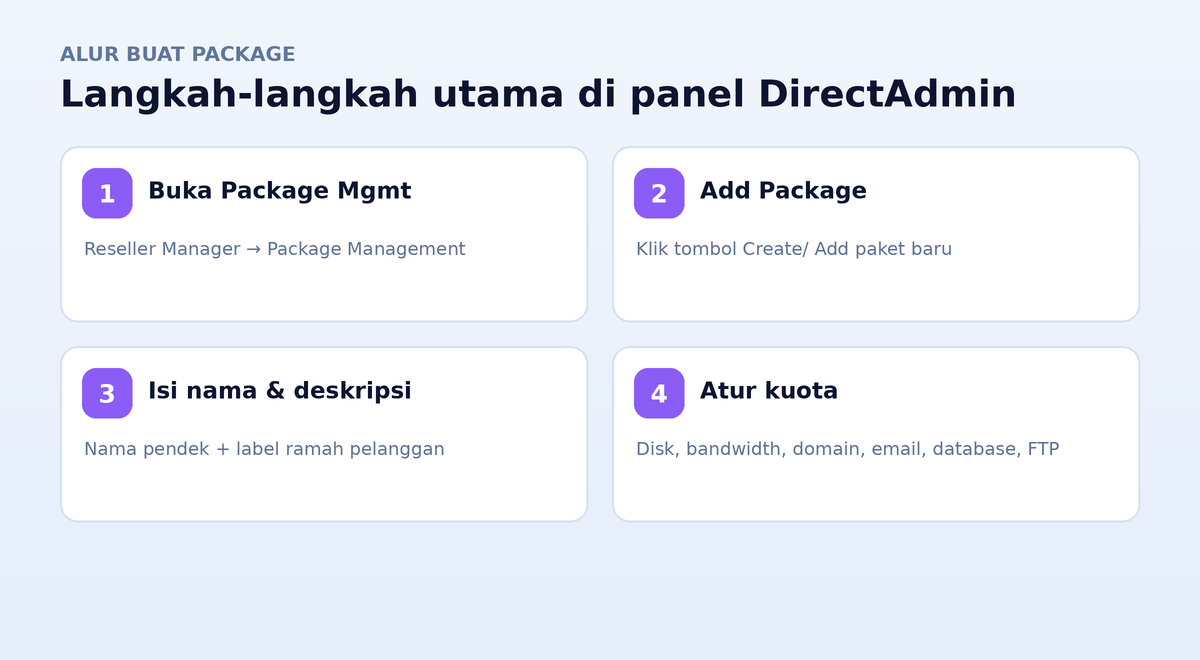
Login ke DirectAdmin sebagai reseller, lalu masuk ke Reseller Manager → Package Management. Di theme Evolution, menu ini juga sering muncul sebagai “Package Management” di bawah grup Reseller Manager. Anda akan melihat daftar paket yang sudah ada beserta tombol untuk menambah paket baru.
Langkah 2: Klik Add Package
Tekan tombol Add atau Create Package. Form pembuatan paket akan terbuka dengan beberapa bagian pengaturan. Isi semua kolom sebelum menyimpan agar Anda tidak perlu revisi berulang kali saat paket sudah dipakai pelanggan. Perhatikan juga tab pengaturan lanjutan yang berisi opsi DNS dan fitur tambahan, karena sebagian besar opsi penting tersembunyi di sana.
Langkah 3: Isi nama dan deskripsi
Pada kolom Package Name, gunakan nama pendek tanpa spasi seperti bisnis_5gb. Di Description, tulis label ramah pelanggan seperti “Paket Bisnis 5GB NVMe”. Nama inilah yang muncul dalam dropdown saat Anda membuat user baru nanti.
Langkah 4: Atur kuota sumber daya
Masukkan angka kuota: disk space dalam MB, monthly bandwidth dalam MB, serta jumlah domain, subdomain, email account, database MySQL, dan FTP account. Gunakan nilai nol atau unlimited hanya bila memang disengaja. Di paket kecil, batasi email 5 sampai 10 akun dan database 3 sampai 5 agar server bersama tetap stabil.
Langkah 5: Pilih fitur dan template
Di bagian Featured Settings atau Allowed Features, centang fitur yang boleh dipakai: SSL Certificates, Cron Jobs, PHP Selector, DNS Management, dan sebagainya. Anda juga dapat menentukan TTL default DNS dan nameserver yang dipakai akun baru. Pastikan versi PHP default sesuai aplikasi mayoritas pelanggan, misalnya PHP 8.1 untuk WordPress modern.
Langkah 6: Simpan dan uji
Klik Save atau Create. Uji dengan membuat akun percobaan: buka Reseller Manager → Create Account, pilih paket yang baru dibuat, isi domain dan password, lalu verifikasi kuota muncul dengan benar di panel pelanggan. Hapus akun uji setelah selesai.
Setting dan Checklist Paket
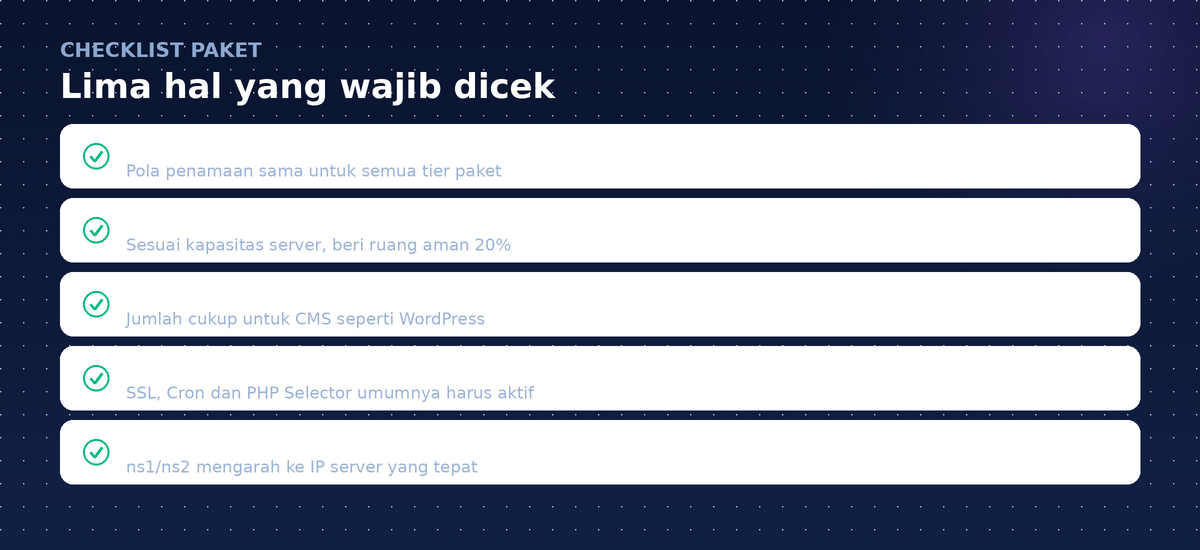
Setelah paket dibuat, periksa detailnya sebelum dipakai produksi. Checklist berikut membantu memastikan tidak ada pengaturan yang terlewat:
- Nama paket konsisten — gunakan pola penamaan yang sama untuk semua tier agar mudah dicari.
- Kuota disk sesuai — cek angka disk space tidak melebihi kapasitas partisi /home.
- Bandwidth realistis — sesuaikan dengan rata-rata trafik pelanggan dan beri ruang aman sekitar 20 persen.
- Jumlah domain dan subdomain — sesuaikan dengan paket jual; paket reseller umumnya 1 sampai 5 addon domain.
- Email dan database — pastikan jumlahnya cukup untuk menjalankan CMS seperti WordPress.
- Fitur aktif — SSL, Cron, dan PHP Selector umumnya harus aktif untuk pengguna modern.
- Nameserver benar — pastikan ns1 dan ns2 mengarah ke IP server yang tepat.
Tips Mengelola Package
- Mulai dari tiga tier — Basic, Pro, dan Bisnis sudah cukup untuk sebagian besar kasus; terlalu banyak paket justru menyulitkan support.
- Dokumentasikan kuota — simpan tabel paket di luar panel agar tim sales tahu isi tiap tier.
- Revisi berkala — evaluasi kuota setiap tiga sampai enam bulan seiring pertumbuhan pelanggan.
- Jangan pakai unlimited sembarangan — kuota tak terbatas di server bersama berisiko memberi beban yang tidak merata.
- Uji sebelum dijual — selalu buat akun uji setelah mengubah paket supaya perubahan terlihat nyata.
Pertanyaan yang Sering Muncul
Bisakah user biasa membuat package?
Tidak. Fitur Package Management hanya tersedia untuk akun reseller dan admin. User biasa hanya bisa memakai paket yang sudah disediakan pemilik akun.
Apakah perubahan paket otomatis memengaruhi akun lama?
Tidak. Package adalah templat saat pembuatan akun. Akun yang sudah ada tetap memakai kuota lama sampai Anda mengubahnya manual lewat Reseller Manager → Modify Account.
Berapa jumlah maksimal package yang bisa dibuat?
Tergantung lisensi dan pengaturan server. Reseller biasanya bisa membuat puluhan paket; bila perlu lebih banyak, ajukan penyesuaian ke provider hosting Anda.
Bisakah paket dihapus saat masih dipakai?
Sebaiknya tidak. Pindahkan dulu akun yang memakainya ke paket lain, karena paket yang terhapus bisa membuat akun terkait mengalami error saat dibuka di panel.
Buat Paket Hosting Anda di CangkirHost
CangkirHost menyediakan DirectAdmin lengkap dengan akses reseller, NVMe SSD, dan kuota fleksibel mulai Rp10.000 per bulan. Paket Singapore, USA Murah, dan Ignore DMCA bisa Anda sesuaikan sendiri, dengan dukungan 24/7 melalui WhatsApp dan ticket.
Butuh bantuan merancang package hosting untuk bisnis Anda? Chat WhatsApp wa.me/6282316512633 atau langsung pilih paket di halaman order CangkirHost.
Baca juga: