

Mengirim email dari alamat @domainanda.com lewat Gmail terasa lebih profesional, dan banyak tim sudah lebih dulu nyaman memakai Google Workspace. Tantangannya ada di pengaturan DNS: jika MX record masih menunjuk ke server hosting, email bisa terkirim ke akun lokal dan tidak pernah sampai ke kotak masuk Google. Di sinilah google workspace directadmin berperan — Anda mengubah record DNS lewat panel DirectAdmin agar seluruh email domain ditangani Google.
Artikel ini memandu proses dari verifikasi kepemilikan domain di Google, menyalin nilai MX, SPF, dan DKIM, sampai memasangnya di DNS Management DirectAdmin. Kami juga menyertakan checklist akhir supaya email tidak tercecer di server hosting lama dan alamat baru langsung bisa dipakai secara profesional.
Daftar Isi
Apa Itu Google Workspace untuk Email Domain?
Google Workspace adalah layanan produktivitas Google yang menyediakan email profesional dengan alamat domain sendiri, misalnya [email protected]. Untuk memakainya, domain Anda harus dibuktikan kepemilikannya dan seluruh alur surat masuk diarahkan ke server Google lewat record DNS bernama MX. Selain MX, beberapa record TXT juga berperan menjaga agar email Anda dianggap sah oleh penyedia penerima.
- MX (Mail Exchange) — menentukan server mana yang menerima email untuk domain Anda. Ini record paling penting dalam integrasi ini.
- TXT verifikasi — berisi kode unik dari Google yang membuktikan bahwa Anda pemilik domain.
- SPF — daftar server yang diizinkan mengirim email atas nama domain, mencegah pemalsuan alamat pengirim.
- DKIM — tanda tangan kriptografi yang memastikan email tidak diubah saat perjalanan.
- DMARC — aturan tentang bagaimana penerima harus memperlakukan email yang gagal SPF atau DKIM.
Persiapan Sebelum Setting Google Workspace
- Akun Google Workspace aktif — daftar dan pilih paket yang sesuai, lalu tambahkan domain Anda di admin console.
- Akses ke DNS domain — pastikan Anda bisa masuk ke DirectAdmin dan mengubah DNS record domain yang bersangkutan.
- Catatan akun email lama — simpan daftar akun email di hosting karena isinya tidak otomatis berpindah ke Google.
- Waktu propagasi — siapkan jendela beberapa jam sampai 24 jam untuk perubahan DNS, lebih baik di luar jam kerja.
- Akses registrar — bila nameserver domain tidak diarahkan ke hosting, Anda perlu mengubahnya di panel registrar.
Langkah Setting Email ke Google Workspace via DirectAdmin
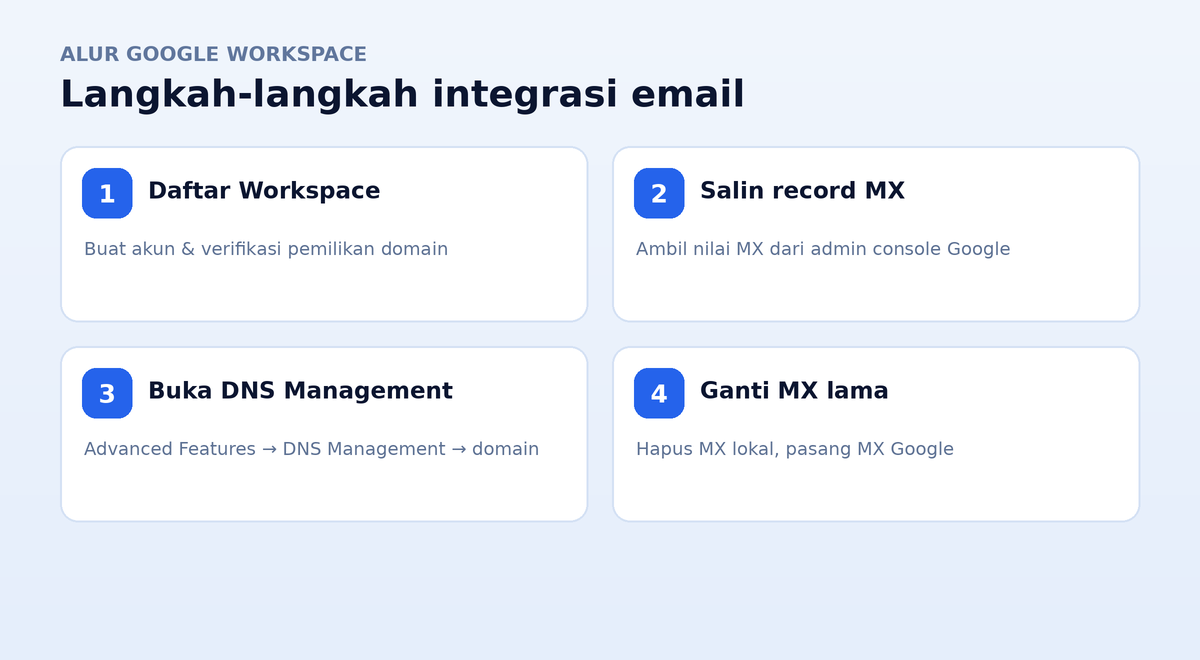
Langkah 1: Daftarkan domain di Google Workspace
Masuk ke admin console Google Workspace, tambahkan domain Anda, lalu ikuti proses verifikasi. Google akan meminta Anda membuat record TXT dengan nilai unik. Salin nilai tersebut persis, termasuk tanda kutip bila ditampilkan, karena satu karakter salah membuat verifikasi gagal. Simpan nilai itu di editor teks sebelum berpindah ke panel DirectAdmin.
Langkah 2: Salin nilai MX dari Google
Setelah domain terverifikasi, buka bagian pengaturan email atau setup Gmail. Google menampilkan daftar MX server beserta prioritasnya, biasanya lima entri dengan nilai seperti ASPMX.L.GOOGLE.com dan prioritas 1, 5, 10. Catat semuanya dalam tabel sementara.
Langkah 3: Buka DNS Management di DirectAdmin
Login ke DirectAdmin lalu buka Advanced Features → DNS Management. Pilih domain yang akan dipakai untuk email. Anda akan melihat daftar record A, CNAME, MX, dan TXT yang saat ini aktif di domain tersebut.
Langkah 4: Hapus MX lama dan pasang MX Google
Temukan record MX yang masih menunjuk ke server hosting atau penyedia email lama, lalu hapus satu per satu. Setelah bersih, tambahkan kelima MX Google dengan prioritas sesuai nilai yang Anda salin. Menghapus MX lama penting agar email tidak dikirim ke dua tempat sekaligus.
Langkah 5: Tambahkan record TXT dan SPF
Tambahkan TXT verifikasi dari Google bila belum ada. Lalu salin nilai SPF yang diberikan, biasanya berupa v=spf1 include:_spf.google.com ~all. Untuk DKIM, ambil nilai TXT dari admin console Google dan pasang pada nama record yang ditentukan. Jangan menggabungkan beberapa kata kunci SPF secara asal karena bisa membuat verifikasi gagal.
Langkah 6: Verifikasi dan uji kirim email
Kembali ke admin console Google dan klik tombol verifikasi. Bila status berubah menjadi terverifikasi, buat akun pengguna lalu kirim email percobaan ke alamat Gmail eksternal. Cek juga kotak masuk akun Workspace untuk memastikan email masuk tidak tertahan di server hosting. Bila ada yang masih tertahan, periksa kembali urutan prioritas MX dan tunggu propagasi.
Setting dan Checklist Email Workspace
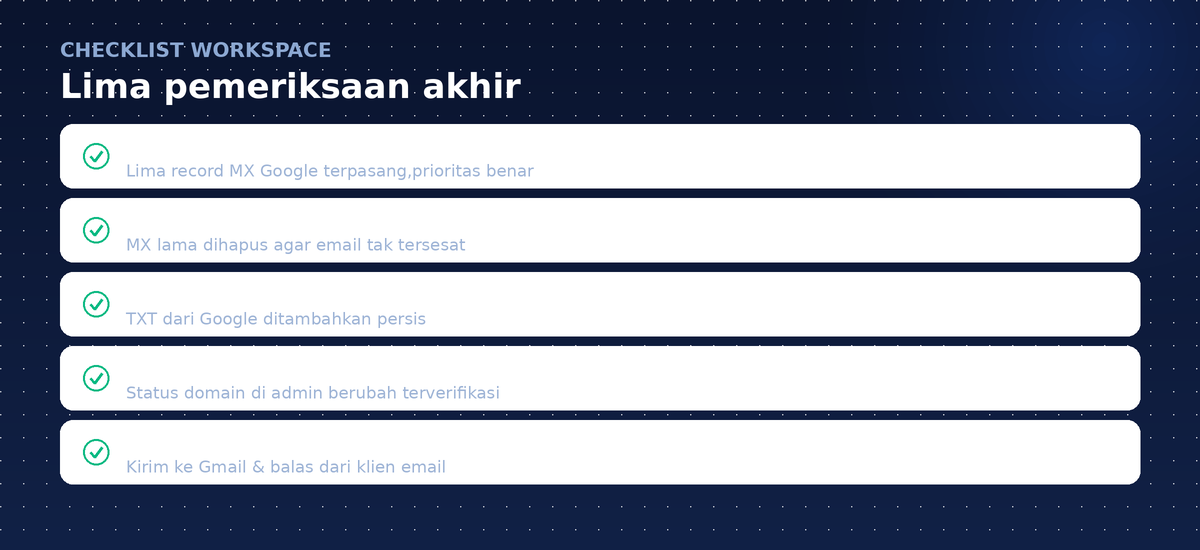
Sebelum mengumumkan alamat email baru ke pelanggan, periksa hal-hal berikut:
- MX Google terpasang lengkap — kelima record MX beserta prioritasnya sesuai panduan resmi.
- Tidak ada MX lokal — MX lama dihapus agar email tidak jatuh ke akun hosting.
- SPF dan DKIM benar — record TXT disalin persis tanpa spasi tambahan di awal atau akhir.
- Status domain terverifikasi — admin console Google menunjukkan domain aktif tanpa peringatan.
- Uji kirim dan terima — kirim email keluar dan balas dari klien email untuk memastikan dua arah berfungsi.
Tips Agar Email Terkirim Sempurna
- Periksa TTL sebelum migrasi — turunkan TTL MX ke 300 beberapa jam sebelumnya agar perubahan lebih cepat tersebar.
- Jangan hapus akun email lama terlalu cepat — simpan beberapa hari untuk berjaga bila ada email yang masih masuk ke hosting.
- Cek header email — gunakan layanan pemeriksa header untuk melihat apakah SPF dan DKIM lolos.
- Siapkan DMARC bertahap — mulai dengan kebijakan none, amati laporan, baru naikkan ke quarantine atau reject.
- Update alamat di aplikasi — jangan lupa mengganti email pengirim di WordPress, notifikasi toko, dan sistem CRM.
- Gunakan grup email — manfaatkan group alias di Workspace agar alamat seperti admin@domain tetap bekerja tanpa akun tambahan.
Pertanyaan yang Sering Muncul
Apakah email lama di hosting otomatis pindah ke Google?
Tidak. MX hanya mengatur arah email masuk. Isi email lama perlu diekspor dan diimpor manual bila ingin disimpan di akun Workspace.
Berapa lama sampai email masuk ke Gmail?
Biasanya beberapa menit setelah propagasi DNS. Beberapa penyedia email bisa menahan pengiriman sampai TTL lama kedaluwarsa, maksimal sekitar 24 jam.
Apakah website tetap bisa mengirim email?
Ya, tetapi sebaiknya dikonfigurasi lewat SMTP Google atau layanan email transaksional agar pengirim tetap lolos SPF dan DKIM. Kirim lewat server hosting dengan MX Google sering dianggap mencurigakan.
Bisakah saya kembali ke email hosting?
Bisa. Hapus MX Google di Advanced Features → DNS Management, lalu pasang kembali MX lama dan buat akun email di hosting.
Hosting DirectAdmin Andal di CangkirHost
CangkirHost menyediakan DNS Management penuh, dukungan MX kustom, dan SSL gratis di paket DirectAdmin mulai Rp10.000 per bulan. Tim support 24/7 siap membantu integrasi email ke Google Workspace maupun layanan email lain, termasuk saat Anda perlu mengembalikan MX ke server hosting.
Butuh bantuan setting email domain? Chat WhatsApp wa.me/6282316512633 atau pilih paket di halaman order CangkirHost.
Baca juga: