

Backup yang hanya disimpan di server yang sama dengan website ibarat menyimpan kunci cadangan di dalam rumah yang sama — saat rumah terbakar, keduanya hilang bersama. Mengirim arsip ke server FTP terpisah adalah cara sederhana untuk memutus rantai itu. Di DirectAdmin, fitur Site Backup menyediakan opsi tujuan FTP, sehingga Anda bisa menjadwalkan salinan data ke mesin lain tanpa skrip rumit. Artikel ini membahas backup ftp directadmin dari persiapan kredensial, langkah di panel, hingga pemeriksaan agar arsip benar-benar utuh.
Tidak semua backup FTP sama. Ada yang hanya mengirim file website, ada pula yang menyertakan database, akun email, dan konfigurasi DNS. Memahami apa saja yang dikirim dan bagaimana DirectAdmin menamai file arsipnya akan menyelamatkan Anda saat harus melakukan restore dalam keadaan mendesak.
Daftar Isi
Apa Itu Backup FTP di DirectAdmin?
Fitur Site Backup di DirectAdmin mampu membuat arsip lengkap akun hosting, lalu mengirimkannya ke tujuan yang dipilih. Salah satu tujuannya adalah server FTP. Dengan demikian, file backup berada di komputer atau penyimpanan lain yang tidak ikut terpengaruh bila server hosting utama mengalami gangguan.
- Site Backup — menu di DirectAdmin yang membuat arsip home directory, database, dan data email sesuai pilihan Anda.
- Koneksi FTP — protokol pengiriman file yang memakai alamat server, nama pengguna, kata sandi, dan direktori tujuan.
- Passive mode — pengaturan koneksi yang dibutuhkan bila server tujuan berada di belakang firewall atau NAT. Tanpa ini, transfer bisa tersendat.
- Arsip tar atau zip — format file hasil backup. DirectAdmin biasanya menghasilkan
.tar.gzyang bisa diekstrak di server lain. - Retensi — kebijakan berapa lama arsip lama disimpan sebelum ditimpa atau dihapus.
FTP lebih cocok untuk arsip besar karena bisa berjalan di latar belakang, sementara unduhan lokal bergantung pada koneksi browser. Keduanya tetap butuh pemeriksaan rutin. Bila baru mengenal panel ini, baca pengenalan DirectAdmin terlebih dahulu.
Persiapan Sebelum Backup ke FTP
- Siapkan server atau akun FTP tujuan — bisa berupa VPS sendiri, penyimpanan di kantor, atau layanan backup berbayar. Pastikan Anda mengetahui alamat host, port, username, dan kata sandinya.
- Tentukan direktori tujuan — misalnya
/backup/domainanda/. Direktori harus sudah ada dan bisa ditulis oleh akun FTP tersebut. - Perkirakan ruang penyimpanan — arsip situs dengan database besar bisa berukuran beberapa gigabyte. Cek sisa ruang di server tujuan sebelum menjadwalkan backup rutin.
- Ketahui jam sepi pengunjung — proses backup mengonsumsi CPU dan I/O. Pilih waktu seperti dini hari supaya tidak mengganggu performa situs.
- Putuskan isi backup — tentukan apakah hanya file situs atau termasuk database dan email. Semakin lengkap, semakin besar ukuran arsipnya.
Langkah Setting Backup Otomatis ke FTP di DirectAdmin
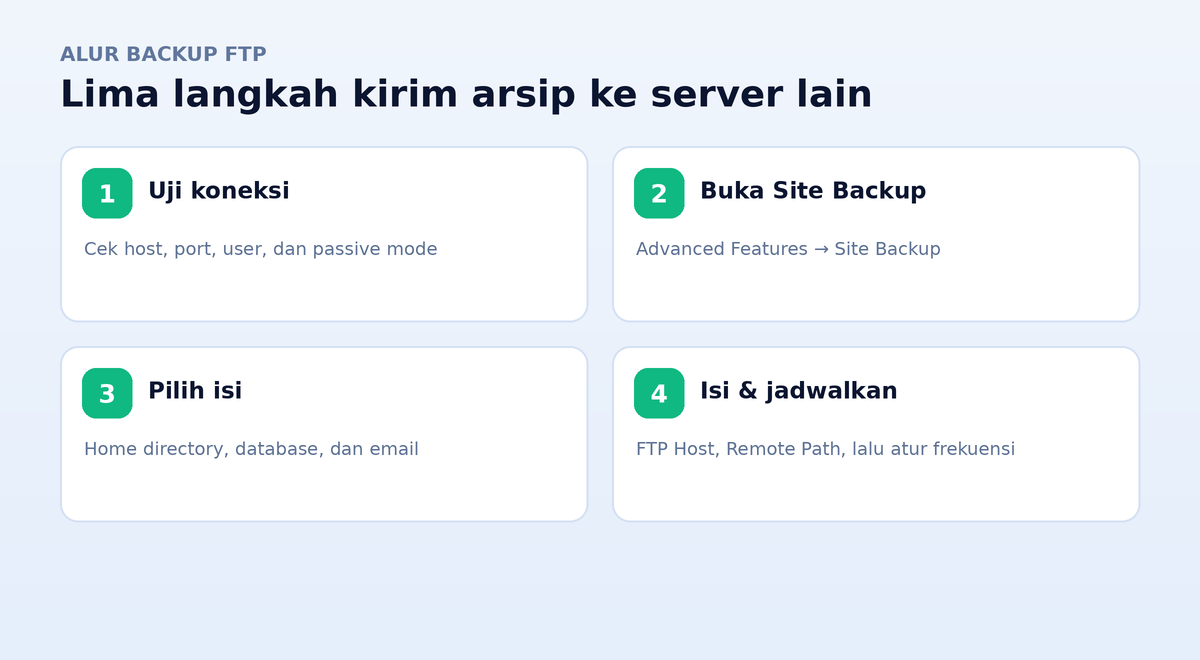
Lima langkah berikut mengasumsikan Anda sudah memiliki akun FTP tujuan yang aktif. Bila server tujuan baru akan dibuat, siapkan terlebih dahulu layanan FTP-nya sebelum masuk ke panel hosting.
Langkah 1: Uji koneksi FTP tujuan
Sebelum mengisi form di DirectAdmin, coba hubungkan akun FTP dengan klien seperti FileZilla. Perhatikan port yang dipakai, apakah 21 atau port khusus. Ini mencegah backup gagal karena salah port atau kata sandi.
Langkah 2: Buka menu Site Backup
Masuk ke Advanced Features → Site Backup. Di halaman ini Anda akan melihat ringkasan backup yang pernah dibuat, tombol untuk membuat arsip baru, dan bagian pengaturan tujuan. Beberapa hosting menyebut menu ini Backup and Restore; letaknya tetap di bawah Advanced Features.
Langkah 3: Buat backup baru dan pilih isinya
Klik Create Backup. Centang komponen yang ingin disertakan: home directory untuk file website, database untuk tabel situs, dan mail bila akun email penting bagi bisnis Anda. Beri nama arsip yang jelas, misalnya domainanda-2026-11-28, supaya mudah dikenali di server tujuan nanti.
Langkah 4: Isi kredensial FTP sebagai tujuan
Pada bagian Backup To atau Destination, pilih FTP. Isi field berikut dengan teliti:
FTP Host     : backup.example.net
FTP Port     : 21
FTP User     : userbackup
FTP Password : (kata sandi akun FTP)
Remote Path  : /backup/domainanda/
Passive Mode : aktif
Centang opsi passive mode bila koneksi melalui firewall atau server tujuan berada di belakang NAT. Simpan pengaturan, lalu klik tombol untuk memulai backup. Panel akan menampilkan progres dan pesan berhasil bila arsip terkirim.
Langkah 5: Jadwalkan pengiriman rutin
Bila paket hosting mengaktifkan penjadwalan, buka tab Backup Schedule atau Backups di Advanced Features, lalu pilih frekuensi harian, mingguan, atau bulanan dan jam eksekusi. Jika opsi ini tidak tersedia, jadwalkan perintah backup lewat Advanced Features → Cron Jobs sesuai kemampuan yang diberikan hosting Anda, atau gunakan pengingat untuk menjalankan langkah 3 dan 4 secara berkala.
Verifikasi dan Checklist Arsip
Pesan “backup berhasil” bukan jaminan file bisa dipulihkan. Periksa arsip yang terkirim pada beberapa hari pertama setelah penjadwalan aktif.
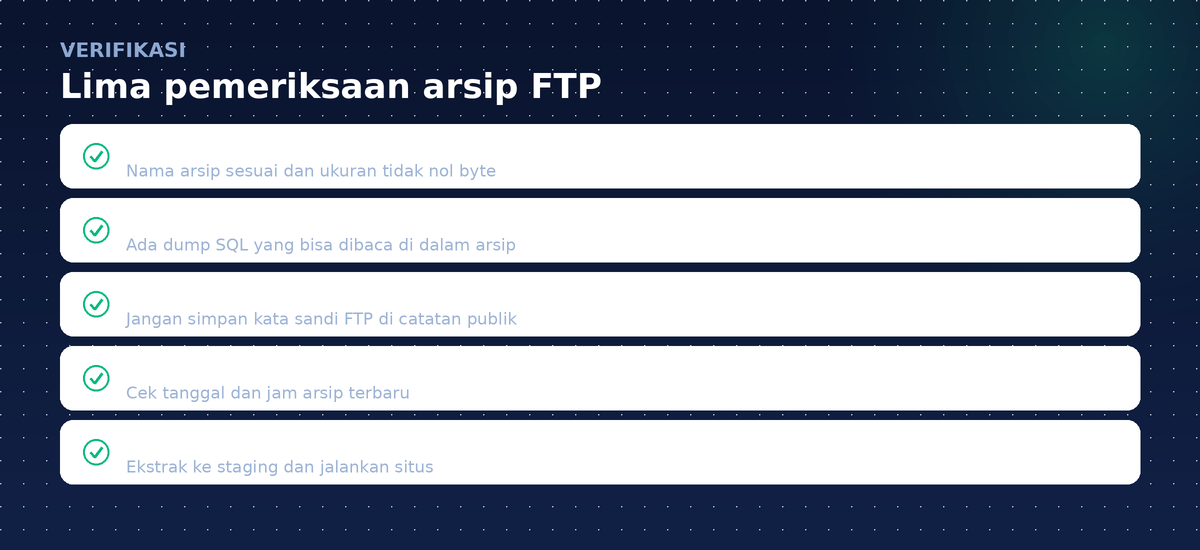
- File hadir di server tujuan — buka direktori FTP dan pastikan nama arsip sesuai dengan yang Anda berikan di panel.
- Ukuran file wajar — arsip mendekati nol byte berarti transfer terputus. Bandingkan dengan perkiraan ukuran situs Anda.
- Database ikut ter-backup — ekstrak arsip di lingkungan aman dan pastikan ada file dump SQL yang bisa dibaca.
- Kredensial tersimpan aman — jangan menaruh kata sandi FTP di catatan publik atau email. Perbarui bila ada staf yang keluar.
- Jadwal berjalan tepat waktu — cek tanggal dan jam arsip terbaru. Backup yang berhenti diam-diam adalah masalah yang sering terlambat disadari.
Tips Menjaga Backup Tetap Andal
- Terapkan aturan 3-2-1 — tiga salinan, dua media berbeda, satu di lokasi terpisah. FTP menjadi lokasi ketiga yang memenuhi syarat terakhir.
- Uji restore secara berkala — sekali per bulan, ekstrak arsip ke staging dan pastikan situs bisa berjalan. Backup yang tidak pernah diuji hanya harapan.
- Hindari jam sibuk — backup berat pada siang hari bisa memperlambat respons situs. Pilih dini hari sesuai waktu server, bukan waktu lokal Anda.
- Pantau kuota server tujuan — siapkan notifikasi saat sisa ruang di bawah ambang tertentu supaya backup tidak gagal diam-diam.
Pertanyaan yang Sering Muncul
Apakah DirectAdmin bisa mengirim backup otomatis setiap hari ke FTP?
Tergantung pengaturan paket. Bila fitur penjadwalan backup diaktifkan admin, Anda bisa memilih frekuensi harian, mingguan, atau bulanan di halaman Site Backup. Jika tidak tersedia, gunakan Cron Jobs atau lakukan pengiriman manual sesuai izin yang diberikan hosting.
Kenapa backup FTP saya gagal walaupun kata sandi benar?
Penyebab umum adalah port salah, passive mode nonaktif, direktori tujuan tidak bisa ditulis, atau firewall server tujuan menolak koneksi. Uji dulu dengan klien FTP sebelum menyalahkan panel hosting.
Apakah database ikut ter-backup?
Ya, bila Anda mencentang komponen database saat membuat arsip. Pastikan pilihan itu aktif setiap kali mengubah pengaturan, karena sebagian panel menyimpan pilihan terakhir sebagai default.
Berapa lama proses backup ke FTP berlangsung?
Bergantung ukuran situs dan kecepatan jaringan. Situs kecil biasanya selesai dalam hitungan menit, sementara arsip besar bisa memakan waktu lebih lama. Untuk gambaran pengelolaan arsip lain, baca cara backup dan restore website di DirectAdmin.
Hosting Siap Pakai di CangkirHost
CangkirHost menghadirkan DirectAdmin dengan fitur Site Backup dan dukungan penuh mulai Rp10.000 per bulan. Disk NVMe, backup harian, dan support 24/7 membantu Anda menjaga data tetap aman tanpa harus menjadi administrator server.
Butuh rekomendasi paket atau bantuan mengatur tujuan FTP? Chat WhatsApp wa.me/6282316512633 atau buka halaman order CangkirHost.
Baca juga: