

Gambar di website Anda bisa saja dipakai situs orang lain tanpa izin. Pengunjung mereka melihat file dari server Anda, sementara tagihan bandwidth dan beban server tetap Anda yang menanggung. Praktik ini disebut hotlinking, dan DirectAdmin menyediakan fitur bawaan untuk menghentikannya. Panduan ini menjelaskan hotlink protection directadmin dari cara kerja proteksi, menyiapkan daftar domain yang diizinkan, sampai menguji aturan supaya gambar Anda tetap tampil normal di situs sendiri.
Mengaktifkan proteksi bukan sekadar memblokir semua permintaan gambar. Bila salah konfigurasi, gambar di halaman Anda sendiri bisa ikut hilang, atau mesin pencari gagal melihat thumbnail. Karena itu, penting memahami cara DirectAdmin mencocokkan alamat pengirim permintaan — disebut referrer — sebelum memilih jenis file apa saja yang dilindungi.
Daftar Isi
Apa Itu Hotlink Protection?
Hotlinking terjadi ketika sebuah situs menampilkan gambar, video, atau file lain dengan alamat URL langsung ke server Anda, bukan menyalin file ke server mereka. Setiap kali halaman mereka dibuka, browser pengunjung meminta file tersebut dari hosting Anda. Hasilnya, Anda membayar bandwidth untuk konten yang dipajang di situs pihak lain.
- Referrer — alamat halaman yang mengirim permintaan gambar. DirectAdmin membandingkan referrer ini dengan daftar domain yang Anda izinkan.
- Daftar domain yang diizinkan — domain Anda sendiri, subdomain, dan layanan yang memang boleh menampilkan aset, misalnya CDN atau staging.
- Jenis file yang dilindungi — ekstensi seperti jpg, png, gif, webp, mp4, dan pdf yang akan dikenakan aturan.
- Blank referrer — permintaan tanpa informasi asal, misalnya dari pengunjung yang mengetik URL gambar langsung atau dari aplikasi tertentu.
- Aturan .htaccess — jalur alternatif memakai
RewriteCond %{HTTP_REFERER}bila opsi panel tidak tersedia.
Proteksi ini bukan metode hak cipta yang sempurna — seseorang tetap bisa mengunduh lalu mengunggah ulang gambar ke server mereka. Yang dicegah adalah pemakaian langsung sumber daya server Anda. Bila baru pertama kali memakai panel ini, artikel apa itu DirectAdmin bisa membantu mengenali menu yang disebut di bawah.
Persiapan Sebelum Mengaktifkan Proteksi
- Pastikan fitur tersedia di paket — buka Advanced Features dan cari menu Hotlink Protection. Beberapa paket murah menyembunyikannya, sehingga perlu diaktifkan oleh admin hosting.
- Catat semua domain milik sendiri — domain utama,
www, subdomain, dan domain alternatif yang masih aktif harus masuk daftar izin. - Identifikasi layanan pihak ketiga — CDN, newsletter, atau platform yang sesekali menampilkan gambar Anda perlu dimasukkan bila memang diizinkan.
- Ketahui jenis file yang dipakai situs — proteksi biasanya diatur berdasarkan ekstensi. Jangan lupa format modern seperti webp atau avif bila situs menggunakannya.
- Siapkan uji dari luar — Anda perlu cara membuka URL gambar dari domain berbeda untuk memastikan aturan benar-benar berjalan.
Langkah Setting Hotlink Protection di DirectAdmin
Lima langkah berikut memakai fitur bawaan panel. Bila menu tidak terlihat, lihat catatan fallback di bagian checklist.
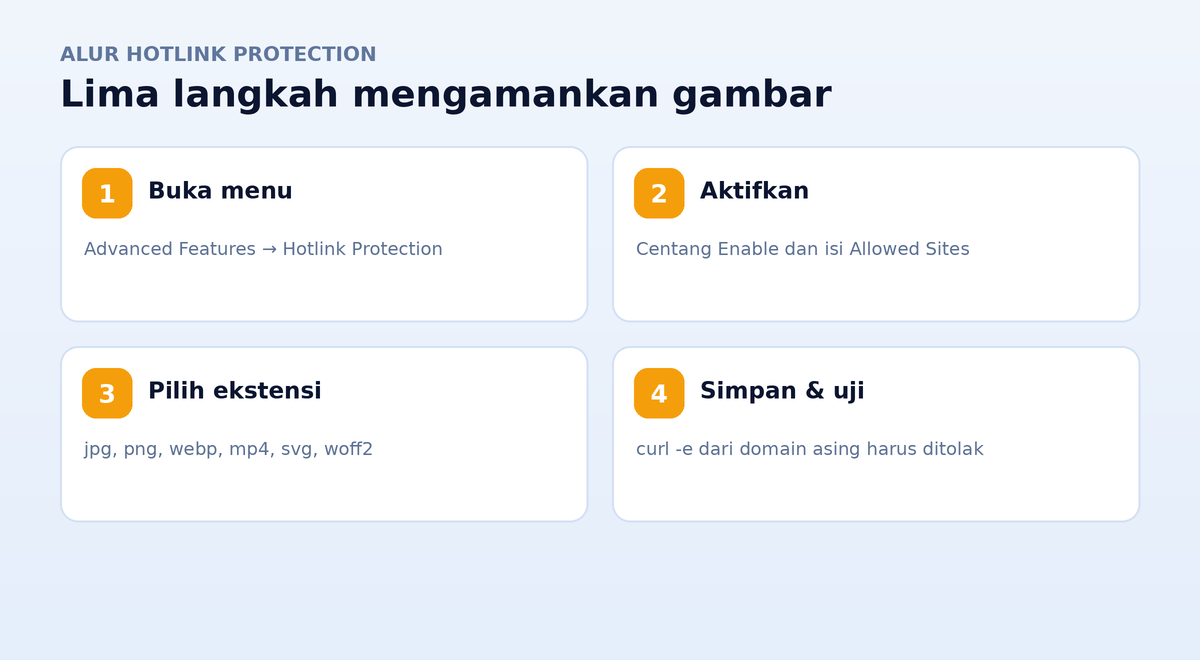
Langkah 1: Buka menu Hotlink Protection
Login ke DirectAdmin, lalu masuk ke Advanced Features → Hotlink Protection. Anda akan melihat ringkasan status apakah proteksi sedang aktif atau tidak, berikut daftar domain yang diizinkan dan daftar ekstensi file. Pastikan Anda mengerjakannya di akun domain yang tepat bila satu akun menampung beberapa situs.
Langkah 2: Aktifkan proteksi dan isi allowed sites
Centang opsi Enable Hotlink Protection, lalu isi kolom Allowed Sites dengan domain Anda sendiri — misalnya domainanda.com, www.domainanda.com, dan subdomain yang dipakai. Pisahkan setiap entri dengan baris baru. Hindari menulis * karena itu kembali mengizinkan semua situs.
Langkah 3: Pilih ekstensi yang dilindungi
Pada kolom Extensions to block atau daftar tipe file, centang format yang ingin diamankan: jpg, jpeg, png, gif, webp, svg, mp4, dan lain-lain sesuai kebutuhan. Bila situs Anda memakai font sendiri, tambahkan woff dan woff2 supaya font tidak dipakai pihak luar. Simpan perubahan setelah selesai.
Langkah 4: Tentukan respons untuk pelanggar
Bagian ini mengatur apa yang dilihat pengunjung situs lain saat gambar diblokir. Pilih salah satu: mengembalikan kode 403, menampilkan gambar pengganti kecil, atau mengalihkan ke halaman tertentu. Bila file pengganti berada di server yang sama, masukkan path yang benar dan jangan memasukkan file itu sendiri ke daftar ekstensi yang diblokir.
Langkah 5: Simpan dan uji dari domain lain
Klik Save, lalu uji hasilnya. Buka halaman di situs Anda sendiri dan pastikan semua gambar masih tampil. Selanjutnya, coba akses URL gambar dari halaman domain lain atau gunakan perintah curl -e https://situs-lain.com -I https://domainanda.com/gambar.jpg. Permintaan dengan referrer asing seharusnya ditolak, sementara referrer domain Anda sendiri tetap diizinkan.
Pengaturan Lanjutan dan Checklist
Setelah aturan aktif, periksa dampaknya pada tampilan situs. Proteksi terlalu ketat bisa mengganggu CDN atau newsletter yang sah.
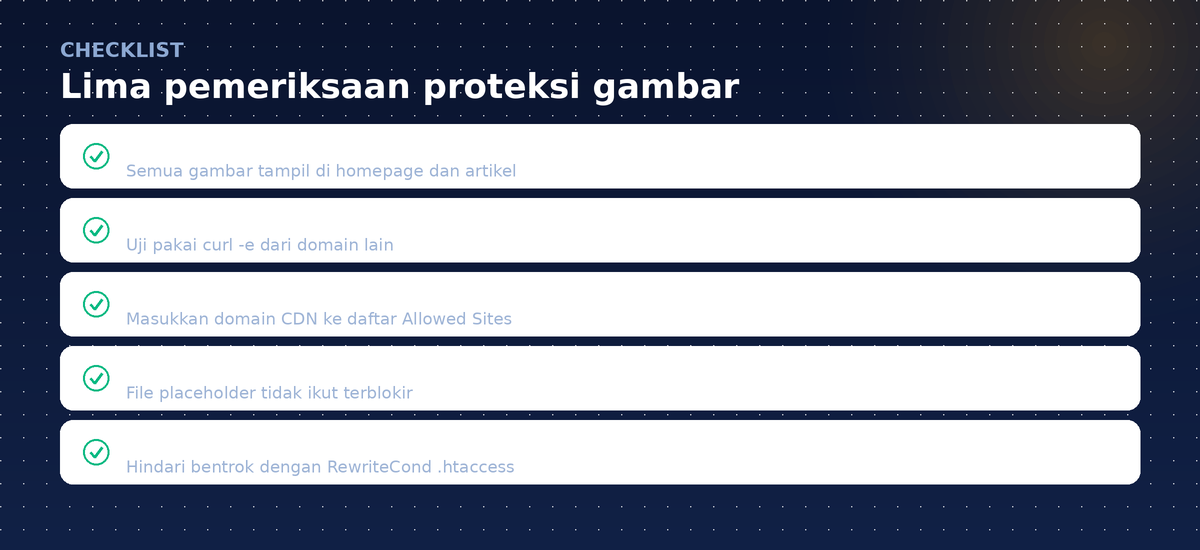
- Gambar di situs sendiri tetap tampil — buka homepage, artikel, dan halaman produk dalam mode incognito.
- Referrer asing ditolak — uji dengan
curl -eatau halaman percobaan di domain lain. - CDN dan layanan sah terdaftar — bila memakai CDN, masukkan domain CDN ke allowed sites agar file tidak ikut terblokir.
- Respons pengganti sesuai rencana — pastikan file placeholder tidak ikut terkena aturan blokir.
- Tidak ada aturan ganda — bila .htaccess juga punya RewriteCond hotlink, aturan panel dan aturan manual bisa bentrok. Pilih satu metode saja.
Tips Mengamankan Aset Tanpa Merusak Tampilan
- Mulai dari ekstensi gambar saja — setelah stabil, baru tambahkan video atau font. Perubahan bertahap lebih mudah didiagnosa.
- Sertakan versi www dan non-www — keduanya dianggap berbeda oleh aturan referrer, jadi keduanya harus masuk daftar.
- Waspada dengan halaman HTTPS ke HTTP — referrer kadang kosong saat berpindah dari HTTPS ke HTTP. Ini termasuk kasus blank referrer yang perlu Anda putuskan sendiri.
- Jangan memblokir Googlebot secara tidak sengaja — sebagian besar aturan hotlink mengizinkan referrer kosong justru agar crawler tetap bisa mengambil gambar.
- Kombinasikan dengan cache CDN — gambar yang disajikan CDN mengurangi beban asal, sehingga dampak hotlink ilegal jauh lebih kecil.
Pertanyaan yang Sering Muncul
Apakah hotlink protection menghalangi orang menyimpan gambar?
Tidak sepenuhnya. Fitur ini hanya mencegah gambar dimuat langsung dari server Anda oleh situs lain. Pengunjung tetap bisa menyimpan file ke perangkat mereka lewat menu Save Image As.
Kenapa gambar di situs saya sendiri ikut hilang setelah aktif?
Umumnya karena domain Anda belum masuk daftar allowed sites, atau karena ada perbedaan www, protokol, dan subdomain. Tambahkan semua varian alamat yang dipakai situs Anda, lalu simpan ulang.
Apakah fitur ini tersedia di semua paket hosting?
Tidak selalu. Bila menu Hotlink Protection tidak muncul, Anda bisa memakai aturan .htaccess lewat Advanced Features → File Manager, atau menanyakan ke support penyedia hosting.
Apakah proteksi ini memengaruhi SEO gambar?
Selama Googlebot tetap bisa mengambil file, tidak. Karena itu, beri izin untuk permintaan tanpa referrer atau pastikan aturan tidak menolak crawler. Untuk contoh pengelolaan file lain, baca panduan backup website di DirectAdmin sebelum mengubah banyak aturan sekaligus.
Hosting Siap Pakai di CangkirHost
CangkirHost menyediakan DirectAdmin lengkap dengan fitur keamanan seperti hotlink protection, mulai Rp10.000 per bulan. Anda mendapat File Manager, pengaturan domain, dukungan SSL, dan bantuan support 24/7 saat mengamankan aset website.
Ingin paket yang sesuai untuk website Anda? Chat WhatsApp wa.me/6282316512633 atau pilih layanan di halaman order CangkirHost.
Baca juga: