

Ada tugas yang harus jalan rutin di website Anda — memproses antrean email, menjalankan scheduler Laravel, membersihkan file sementara, atau memicu backup? Menjalankannya manual setiap hari jelas tidak realistis. Di sinilah cron job bekerja: penjadwal tugas otomatis di server. Dan kalau hosting Anda memakai DirectAdmin, cron job di DirectAdmin bisa diatur sendiri lewat panel, tanpa perlu akses SSH ke server.
Artikel ini menjelaskan cara membaca jadwal cron, menambah cron job lewat panel DirectAdmin, contoh perintah siap pakai untuk WordPress dan Laravel, sampai cara menguji dan memantau agar tugas berjalan tanpa mengganggu performa situs.
Daftar Isi
Apa Itu Cron Job dan Format Jadwalnya?
Cron adalah penjadwal tugas bawaan sistem Linux. Sebuah “cron job” adalah perintah yang dijalankan otomatis pada waktu yang ditentukan — misalnya setiap jam, setiap tengah malam, atau setiap Senin pagi. DirectAdmin menyediakan antarmuka web untuk mengelolanya, jadi Anda tidak perlu menyentuh crontab lewat terminal.
Jadwal cron ditulis dalam lima kolom:
menit  jam  tanggal  bulan  hari-dalam-minggu
  0     2     *       *        *        → setiap hari jam 02:00
  */15  *     *       *        *        → setiap 15 menit
  0     0     *       *        1        → setiap Senin tengah malam
- Tanda bintang (*) berarti “setiap” — semua nilai yang mungkin.
- */15 berarti “setiap kelipatan 15” — berguna untuk tugas yang perlu sering jalan.
- Angka tunggal berarti tepat pada nilai itu — misalnya jam 2 berarti hanya jam 02:00.
Di DirectAdmin, Anda tidak perlu menghafal format ini — panel menyediakan dropdown untuk memilih frekuensi umum (setiap menit, jam, hari, minggu, bulan). Tapi memahaminya membantu saat membaca dokumentasi aplikasi. Kalau Anda belum familiar dengan panelnya, mulai dari panduan apa itu DirectAdmin.
Persiapan Sebelum Menambah Cron
- Tahu perintah persisnya — cron menjalankan perintah shell, bukan URL browser. Dokumentasi aplikasi (WordPress, Laravel, OJS) biasanya menyebutkan perintah cron yang dibutuhkan.
- Tahu path absolut — di shared hosting, path aplikasi Anda seperti
/home/username/domains/domainanda.com/public_html. Cek di File Manager bila ragu. - Pilih frekuensi wajar — tugas berat setiap menit bisa menghabiskan jatah CPU paket Anda. Mulai dari frekuensi terjarang yang masih memenuhi kebutuhan.
- Siapkan cara melihat hasil — cron bisa mengirim output ke email Anda, atau dibuang bila tidak perlu.
Langkah Menambah Cron Job di DirectAdmin
Langkah 1: Buka menu Cron Jobs
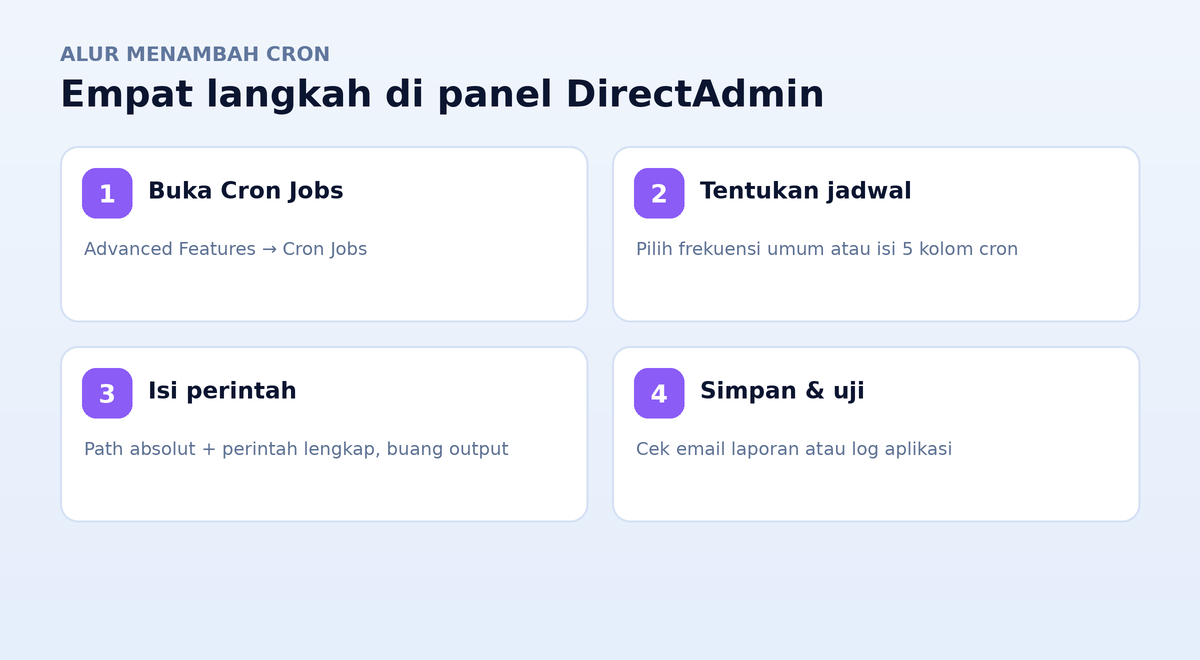
Login ke DirectAdmin, lalu masuk ke Advanced Features → Cron Jobs. Anda akan melihat daftar cron yang sudah ada (kalau ada) dan form untuk menambah baru.
Langkah 2: Tentukan jadwal
Pilih frekuensi dari dropdown — misalnya “Once a day” lalu set jam 02:00, atau “Every 15 minutes” untuk scheduler aplikasi. Untuk jadwal custom, isi lima kolom cron sesuai format di atas.
Langkah 3: Isi perintah
Masukkan perintah lengkap dengan path absolut. Contoh untuk WordPress:
wget -q -O - "https://domainanda.com/wp-cron.php?doing_wp_cron" >/dev/null 2>&1
Penjelasan: wget -q -O - memanggil URL secara diam-diam, dan >/dev/null 2>&1 membuang output supaya tidak menumpuk jadi email. Kalau ingin menerima laporan hasil cron, hapus bagian pembuangan output dan isi alamat email di opsi yang tersedia.
Langkah 4: Simpan dan uji
Klik Add atau Save. Untuk menguji tanpa menunggu jadwal, jalankan perintah yang sama lewat fitur terminal bila tersedia, atau sementara set jadwal “every minute”, cek hasilnya, lalu kembalikan ke jadwal sebenarnya.
Contoh Cron Siap Pakai

1. WordPress: wp-cron andal
WP-Cron bawaan WordPress hanya jalan saat ada pengunjung — situs sepi bisa melewatkan jadwal publikasi dan update. Solusinya: matikan wp-cron internal (tambahkan define('DISABLE_WP_CRON', true); di wp-config.php) lalu panggil lewat cron server setiap 15 menit dengan perintah wget di atas. Publikasi terjadwal jadi tepat waktu.
2. Laravel: scheduler tiap menit
php /home/username/domains/domainanda.com/public_html/artisan schedule:run >/dev/null 2>&1
Laravel mendesain scheduler-nya dipanggil setiap menit; tugas-tugas di dalamnya yang mengatur frekuensi masing-masing. Panduan instalasi Laravel di DirectAdmin ada di artikel cara install Laravel di DirectAdmin.
3. Backup terjadwal
Skrip backup yang menggabungkan dump database dan arsip file bisa dijadwalkan mingguan, misalnya Minggu jam 03:00. Simpan hasilnya di luar folder publik, dan idealnya kirim ke penyimpanan remote. Pola lengkap backup WordPress dibahas di artikel cara optimasi WordPress di DirectAdmin.
4. Pembersihan file sementara
Folder cache, log, atau upload sementara yang menumpuk bisa dibersihkan rutin — misalnya menghapus file berusia lebih dari 30 hari di folder tertentu. Pastikan perintahnya spesifik ke folder yang dimaksud; jangan pernah menjadwalkan penghapusan rekursif di path yang salah.
5. Sinkronisasi dan impor data
Toko online yang mengimpor stok dari pemasok, atau situs yang menarik data API, bisa menjadwalkan skrip impor tiap jam. Beri jeda antar permintaan API supaya tidak kena rate limit.
Uji dan Pantau Cron Job
- Cek email laporan — kalau output tidak dibuang, DirectAdmin mengirim hasil cron ke email akun. Error akan terlihat di sana.
- Log aplikasi — Laravel menulis ke storage/logs, WordPress ke debug.log bila WP_DEBUG_LOG aktif. Cocokkan timestamp dengan jadwal cron.
- Jangan tumpang tindih — tugas yang berjalan lebih lama dari intervalnya bisa menumpuk. Gunakan lock file atau perpanjang interval.
- Hemat resource — di paket kecil, hindari banyak cron berat di jam yang sama; sebar jadwalnya.
- Dokumentasikan — catat cron apa saja yang aktif dan fungsinya. Cron misterius yang terlupakan adalah sumber masalah klasik saat migrasi.
Pertanyaan yang Sering Muncul
Apakah semua paket hosting mengizinkan cron job?
Sebagian besar paket DirectAdmin mengizinkan dengan batas frekuensi dan jumlah. Paket sangat murah kadang membatasi cron per 15–30 menit. Cek detail paket atau tanyakan ke support.
Cron saya tidak jalan, kenapa?
Penyebab paling umum: path salah (harus absolut), perintah butuh environment yang tidak ada di cron, atau output dibuang sehingga error tidak terlihat. Uji perintah manual dulu, lalu cek email laporan cron.
Bisa menjalankan file PHP langsung?
Bisa, dengan php /path/ke/file.php — lebih andal daripada memanggil lewat URL karena tidak bergantung pada web server.
Apakah cron tetap jalan saat website tidak ada pengunjung?
Ya — cron dijalankan oleh server, bukan oleh pengunjung. Justru itu keunggulannya dibanding wp-cron bawaan WordPress.
Otomatisasi Tanpa Ribet di CangkirHost
Paket hosting CangkirHost memberi Anda akses cron job, File Manager, dan semua fitur DirectAdmin — mulai Rp10.000 per bulan dengan disk NVMe dan support 24/7. Cocok untuk WordPress, Laravel, sampai aplikasi custom yang butuh tugas terjadwal.
Butuh bantuan menyusun cron untuk aplikasi Anda? Chat WhatsApp wa.me/6282316512633 atau pilih paket di halaman order CangkirHost.
Baca juga: