

Laravel adalah framework PHP paling populer untuk membangun aplikasi web modern: sintaks bersih, ekosistem lengkap (Eloquent, Blade, Artisan), dan dokumentasi rapi. Kendala klasiknya di shared hosting adalah “tidak ada SSH, jadi tidak bisa Composer”. Di DirectAdmin dengan Softaculous, itu bukan masalah lagi — install Laravel di DirectAdmin bisa dilakukan tanpa terminal sama sekali.
Panduan ini menunjukkan langkah instalasinya, konfigurasi .env lewat File Manager, sampai enam pengecekan yang membedakan aplikasi Laravel yang jalan dan yang berakhir error 500.
Daftar Isi
Kenapa Laravel di Shared Hosting Masih Masuk Akal
Untuk banyak kasus, VPS bukan jawaban pertama. Aplikasi internal, dashboard admin, MVP startup, atau sistem absensi sekolah dengan trafik ratusan pengunjung per hari jauh lebih murah dijalankan di paket hosting DirectAdmin.
Yang Anda dapatkan:
- Biaya jauh lebih rendah — mulai Rp10.000 per bulan, dibanding VPS + biaya maintenance.
- SSL, email, dan backup sudah termasuk — tidak perlu konfigurasi server sendiri.
- Softaculous menangani dependensi — Composer dijalankan otomatis saat instalasi.
- Panel untuk update file — File Manager cukup untuk unggah ZIP rilis dan edit
.env.
Batasnya jelas: kalau butuh queue worker permanen, WebSocket, atau aplikasi dengan proses berat di background, VPS lebih tepat. Untuk CRUD, API, dan aplikasi bisnis biasa, shared hosting sudah memadai.
Persiapan dan Syarat Minimum
- PHP 8.2 atau lebih baru — Laravel 11/12 mensyaratkan PHP 8.2+. Atur di PHP Selector sebelum instalasi.
- Ekstensi PHP —
mbstring,openssl,pdo_mysql,tokenizer,xml,ctype,json,bcmath,fileinfo. Semua sudah aktif di paket CangkirHost. - Database MySQL — buat lewat MySQL Management atau biarkan Softaculous membuatkannya.
- Document root ke folder
public— ini bagian paling sering terlewat, lihat checklist di bawah.
Langkah Install Laravel Tanpa SSH
Langkah 1: Atur versi PHP domain
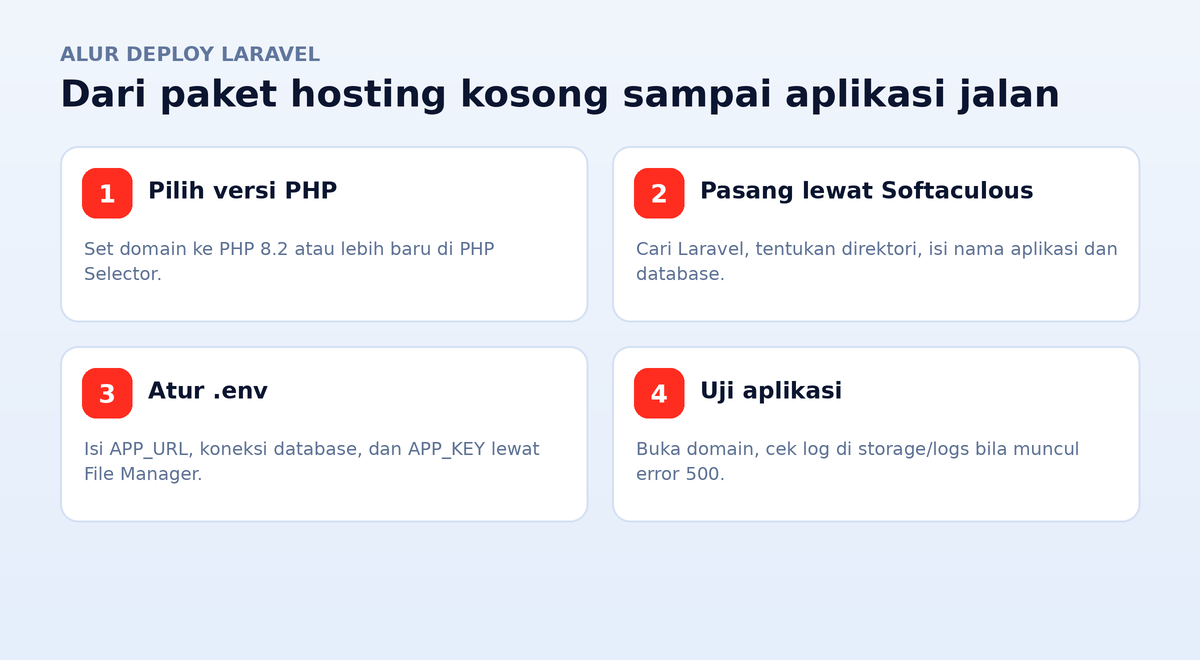
Di DirectAdmin, buka Account Manager → Domain Setup atau PHP Selector, pilih PHP 8.2 (atau 8.3 bila semua paket library Anda kompatibel). Simpan dan tunggu beberapa detik sampai konfigurasi diterapkan.
Langkah 2: Pasang Laravel lewat Softaculous
Buka Softaculous Apps Installer, cari “Laravel”, klik Install Now. Isi:
- Choose Protocol:
https:// - Choose Domain: domain aplikasi Anda
- In Directory: kosongkan, atau isi nama subfolder bila perlu
- Admin username, password, email — dipakai untuk akun awal aplikasi
- Database name — biarkan Softaculous membuat otomatis
Softaculous akan mengunduh skeleton Laravel, menjalankan Composer, membuat .env, dan mengisi APP_KEY.
Langkah 3: Cek hasil instalasi
Buka domain Anda. Halaman selamat datang Laravel akan tampil. Kalau muncul error 500, cek storage/logs/laravel.log lewat File Manager — biasanya masalah permission atau APP_KEY kosong.
Langkah 4: Unggah aplikasi Anda sendiri
Kalau Anda sudah punya proyek Laravel: hapus isi folder instalasi, unggah ZIP proyek (tanpa folder vendor dan node_modules), ekstrak lewat File Manager, lalu jalankan Composer dari menu Softaculous atau panel bila tersedia. Alternatif paling aman: bangun ZIP lengkap di komputer (termasuk vendor), lalu unggah.
Mengatur .env lewat File Manager
File .env adalah pusat konfigurasi Laravel. Di File Manager DirectAdmin, aktifkan opsi Show hidden files agar file ini terlihat. Nilai yang wajib benar:
APP_ENV=productiondanAPP_DEBUG=false— jangan pernahtruedi server publik.APP_URL=https://domainanda.com— tanpa trailing slash.DB_DATABASE,DB_USERNAME,DB_PASSWORD— pakai user database yang dibuat di panel, bukan root.MAIL_MAILER=smtpdengan hostmail.domainanda.comdan port 587.SESSION_DRIVER=databaseataufile— hindarirediskalau tidak tersedia.
Setelah mengubah .env, bersihkan cache konfigurasi. Tanpa SSH, hapus isi folder bootstrap/cache/ lewat File Manager (kecuali .gitignore), lalu muat ulang halaman.
Enam Pengecekan Wajib Pasca-Instalasi
1. APP_ENV dan APP_DEBUG
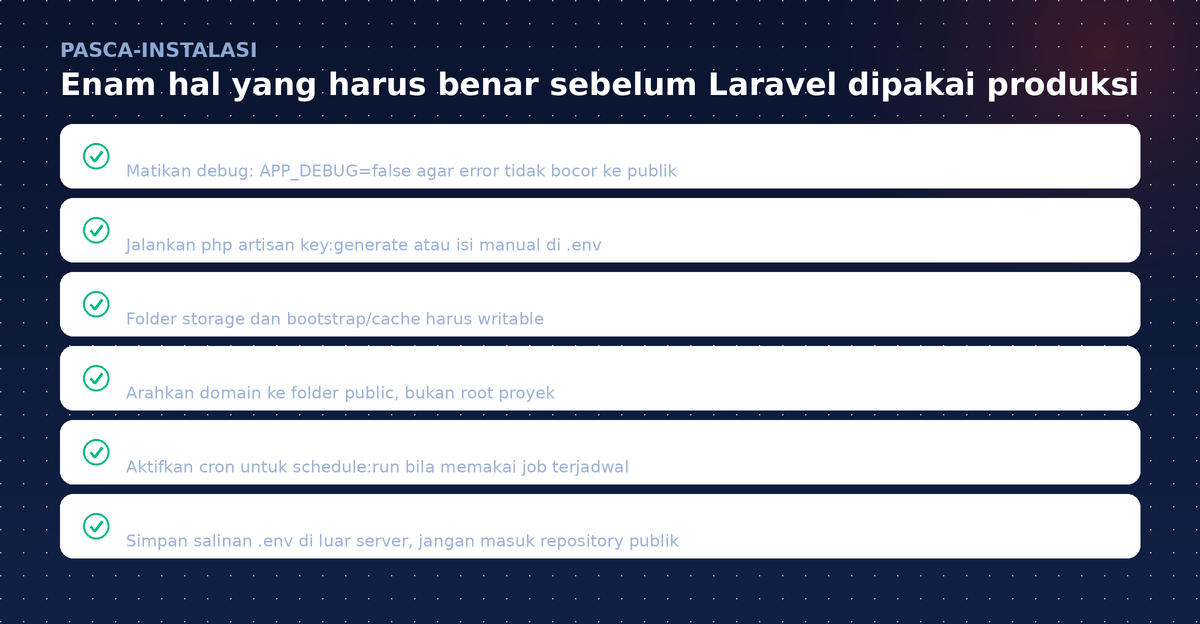
Mode produksi menyembunyikan stack trace dari pengunjung. Tanpa ini, kredensial database bisa tampil di halaman error.
2. APP_KEY terisi
Kalau kosong, enkripsi session dan cookie gagal. Nilai berasal dari php artisan key:generate; jika tidak ada SSH, Softaculous sudah mengisinya saat instalasi.
3. Permission storage dan bootstrap/cache
Kedua folder harus writable oleh user PHP. Di File Manager, set permission folder ke 755 dan file ke 644. Kalau masih gagal menulis, naikkan folder ke 775.
4. Document root mengarah ke public
Ini penyebab paling umum aplikasi “tampil sebagai daftar file”. Document root domain harus /home/user/domains/domainanda.com/public_html/public, bukan public_html. Di DirectAdmin, atur lewat Domain Setup → DocumentRoot atau dukungan support.
5. Cron untuk scheduler
Kalau aplikasi memakai schedule:run, tambahkan cron tiap menit di panel yang memanggil /usr/local/bin/php /path/artisan schedule:run. Tanpa cron, job terjadwal tidak pernah jalan.
6. Backup .env di luar server
Simpan salinan .env di tempat aman. File ini tidak masuk repository dan tidak ikut backup aplikasi standar, jadi kalau hilang Anda harus menyusun ulang semua kredensial.
Cara Update Aplikasi Setelah Ada Perubahan Kode
- Backup folder aplikasi dan database (menu Create/Restore Backups).
- Bangun ZIP rilis di komputer, unggah lewat File Manager, ekstrak menimpa file lama.
- Hapus isi
bootstrap/cache/danstorage/framework/views/. - Jalankan migrasi database. Tanpa SSH, jalankan migrasi dari komputer lokal dengan koneksi remote, atau minta support menjalankan
php artisan migrate. - Uji halaman utama, login, dan satu alur bisnis penting.
Pertanyaan yang Sering Muncul
Apakah Laravel bisa berjalan tanpa Composer di server?
Bisa, selama folder vendor ikut diunggah. Composer adalah alat build, bukan syarat runtime.
Kenapa muncul “500 Server Error” setelah install?
Tiga penyebab tersering: permission storage, APP_KEY kosong, atau document root belum ke folder public.
Apakah queue worker bisa jalan di shared hosting?
Tidak permanen. Alternatifnya cron tiap menit yang menjalankan queue:work --stop-when-empty, atau pindah ke VPS bila butuh worker terus-menerus.
Framework lain seperti CodeIgniter atau Symfony?
Sama. Kalau tersedia di Softaculous, instalasinya satu klik; kalau tidak, unggah ZIP plus vendor dan sesuaikan document root.
Mulai Bangun Aplikasi Laravel Anda
CangkirHost menyediakan DirectAdmin dengan PHP 8.2/8.3, SSL gratis, dan Softaculous — cukup untuk menjalankan aplikasi Laravel produksi tanpa biaya VPS.
Butuh bantuan memilih paket atau memindahkan aplikasi Laravel yang sudah jalan? Hubungi support lewat wa.me/6282316512633 atau pilih paket di halaman order CangkirHost.
Baca juga: