

Email yang masuk ke alamat domain Anda tidak harus selalu dibaca di satu inbox. Dengan fitur penerusan, setiap pesan bisa dikirim otomatis ke alamat lain — Gmail, Outlook, atau email kantor — tanpa perlu login ke webmail berkali-kali. Di panel hosting, mengatur email forwarder DirectAdmin adalah salah satu tugas paling cepat: cukup beberapa klik, aturan langsung aktif. Fitur ini sering dipakai pemilik usaha yang ingin satu alamat profesional seperti [email protected] tetap terhubung ke email pribadi.
Artikel ini membahas cara menambah forwarder, cara membuat autoresponder atau balasan otomatis, sampai cara menguji keduanya supaya pesan tidak nyasar ke folder spam. Kami juga membahas kesalahan yang sering terjadi — terutama loop penerusan dan alamat tujuan yang sudah tidak aktif — agar kontak penting Anda tidak hilang.
Daftar Isi
Apa Itu Email Forwarder dan Autoresponder?
Email forwarder adalah aturan yang meneruskan semua pesan yang masuk ke sebuah alamat menuju alamat lain. Autoresponder adalah fitur yang mengirim balasan otomatis kepada orang yang mengirim email — misalnya pesan “Terima kasih, kami balas dalam 1×24 jam”. Keduanya berada di bawah menu Email Management dan sering dipakai bersamaan.
- Forwarder bekerja di tingkat server — pesan diterima domain Anda dulu, lalu diteruskan. Alamat asal tetap terlihat profesional di mata pengirim.
- Autoresponder menjawab tanpa Anda buka inbox — cocok untuk konfirmasi pertanyaan, auto-reply saat cuti, atau informasi alamat kantor.
- Bisa satu arah atau banyak tujuan — satu alamat bisa diteruskan ke beberapa email sekaligus, misalnya ke email Anda dan ke email rekan tim.
- Tidak menyimpan salinan di server — kecuali Anda juga membuat akun email asli. Bedanya penting saat memilih solusi.
- Aktif segera setelah disimpan — tidak perlu menunggu propagasi DNS seperti saat menambah domain baru.
Banyak pengguna mengira forwarder dan akun email itu sama. Akun email menyimpan pesan di server dan bisa dibuka lewat webmail; forwarder hanya meneruskan. Memahami perbedaan ini mencegah kebingungan saat seseorang menanyakan “kenapa email saya tidak muncul di webmail?” Padahal pesannya memang sudah diteruskan ke Gmail Anda. Jika Anda baru mengenal panelnya, baca dulu panduan apa itu DirectAdmin supaya istilah menunya lebih mudah diikuti.
Persiapan Sebelum Menambah Aturan Email
- Siapkan alamat email domain yang akan dipakai — misalnya [email protected]. Pastikan domain tersebut sudah aktif di akun hosting Anda.
- Tentukan satu atau lebih alamat tujuan — Gmail, Outlook, atau email kantor yang benar-benar Anda baca setiap hari. Salah ketik satu huruf saja membuat email hilang.
- Putuskan apakah perlu akun email asli — kalau ingin arsip tersimpan di server, buat akun email dulu lewat Email Management → Email Accounts. (Link ke menu ini ada di halaman utama Email Management.)
- Siapkan teks balasan otomatis — tulis subjek yang jelas dan isi maksimal 3–4 kalimat. Sertakan perkiraan waktu respons agar pengirim tahu apa yang diharapkan.
- Rencanakan jeda autoresponder — DirectAdmin memungkinkan pengiriman balasan berulang kepada pengirim yang sama. Tetapkan interval harian agar tidak mengganggu percakapan.
Kelima hal itu hanya butuh beberapa menit, tetapi menentukan hasil akhirnya. Alamat tujuan yang salah dan teks terlalu panjang adalah dua penyebab paling sering ditemukan.
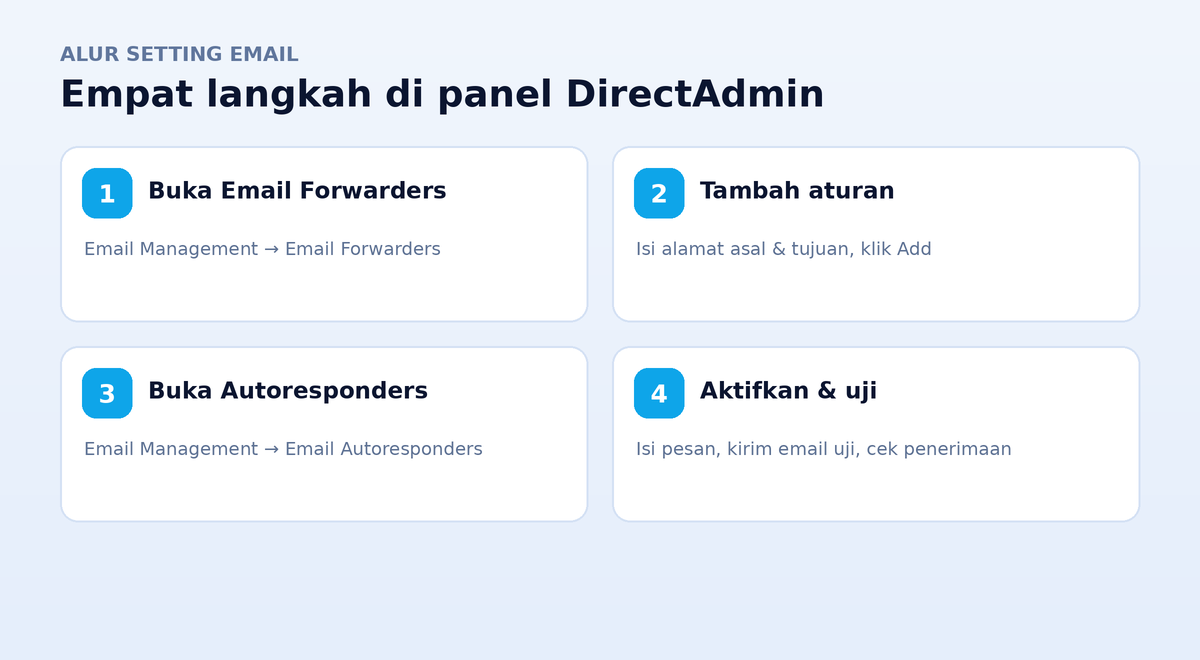
Langkah Setting Email Forwarder dan Autoresponder di DirectAdmin
Ikuti urutan berikut dengan contoh alamat [email protected] yang diteruskan ke email pribadi, lalu diberi autoresponder.
Langkah 1: Buka menu Email Forwarders
Login ke DirectAdmin, lalu masuk ke Email Management → Email Forwarders. Halaman ini menampilkan daftar aturan yang sudah ada. Klik tombol Add Forwarder untuk membuat aturan baru. Bila daftar sudah penuh, gunakan kolom pencarian atau hapus aturan lama yang tidak dipakai supaya tidak tertukar saat melihat hasil.
Langkah 2: Isi alamat asal dan alamat tujuan
Pada kolom Name, ketik bagian sebelum tanda @ — cukup halo, bukan [email protected], karena domain dipilih terpisah di dropdown. Pada kolom Destination, masukkan alamat email tujuan lengkap, misalnya [email protected]. Tambahkan baris lain bila ingin meneruskan ke lebih dari satu alamat. Klik Add untuk menyimpan.
Setelah disimpan, aturan langsung aktif. Uji dengan mengirim email dari akun lain ke [email protected], lalu cek inbox tujuan. Bila tidak sampai, periksa folder spam dan kuota alamat tujuan.
Langkah 3: Buka menu Email Autoresponders
Masih di dalam Email Management, pilih Email Management → Email Autoresponders. Klik Add Autoresponder. Di sini Anda akan mengisi alamat email yang akan membalas, bukan alamat pengirim. Pilih alamat [email protected] dari dropdown agar pengirim melihat pengirim yang konsisten.
Langkah 4: Isi pesan dan jeda balasan
Isi kolom Subject dengan subjek singkat, misalnya “Terima kasih — pesan Anda diterima”. Lalu tulis isi pesan di kolom Message. Contoh yang baik: “Terima kasih sudah menghubungi kami. Tim akan membalas maksimal 1×24 jam pada hari kerja. Salam, Tim domainanda.com.” Centang opsi pengiriman sesuai kebutuhan, lalu atur Interval — misalnya 1 hari — supaya hanya satu balasan dikirim per pengirim per periode. Klik Add/Save.
Langkah 5: Uji dari email eksternal
Gunakan email di luar domain Anda — Gmail atau Outlook — untuk mengirim pesan uji. Tunggu beberapa menit, lalu cek apakah forwarder mengirim ke tujuan dan autoresponder membalas ke pengirim.
Setting dan Checklist Email Tetap Andal
Setelah aturan aktif, luangkan waktu untuk memeriksa detail berikut. Pemeriksaan ini mencegah masalah yang baru terasa berminggu-minggu kemudian, misalnya saat email penting dari klien ternyata masuk folder spam.
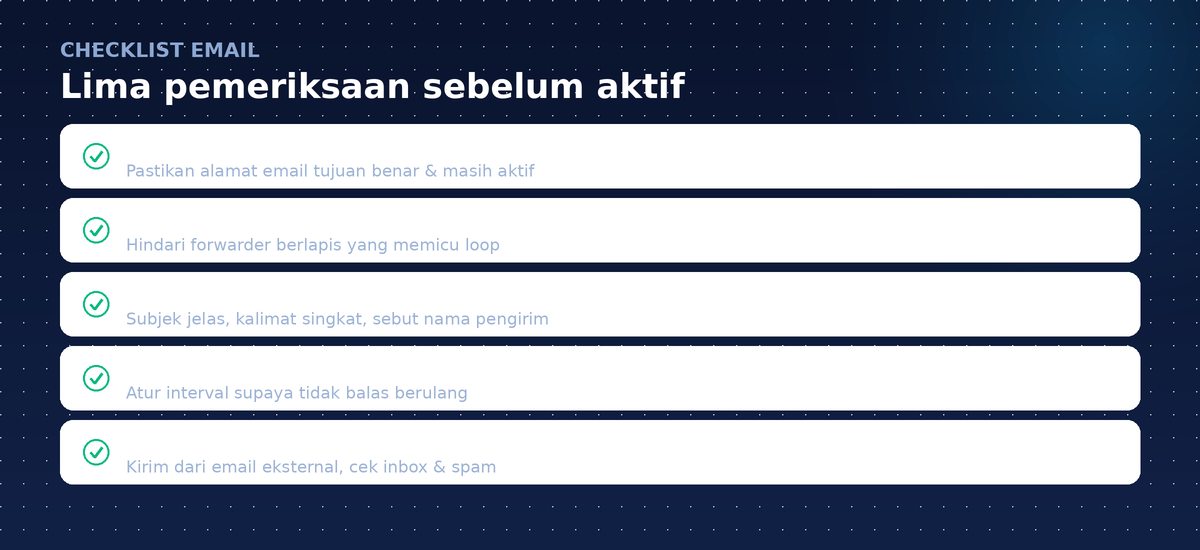
- Hindari rantai forwarder — jangan meneruskan A ke B lalu B kembali ke A. Rantai seperti ini memicu loop dan bisa membuat akun Anda ditandai sebagai pengirim spam.
- Gunakan alamat tujuan yang stabil — email kantor yang akan segera diganti lebih baik diganti di aturan sebelum akun lama ditutup.
- Perpendek pesan autoresponder — balasan otomatis yang terlalu panjang mengganggu pengirim dan memicu diskusi berulang.
- Tambahkan SPF dan DKIM — autentikasi domain membantu email Anda lolos filter spam di Gmail dan Outlook.
- Cek kuota mailbox — forwarder tetap bisa gagal bila alamat tujuan sudah penuh. Beri ruang sebelum masa sibuk.
- Dokumentasikan aturan — catat alamat mana yang diteruskan ke mana agar tidak bingung saat migrasi hosting.
Pertanyaan yang Sering Muncul
Apakah email forwarder bisa dibuat tanpa akun email?
Ya. Forwarder hanya meneruskan pesan dan tidak membutuhkan akun email asli. Namun jika Anda ingin menyimpan arsip di server, tetap buat akun email lewat Email Management → Email Accounts.
Email saya tidak sampai, apa yang harus dicek?
Periksa ejaan alamat tujuan, folder spam, dan kuota mailbox. Lalu kirim satu email uji dari akun eksternal. Bila tetap gagal, lihat log pengiriman email di panel atau hubungi support hosting.
Bisakah satu alamat diteruskan ke dua email sekaligus?
Bisa. Tambahkan dua baris alamat tujuan di halaman Email Forwarders. Pastikan keduanya aktif dan Anda memantau keduanya, agar tidak ada pesan yang terlewat.
Apakah autoresponder mengirim balasan setiap kali email masuk?
Tergantung pengaturan interval. Jika diatur harian, hanya satu balasan per pengirim per hari. Gunakan interval untuk menghindari balasan berulang dalam satu percakapan.
Otomatisasi Email Tanpa Ribet di CangkirHost
Paket hosting CangkirHost menyediakan Email Management lengkap — forwarder, autoresponder, akun email, SPF/DKIM, dan webmail — mulai Rp10.000 per bulan dengan disk NVMe serta support 24/7. Semuanya bisa diatur dari satu panel DirectAdmin yang sama dengan website Anda.
Butuh bantuan menyiapkan alamat email profesional untuk usaha Anda? Chat WhatsApp wa.me/6282316512633 atau pilih paket di halaman order CangkirHost.
Baca juga: