

Butuh website company profile, portal berita, atau situs organisasi dengan struktur konten yang rapi? Joomla adalah salah satu CMS paling matang di dunia — dipakai sejak 2005 dan masih aktif dikembangkan sampai sekarang. Kabar baiknya: di hosting DirectAdmin, Anda tidak perlu memasang Joomla manual lewat FTP dan database. Cukup lewat Softaculous, install Joomla di DirectAdmin selesai dalam hitungan menit.
Panduan ini membahas apa itu Joomla, syarat persiapannya, empat langkah instalasi via Softaculous, sampai setting awal yang wajib dilakukan supaya situs Joomla Anda langsung siap dipakai dan aman.
Daftar Isi
Apa Itu Joomla dan Kapan Cocok Dipakai?
Joomla adalah CMS (content management system) open source berbasis PHP dan MySQL. Posisinya berada di antara WordPress yang simpel dan Drupal yang sangat teknis: Joomla menawarkan struktur konten bertingkat, manajemen pengguna yang detail, dan dukungan multibahasa bawaan — tanpa perlu sebanyak plugin tambahan.
- Struktur konten bertingkat — kategori bersarang tanpa batas, cocok untuk portal berita, dokumentasi, dan situs organisasi dengan banyak divisi.
- Manajemen user bawaan — level akses (Author, Editor, Publisher, Manager, Administrator) sudah tersedia tanpa plugin.
- Multibahasa native — fitur bahasa ganda sudah tersedia di core, bukan add-on.
- Template dan extension matang — ribuan template gratis dan berbayar di Joomla Extensions Directory.
Pilih Joomla kalau situs Anda butuh banyak level editor dan struktur konten kompleks. Untuk blog sederhana atau toko online kecil, WordPress atau OpenCart biasanya lebih cepat dikelola — lihat panduan apa itu DirectAdmin untuk gambaran fitur panelnya.
Persiapan Sebelum Install
- Akun hosting DirectAdmin aktif — login ke
domainanda.com:2222atau lewat tombol “Login to DirectAdmin” di client area. - Domain sudah diarahkan — pastikan domain mengarah ke server hosting (cek nameserver atau A record).
- SSL aktif — pasang Let’s Encrypt gratis lewat menu SSL Certificates sebelum instalasi, supaya situs langsung HTTPS.
- PHP 8.1 atau lebih baru — Joomla 5.x mensyaratkan PHP 8.1+. Cek dan ganti versi lewat PHP Selector di panel.
- Ruang disk minimal 500 MB — instalasi Joomla sekitar 60 MB, sisanya untuk konten dan media.
Langkah Install Joomla via Softaculous
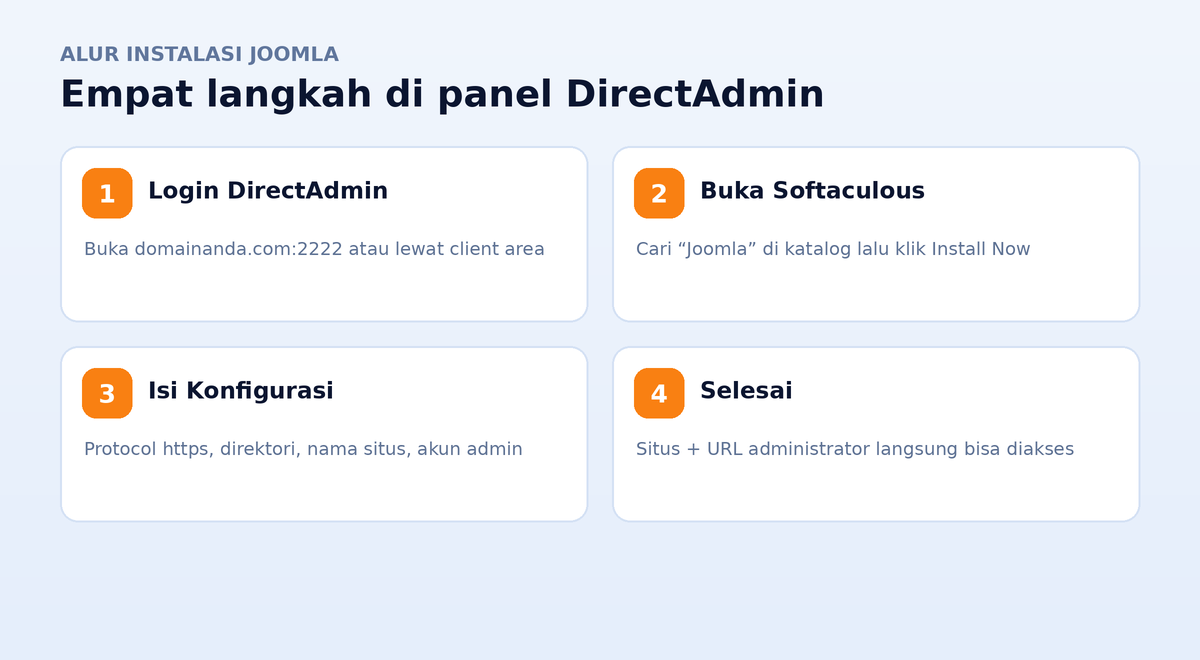
Langkah 1: Login ke DirectAdmin dan buka Softaculous
Masuk ke panel DirectAdmin, lalu cari menu Softaculous Apps Installer (biasanya di bagian Software atau kategori Applications). Klik ikonnya — Anda akan melihat katalog 400+ aplikasi yang bisa dipasang satu klik.
Langkah 2: Cari Joomla dan klik Install
Ketik “Joomla” di kolom pencarian katalog, atau buka kategori Portals/CMS. Klik logo Joomla, lalu tekan tombol Install Now. Softaculous selalu menawarkan versi stabil terbaru — biarkan pilihan versi default kecuali Anda punya kebutuhan khusus.
Langkah 3: Isi konfigurasi instalasi
Ini bagian paling penting. Isi form dengan benar:
- Choose Protocol — pilih
https://(SSL sudah dipasang di persiapan). - Choose Domain — pilih domain tujuan, misalnya
domainanda.com. - In Directory — kosongkan kalau Joomla dipasang di root domain. Isi
portalkalau ingin didomainanda.com/portal. - Site Name & Description — nama situs dan tagline, bisa diubah nanti di admin.
- Admin Account — username dan password kuat (minimal 14 karakter, campuran huruf-angka-simbol). Jangan pakai “admin” sebagai username.
- Admin Email — pakai email aktif, sebaiknya email domain sendiri.
Biarkan opsi database default — Softaculous membuat database MySQL dan user secara otomatis. Klik Install dan tunggu proses selesai, biasanya kurang dari satu menit.
Langkah 4: Catat URL admin dan login pertama
Setelah selesai, Softaculous menampilkan dua URL: alamat situs dan alamat administrator (domainanda.com/administrator). Simpan keduanya. Login ke halaman administrator dengan akun yang tadi dibuat — Anda akan masuk ke dashboard Joomla.
Setting Awal Setelah Instalasi
1. Lengkapi identitas situs
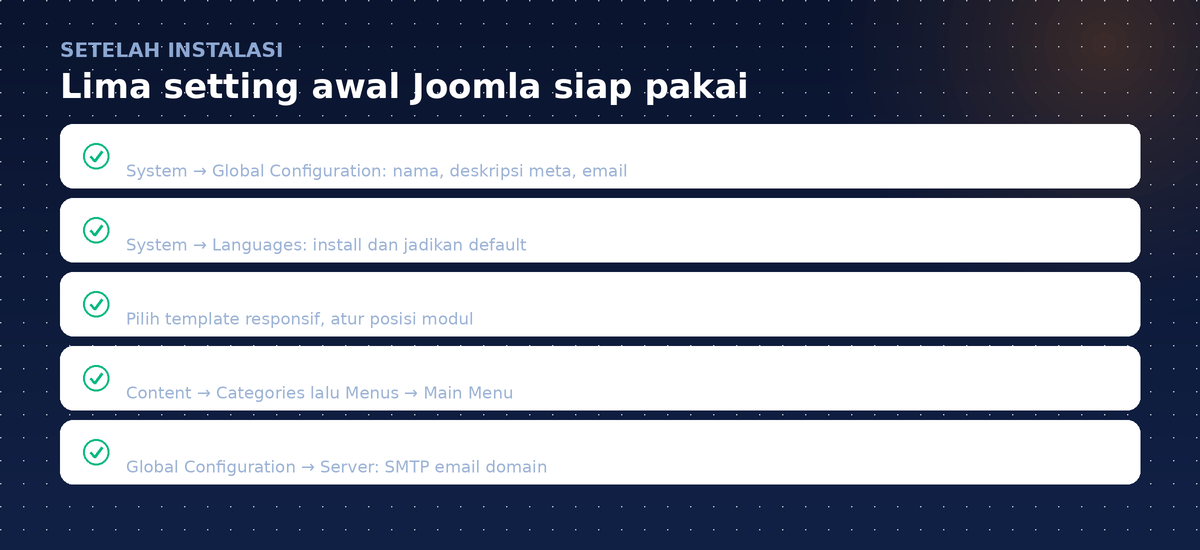
Buka System → Global Configuration → Site. Isi nama situs, deskripsi meta, dan email pengirim. Deskripsi meta ini dipakai mesin pencari sebagai cuplikan situs Anda di hasil pencarian.
2. Aktifkan Bahasa Indonesia
Masuk ke System → Languages → Content, klik Install Language, cari “Indonesian”, lalu pasang dan jadikan default. Antarmuka admin juga bisa diubah lewat tab Administrator di menu yang sama.
3. Pilih dan sesuaikan template
Joomla bawaan memakai template Cassiopeia yang sudah responsif. Untuk tampilan berbeda, unduh template dari Joomla Extensions Directory, pasang lewat System → Templates → Install, lalu atur posisi modul (menu, banner, footer) di Content → Site Modules.
4. Buat struktur kategori dan menu
Buka Content → Categories dan buat kategori sesuai struktur organisasi Anda (misalnya Berita, Pengumuman, Artikel). Lalu di Menus → Main Menu, buat item menu yang mengarah ke kategori tersebut. Struktur yang rapi sejak awal menghemat banyak waktu di kemudian hari.
5. Konfigurasi email SMTP
Di Global Configuration → Server → Mail Settings, ganti mailer ke SMTP dan isi detail email domain Anda (host, port 465/587, username, password). Email notifikasi Joomla yang dikirim lewat PHP mail() polos sering masuk spam — SMTP dengan autentikasi jauh lebih terpercaya. Panduan lengkap membuat email domain ada di artikel cara setting email domain di DirectAdmin.
Tips Keamanan dan Performa
- Update rutin — Joomla merilis patch keamanan berkala. Aktifkan notifikasi update dan pasang segera; CMS yang tidak di-update adalah target empuk.
- Hapus extension tak terpakai — setiap extension tambahan adalah permukaan serangan baru.
- Aktifkan cache — di Global Configuration → System, nyalakan Progressive Caching. Situs Joomla yang jarang berubah akan terasa jauh lebih cepat.
- Backup terjadwal — pakai fitur backup DirectAdmin atau extension Akeeba Backup, dan simpan salinan di luar server.
- Ganti URL admin bila perlu — halaman
/administratorbisa dilindungi password tambahan lewat fitur Directory Privacy di DirectAdmin.
Pertanyaan yang Sering Muncul
Apakah Joomla gratis?
Ya, Joomla 100% open source dan gratis. Biaya yang mungkin timbul hanya template premium, extension berbayar, dan hosting.
Joomla vs WordPress, mana yang lebih mudah?
WordPress lebih mudah untuk pemula dan blog. Joomla lebih cocok untuk situs dengan banyak level editor dan struktur konten kompleks. Keduanya bisa dipasang satu klik lewat Softaculous.
Bisa install Joomla di subdomain?
Bisa. Buat subdomain dulu di DirectAdmin (misalnya portal.domainanda.com), lalu pilih subdomain itu di form instalasi Softaculous.
Apakah Joomla berat di hosting murah?
Tidak. Joomla berjalan nyaman di paket 1 GB dengan PHP 8.1 dan cache aktif. Yang membuat berat biasanya extension berlebihan, bukan core Joomla.
Siap Membangun Situs Joomla Anda?
Semua paket hosting CangkirHost sudah termasuk DirectAdmin, Softaculous, dan SSL Let’s Encrypt gratis — mulai Rp10.000 per bulan dengan disk NVMe, tersedia di server Singapore, USA, dan Ignore DMCA. Instal Joomla hari ini, situs Anda bisa online sebelum kopi habis.
Butuh bantuan instalasi atau migrasi dari provider lama? Hubungi tim CangkirHost lewat WhatsApp di wa.me/6282316512633, atau langsung pilih paket di halaman order CangkirHost.
Baca juga: