

Website bisa hilang dalam sekejap: plugin yang diupdate salah, tema yang rusak, database yang tertimpa, atau akun hosting yang salah hapus. Yang menyelamatkan bukan ingatan, melainkan arsip. Karena itu, menguasai backup restore di DirectAdmin adalah kebiasaan paling berharga bagi pemilik website. Panel hosting menyediakan fitur backup bawaan yang bisa membuat salinan seluruh akun — file website, database, dan email — lalu mengembalikannya saat dibutuhkan.
Artikel ini membahas alur lengkapnya: membuat backup, mengunduh arsip ke komputer, melakukan restore, dan memverifikasi hasilnya. Kami juga membahas kapan backup otomatis perlu ditambah salinan manual, serta kesalahan yang sering membuat restore gagal di tengah jalan.
Daftar Isi
Apa Itu Backup dan Restore di DirectAdmin?
Fitur Backup/Restore di DirectAdmin membuat arsip dari akun hosting Anda. Arsipnya berisi file website, database MySQL, dan akun email. Saat terjadi masalah, arsip yang sama bisa dipakai untuk mengembalikan kondisi sebelumnya lewat menu Restore.
- Backup penuh mencakup seluruh akun — cocok sebelum migrasi, upgrade besar, atau perubahan struktur situs.
- Backup per domain lebih ringkas — berguna saat hanya satu website yang akan diubah.
- Restore mengganti data lama — pahami bahwa pengembalian bisa menimpa file dan database yang ada sekarang.
- Arsip di server bukan cadangan akhir — tetap unduh salinan ke komputer atau cloud agar aman dari insiden server.
- Proses berjalan di latar belakang — DirectAdmin mengirim notifikasi ketika backup selesai dibuat.
Banyak pengguna baru mengira backup otomatis hosting sudah cukup. Backup otomatis memang membantu, tetapi jadwalnya biasanya mingguan dan tersimpan di server yang sama. Memiliki arsip sendiri memberi Anda kontrol penuh atas waktu dan tempat penyimpanan. Jika Anda belum familiar dengan menu panelnya, lihat pengenalan DirectAdmin terlebih dahulu.
Ada perbedaan penting antara backup otomatis dari hosting dan backup yang Anda buat sendiri. Backup otomatis biasanya berjalan sesuai jadwal provider dan tersimpan di server yang sama dengan website. Backup manual memberi kendali atas waktu, cakupan, dan lokasi penyimpanan. Keduanya sebaiknya dipakai bersamaan, bukan memilih salah satu.
Persiapan Sebelum Membuat Backup
- Tentukan cakupan backup — pilih seluruh akun atau hanya domain tertentu. Backup penuh lebih aman, tapi ukurannya lebih besar.
- Siapkan ruang penyimpanan lokal — siapkan minimal dua kali ukuran situs di komputer atau cloud untuk menyimpan arsip.
- Catat kredensial database — nama database, username, dan kata sandi sering dibutuhkan saat restore manual.
- Beri tahu pengunjung bila perlu — untuk toko online, jadwalkan backup di luar jam ramai agar tidak mengganggu transaksi.
- Pastikan tidak ada proses panjang berjalan — impor besar atau migrasi yang sedang berjalan sebaiknya selesai dulu sebelum backup dimulai.
Langkah persiapan ini singkat, tetapi menentukan apakah arsip nanti benar-benar bisa dipakai. Backup yang dibuat tanpa kredensial tercatat sering merepotkan saat harus restore di server baru.
Langkah Backup dan Restore di DirectAdmin
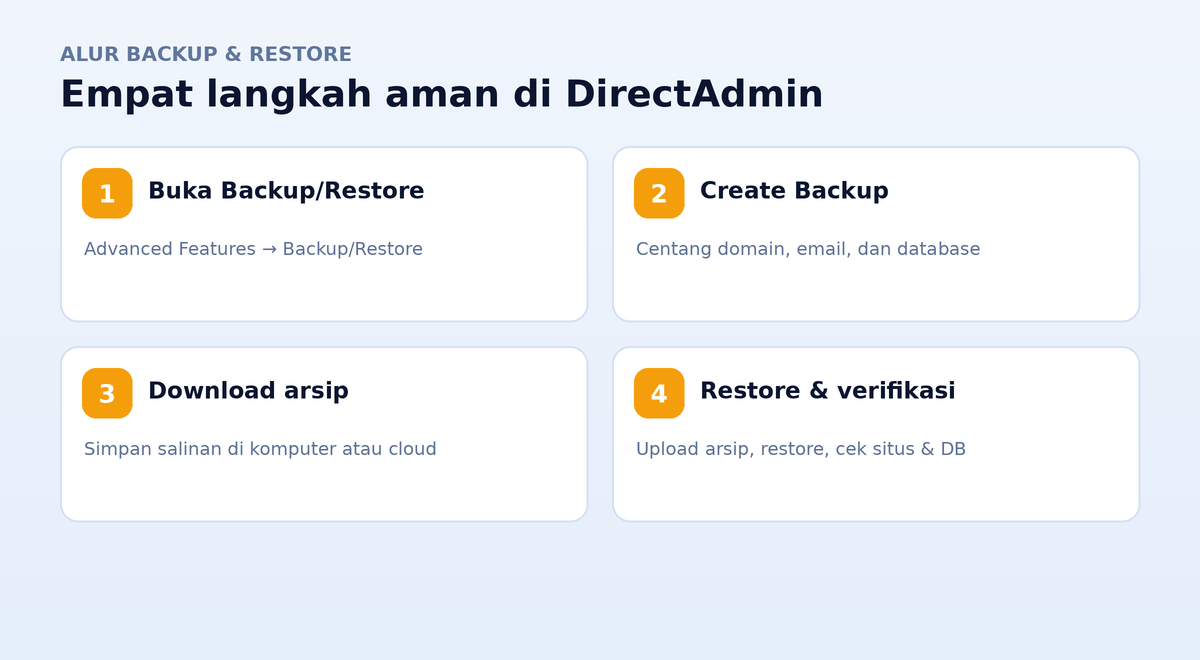
Berikut alur yang biasa kami pakai: buat arsip, unduh, lalu lakukan uji restore. Ikuti berurutan agar tidak ada langkah yang terlewat.
Langkah 1: Buka menu Backup/Restore
Login ke DirectAdmin, lalu masuk ke Advanced Features → Backup/Restore. Halaman ini dibagi menjadi dua bagian utama: Create Backup di atas dan Restore di bawah. Pastikan Anda berada di akun yang tepat bila mengelola beberapa akun hosting.
Langkah 2: Buat arsip baru
Pada bagian Create Backup, pilih cakupan yang diinginkan — misalnya All files except the log files atau domain tertentu — lalu tentukan apakah database dan email ikut disertakan. Klik tombol Create Backup. DirectAdmin akan memprosesnya dan menampilkan notifikasi saat selesai; lama proses tergantung ukuran situs.
Langkah 3: Unduh arsip ke komputer
Setelah selesai, arsip muncul di daftar Available Backups. Klik kanan atau tombol unduh untuk menyimpannya ke komputer, lalu salin juga ke cloud atau harddisk eksternal. Jangan hanya bergantung pada arsip yang tersimpan di server — bila server bermasalah, arsipnya ikut terdampak. Beri nama file dengan tanggal pembuatan agar beberapa versi arsip mudah dibedakan saat memilih titik restore.
Langkah 4: Lakukan restore saat dibutuhkan
Bila situs rusak, kembali ke Advanced Features → Backup/Restore, lalu pada bagian Restore pilih arsip yang akan dipakai. Tentukan komponen yang dikembalikan — file website, database, atau keduanya — lalu klik Restore. Bila arsip ada di komputer, unggah lebih dulu lewat tombol upload yang tersedia di halaman tersebut.
Langkah 5: Verifikasi hasil restore
Setelah proses selesai, buka situs di jendela browser privat, cek halaman utama, form, dan area login. Periksa juga tanggal postingan terakhir di database untuk memastikan data kembali ke titik yang diinginkan. Bila ada yang tidak beres, arsip lama masih bisa dipakai lagi selama belum dihapus. Simpan catatan singkat tentang apa yang diuji dan hasilnya agar prosedur bisa diulang rekan tim.
Setting dan Checklist Backup Aman
Backup yang baik bukan sekadar tombol yang ditekan sekali. Jadikan kebiasaan berikut sebagai standar kerja agar arsip selalu siap dipakai kapan saja.
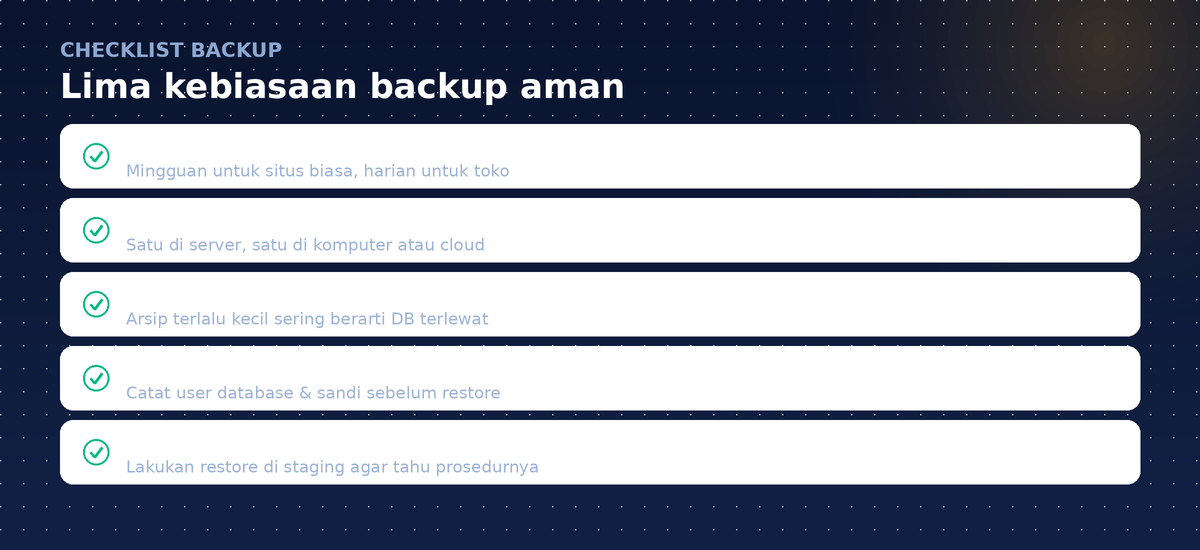
- Tentukan jadwal tetap — situs profil cukup mingguan, toko online sebaiknya harian dengan retensi tujuh hari.
- Simpan minimal dua salinan — satu di server hosting, satu di perangkat atau layanan cloud berbeda.
- Periksa ukuran arsip — file yang jauh lebih kecil dari biasanya menandakan database tidak ikut terbackup.
- Restore di staging dulu — uji prosedur di lingkungan terpisah sebelum mengambil keputusan di situs produksi.
- Rotasi arsip lama — simpan beberapa versi terakhir, jangan hanya satu, agar bisa kembali ke titik sebelum bug muncul.
- Catat tanggal dan isi arsip — beri nama file yang menyebut tanggal agar mudah dilacak saat dibutuhkan cepat.
Pertanyaan yang Sering Muncul
Berapa lama proses backup di DirectAdmin?
Tergantung ukuran file dan database. Situs kecil biasanya selesai dalam hitungan menit, sementara toko besar bisa memakan waktu lebih lama. Anda akan mendapat notifikasi saat arsip siap.
Apakah restore menghapus data yang ada sekarang?
Bisa. Restore mengembalikan file dan database ke kondisi saat backup dibuat, sehingga perubahan setelah itu akan tertimpa. Buat backup terbaru sebelum restore jika ada data yang ingin diselamatkan.
Bisakah saya memindahkan situs ke hosting lain dengan arsip ini?
Ya, arsip Backup/Restore sering dipakai untuk migrasi. Pastikan versi PHP dan nama database disesuaikan di lingkungan baru setelah proses selesai.
Apakah email ikut terbackup?
Ya, bila Anda mencentang opsi email saat membuat backup. Pastikan pilihan itu aktif sebelum menekan Create Backup.
Backup Teratur di Hosting CangkirHost
Semua paket hosting CangkirHost mulai Rp10.000 per bulan sudah menyertakan fitur Backup/Restore DirectAdmin, disk NVMe, dan support 24/7. Anda bisa mengatur jadwal backup sendiri dan menyimpan arsip tambahan sesuai kebutuhan usaha.
Ingin bantuan menyiapkan jadwal backup atau migrasi website? Chat WhatsApp wa.me/6282316512633 atau kunjungi halaman order CangkirHost.
Baca juga: