

Satu paket hosting sebenarnya bisa menampung banyak alamat website. Dua fitur yang paling sering dipakai untuk ini adalah subdomain dan addon domain. Subdomain membuat alamat turunan dari domain utama, misalnya blog.domainanda.com, sementara addon domain mendaftarkan domain yang benar-benar baru, seperti domainkedua.com, ke dalam akun hosting yang sama. Mengatur keduanya lewat subdomain dan addon domain di DirectAdmin hanya butuh beberapa kolom formulir, tetapi hasilnya langsung terasa: lebih banyak situs tanpa biaya hosting tambahan.
Artikel ini menjelaskan perbedaan keduanya, langkah membuat masing-masing di panel, sampai pemeriksaan DNS, SSL, dan email yang sering terlewat. Kami juga membahas kesalahan document root yang membuat situs baru malah menampilkan halaman situs lama.
Daftar Isi
Apa Itu Subdomain dan Addon Domain?
Subdomain adalah bagian dari domain utama yang ditambahkan di depan nama, seperti shop.domainanda.com atau help.domainanda.com. Addon domain adalah domain berbeda yang didaftarkan ke akun hosting Anda dan diberi folder tersendiri. Keduanya menunjuk ke direktori di dalam akun yang sama, sehingga sharing source code tidak saling mengganggu.
- Subdomain tidak perlu pendaftaran baru — cukup tambahkan nama di panel, alamat langsung aktif setelah DNS selesai.
- Addon domain memerlukan domain yang sudah Anda miliki — nama domain harus terdaftar dan bisa diarahkan ke server hosting.
- Masing-masing bisa punya document root sendiri — folder inilah yang dibaca saat pengunjung membuka alamat tersebut.
- Keduanya bisa dipasangi SSL tersendiri — sertifikat yang mencakup domain utama belum otomatis mencakup domain tambahan.
- Bisa dipakai untuk kebutuhan berbeda — subdomain cocok untuk bagian dari satu bisnis, addon domain untuk proyek yang benar-benar terpisah.
Memilih keduanya bukan soal mana yang lebih baik, melainkan mana yang sesuai struktur situs Anda. Toko yang menjadi bagian dari situs utama lebih pas sebagai subdomain, sementara merek kedua dengan identitas sendiri lebih nyaman sebagai addon domain. Bila Anda belum terbiasa dengan panel hosting, mulai dari panduan apa itu DirectAdmin supaya istilah folder dan DNS lebih mudah dipahami. Dari sisi pengelolaan, keduanya muncul sebagai entri terpisah di panel, sehingga bisa diberi akun FTP dan pengaturan email sendiri.
Persiapan Sebelum Menambah Alamat Baru
- Tentukan alamat yang diinginkan — misalnya blog untuk subdomain dan domainkedua.com untuk addon domain. Hindari nama yang terlalu panjang.
- Siapkan folder tujuan — DirectAdmin bisa membuatkan folder otomatis, tetapi nama folder sebaiknya deskriptif, seperti public_html/blog.
- Untuk addon domain, siapkan akses DNS — Anda harus bisa mengubah nameserver atau A record di tempat domain tersebut didaftarkan.
- Cek sisa kuota akun — setiap situs baru memakai ruang disk dan database, jadi pastikan paket masih cukup.
- Putuskan apakah perlu email sendiri — alamat seperti [email protected] memerlukan akun email atau forwarder tambahan setelah domain dibuat.
Persiapan ini terutama penting untuk addon domain. Domain yang belum diarahkan ke server akan tetap menampilkan halaman kosong walaupun sudah terdaftar di DirectAdmin.
Langkah Buat Subdomain dan Addon Domain di DirectAdmin
Berikut langkah untuk kedua fitur. Lakukan dari akun hosting yang sama dengan domain utama Anda.
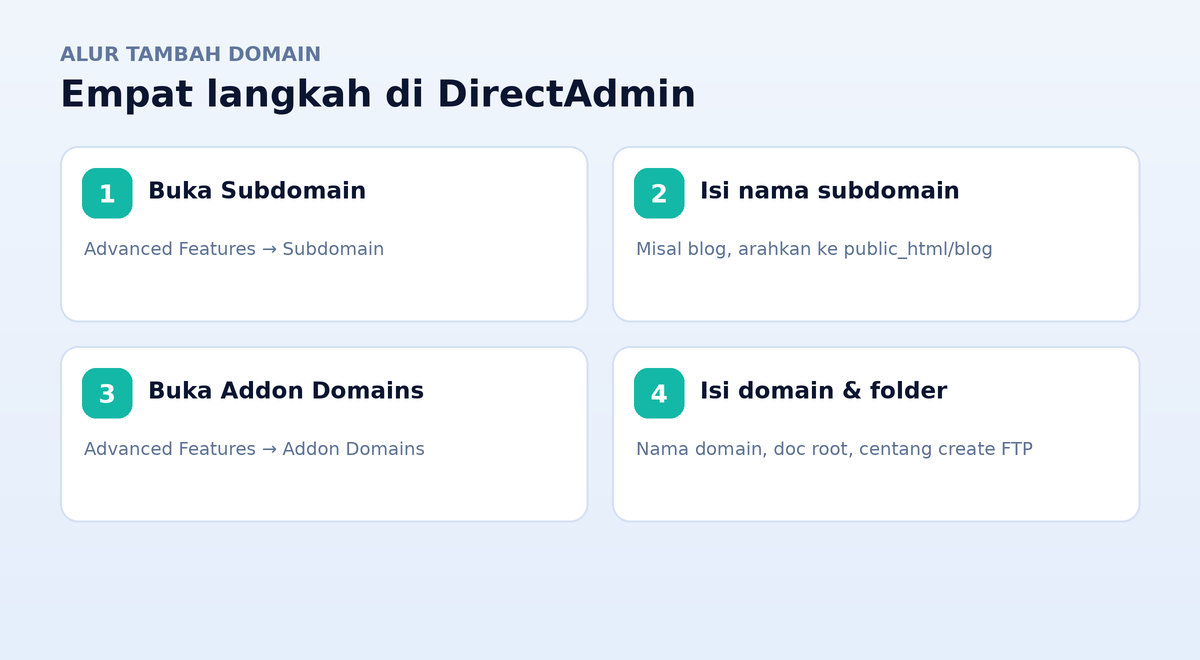
Langkah 1: Buka menu Subdomain
Login ke DirectAdmin, lalu masuk ke Advanced Features → Subdomain. Di halaman ini akan tampil daftar subdomain yang sudah ada. Klik tombol Add Subdomain untuk mulai.
Langkah 2: Isi nama dan folder subdomain
Pada kolom Subdomain Name, ketik hanya bagian depannya — misalnya blog — lalu pilih domain utama dari dropdown. Di kolom Document Root, DirectAdmin biasanya mengisi otomatis menjadi public_html/blog. Biarkan nilai itu bila tidak ada alasan khusus — bila folder belum ada, centang opsi untuk membuatnya otomatis agar tidak perlu kembali ke File Manager. Lalu klik Add. Subdomain aktif dalam hitungan detik.
Langkah 3: Buka menu Addon Domains
Selanjutnya, buka Advanced Features → Addon Domains. Halaman ini mengelola domain tambahan yang menempel di akun hosting Anda. Klik Add Addon Domain untuk menambah domain baru.
Langkah 4: Isi domain dan document root
Masukkan nama domain lengkap, misalnya domainkedua.com, pada kolom Domain Name. Isi Document Root dengan folder seperti public_html/domainkedua. Centang opsi Create FTP account bila Anda ingin mengelola file domain tersebut secara terpisah. Klik Add untuk menyimpan.
Langkah 5: Arahkan DNS dan uji akses
Untuk subdomain, biasanya tidak ada yang perlu diubah karena DNS domain utama sudah aktif. Untuk addon domain, arahkan nameserver atau A record domain tersebut ke IP hosting Anda di registrar. Tunggu propagasi, lalu buka alamat baru di jendela browser privat. Proses ini biasanya memakan waktu beberapa menit hingga beberapa jam, tergantung penyedia domain. Bila yang muncul adalah situs lama, periksa kembali document root dan arah DNS-nya.
Setting dan Checklist Alamat Baru
Setelah alamat dibuat, ada beberapa pemeriksaan yang sebaiknya dilakukan sebelum situs dibagikan kepada orang lain. Pastikan pula setiap alamat baru memiliki SSL valid sebelum tautan dibagikan.
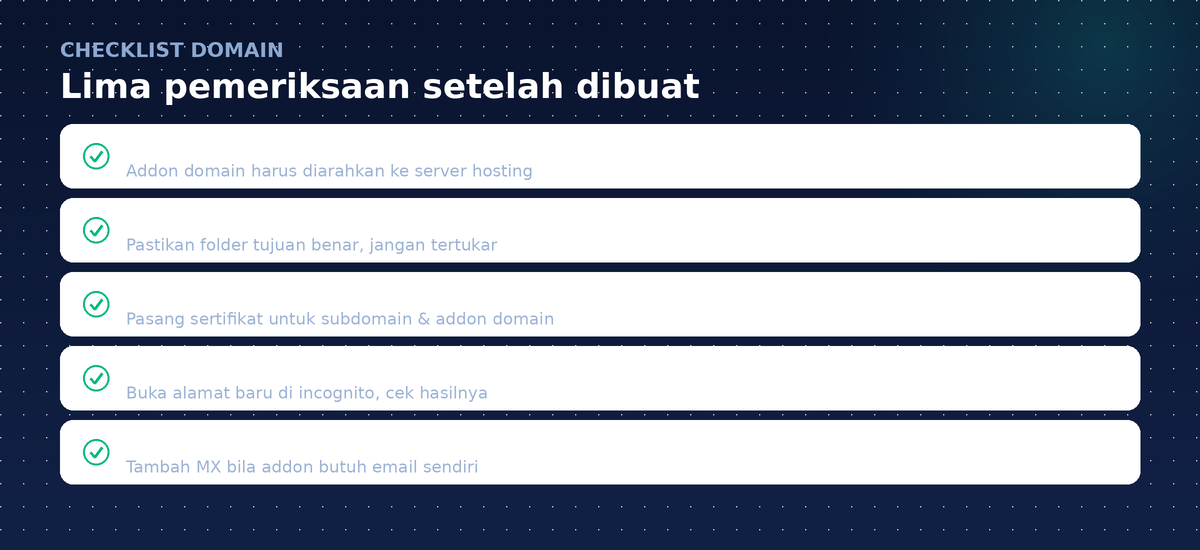
- Verifikasi arah DNS — addon domain harus menunjuk ke server hosting tempat domain itu didaftarkan.
- Cek document root dengan teliti — folder yang tertukar adalah penyebab paling umum situs baru menampilkan konten lama.
- Pasang SSL per alamat — gunakan SSL Certificates di DirectAdmin untuk mencakup subdomain dan addon domain.
- Uji dari browser privat — cache lama sering menyembunyikan perubahan DNS, jadi gunakan jendela incognito saat cek.
- Siapkan email domain — tambahkan MX dan akun email bila addon domain memerlukan alamat sendiri.
- Rapikan daftar domain — hapus subdomain yang tidak dipakai agar daftar di panel tetap mudah dibaca.
Pertanyaan yang Sering Muncul
Berapa lama subdomain aktif setelah dibuat?
Biasanya langsung aktif karena masih memakai DNS domain utama. Bila tidak langsung terbuka, tunggu beberapa menit dan coba dengan browser privat. Bila masih bermasalah, hapus cache browser atau tunggu hingga DNS benar-benar tersebar.
Apakah addon domain bisa dibuat tanpa membeli domain baru?
Tidak. Anda memerlukan domain yang sudah terdaftar dan bisa diarahkan ke server hosting. Domain yang masih terhubung ke hosting lama perlu dipindahkan dulu.
Bisakah subdomain dan addon domain memakai WordPress masing-masing?
Bisa. Install WordPress terpisah di folder masing-masing lewat Softaculous, lalu pilih domain atau subdomain yang sesuai saat instalasi.
Mengapa situs addon domain menampilkan halaman situs utama?
Hampir selalu karena document root menunjuk ke folder yang salah. Buka Addon Domains, perbaiki path folder, lalu simpan kembali.
Tambah Alamat Situs di Hosting CangkirHost
Paket hosting CangkirHost mulai Rp10.000 per bulan sudah menyediakan subdomain dan addon domain tanpa biaya tambahan, lengkap dengan SSL dan support 24/7. Disk NVMe membuat beberapa situs dalam satu akun tetap terasa cepat.
Butuh bantuan mengarahkan domain atau memilih struktur alamat? Chat WhatsApp wa.me/6282316512633 atau buka halaman order CangkirHost.
Baca juga: