

Password saja sudah lama tidak cukup untuk melindungi akun hosting. Kebocoran data, phishing, dan brute force membuat kredensial yang kuat tetap bisa dicuri. Dengan mengaktifkan two factor authentication di DirectAdmin, setiap login membutuhkan dua bukti: password yang Anda tahu dan kode sementara dari ponsel yang Anda punya. Kombinasi ini membuat akun jauh lebih aman meski password sampai ke tangan orang lain.
Artikel ini menjelaskan cara mengaktifkan fitur yang di DirectAdmin disebut Two-Step Authentication, mulai dari menyiapkan aplikasi authenticator, menghasilkan kode rahasia, memindai QR, sampai menyimpan kode cadangan. Kami juga membahas apa yang harus dilakukan bila ponsel hilang dan kesalahan yang sering terjadi saat verifikasi pertama kali.
Daftar Isi
Apa Itu Two Factor Authentication dan Kenapa Penting?
Two Factor Authentication (2FA) adalah metode login yang menggabungkan dua faktor berbeda: sesuatu yang Anda ketahui (password) dan sesuatu yang Anda miliki (perangkat yang menghasilkan kode). Di DirectAdmin, fitur ini bernama Two-Step Authentication dan memakai kode TOTP berbasis waktu yang berubah setiap 30 detik. Kode hanya valid sebentar, jadi hasil bocor sekalipun tidak bisa dipakai ulang.
Kode yang dipakai DirectAdmin mengikuti standar TOTP (Time-based One-Time Password), sama seperti yang digunakan banyak layanan besar. Artinya, aplikasi authenticator mana pun yang mendukung standar ini bisa dipakai, tidak harus merek tertentu. Kode dihasilkan dari kunci rahasia dan waktu perangkat, sehingga dua perangkat dengan waktu berbeda bisa menghasilkan kode yang berbeda pula. Itulah sebabnya sinkronisasi waktu menjadi syarat penting sebelum verifikasi pertama.
- Menahan phishing — password yang dicuri lewat situs palsu tetap tidak cukup untuk masuk.
- Menghentikan brute force — perangkat penguji otomatis tidak memiliki kode dari ponsel Anda.
- Melindungi file dan database — akses ke File Manager, database, dan email lewat panel jadi lebih terkontrol.
- Memenuhi praktik keamanan — banyak klien dan regulator kini mensyaratkan 2FA untuk akun admin.
- Murah dan cepat — tidak perlu biaya tambahan, cukup aplikasi authenticator gratis.
Persiapan Sebelum Mengaktifkan 2FA
- Akses akun DirectAdmin user — Anda harus bisa login dengan akun yang ingin dilindungi; 2FA diatur per akun, bukan per website.
- Aplikasi authenticator terpasang — Google Authenticator, Microsoft Authenticator, Authy, 1Password, atau aplikasi TOTP lain yang mendukung QR code.
- Waktu ponsel sinkron — aktifkan waktu otomatis dari jaringan; selisih beberapa menit saja bisa membuat kode ditolak.
- Lembar kode cadangan disiapkan — siapkan tempat aman untuk menyimpan scratch codes yang akan muncul saat aktivasi.
- Waktu 10 menit tanpa gangguan — jangan tutup tab saat proses belum selesai agar kode tidak perlu dibuat ulang.
Langkah Aktifkan 2FA di DirectAdmin
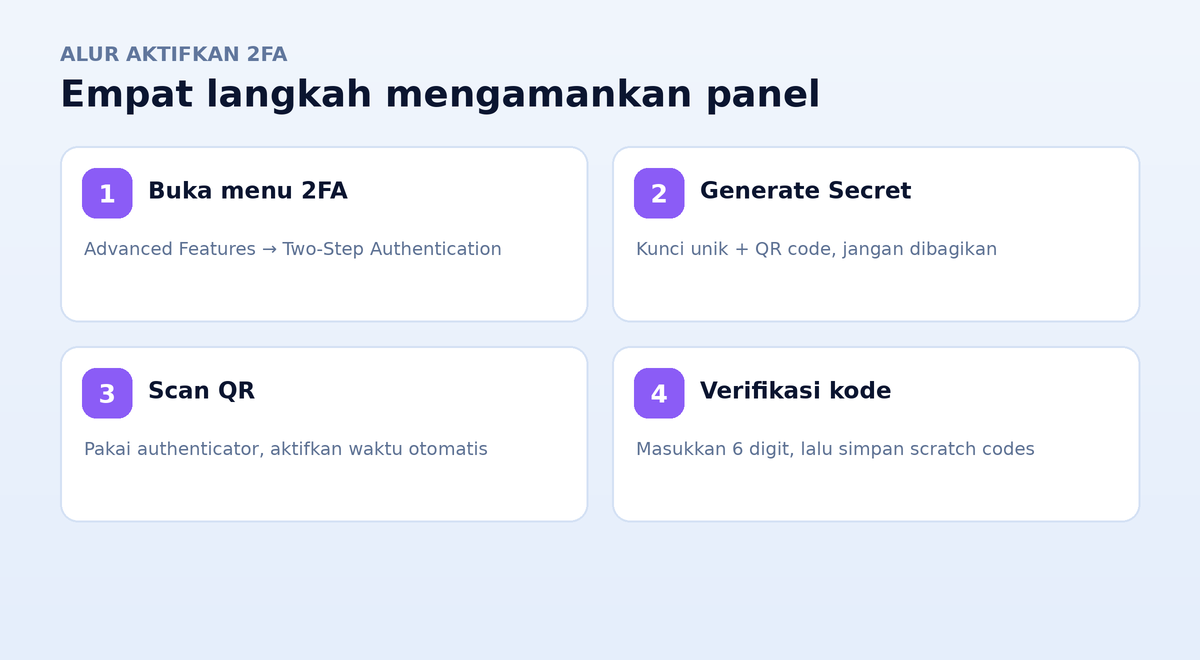
Langkah 1: Buka menu Two-Step Authentication
Login ke DirectAdmin, lalu buka Advanced Features → Two-Step Authentication. Pada Evolution Skin, menu ini juga bisa ditemukan lewat ikon pengaturan akun di pojok kanan atas. Halaman yang muncul menampilkan status saat ini dan tombol untuk memulai pengaturan. Pastikan Anda berada di akun user yang tepat sebelum melanjutkan.
Langkah 2: Generate Secret
Klik tombol Generate Secret. DirectAdmin akan membuat kunci rahasia unik untuk akun Anda dan menampilkan QR code beserta kunci teks. Jangan bagikan kunci ini ke siapa pun dan jangan menyimpannya di chat atau catatan online. Bila QR tidak terbaca, Anda bisa memasukkan kunci teks secara manual ke aplikasi authenticator.
Langkah 3: Pindai QR dengan aplikasi authenticator
Buka aplikasi authenticator di ponsel, pilih opsi tambah akun atau scan QR, lalu arahkan kamera ke kode di layar. Beri nama yang jelas, misalnya “DirectAdmin – nama domain”, supaya mudah dikenali bila Anda memiliki beberapa akun. Setelah tersimpan, aplikasi akan menampilkan kode enam digit yang berganti setiap 30 detik.
Langkah 4: Verifikasi kode pertama
Ketik kode enam digit dari aplikasi ke kolom verifikasi di DirectAdmin, lalu klik Verify atau Enable. Gunakan kode yang masih berlaku — bila hampir berganti, tunggu kode baru agar tidak gagal. Jika muncul pesan kode tidak valid, cek sinkronisasi waktu ponsel, lalu coba kode berikutnya.
Langkah 5: Simpan kode cadangan
Setelah berhasil, DirectAdmin menampilkan daftar scratch codes atau kode pemulihan. Salin semua kode ke tempat aman dan offline, misalnya catatan fisik yang disimpan di laci atau pengelola kata sandi tepercaya. Setiap kode hanya bisa dipakai sekali, berfungsi saat ponsel hilang atau aplikasi authenticator terhapus.
Langkah 6: Uji login dari sesi baru
Logout dari DirectAdmin, lalu login lagi dalam mode incognito. Masukkan password seperti biasa, lalu kode enam digit ketika diminta. Jika berhasil, 2FA sudah aktif dan sesi lama sebaiknya diakhiri. Simpan perangkat yang dipercaya hanya di komputer pribadi, dan hindari mencentang opsi tersebut di komputer bersama.
Checklist Keamanan Setelah 2FA Aktif
Mengaktifkan 2FA bukan akhir pekerjaan. Beberapa kebiasaan berikut memastikan lapisan keamanan ini tidak kehilangan manfaatnya.
Perlu diingat bahwa 2FA melindungi proses login, bukan seluruh aktivitas setelah Anda masuk. Sesi yang sudah aktif tetap berjalan sampai logout, jadi biasakan mengakhiri sesi di perangkat yang tidak dipakai. Simpan pula catatan kapan kunci rahasia terakhir dibuat agar Anda tahu kapan harus memperbaruinya bila suatu hari mencurigai kebocoran.
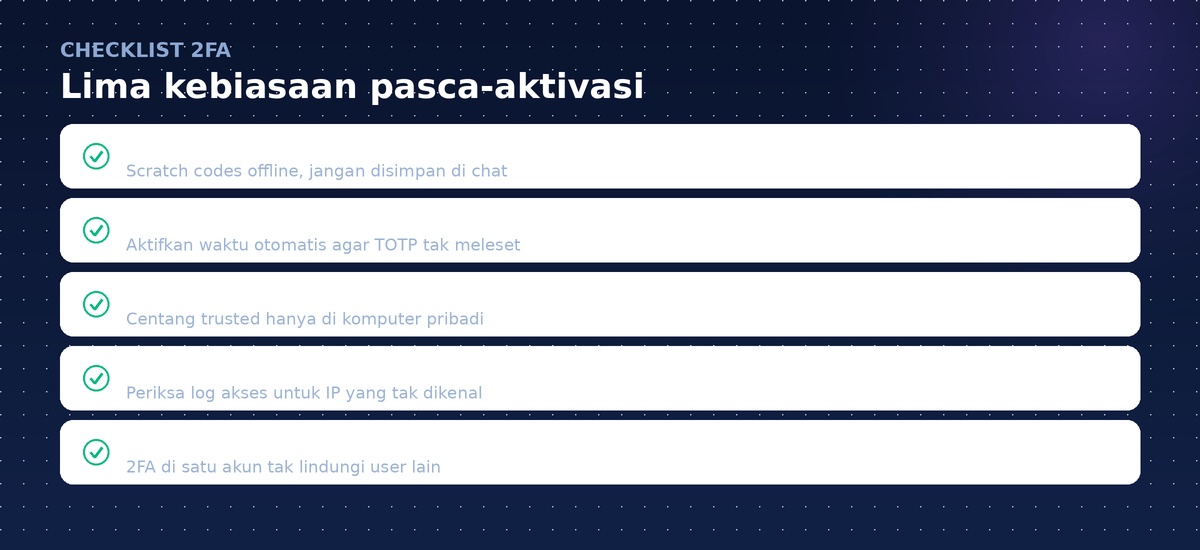
- Simpan kode cadangan offline — letakkan di tempat aman yang tidak terhubung internet, dan jangan pernah difoto ke galeri.
- Selalu sinkronkan waktu — aktifkan waktu otomatis agar kode TOTP tidak meleset saat verifikasi.
- Batasi perangkat tepercaya — gunakan fitur ini hanya di perangkat pribadi dan cabut bila perangkat hilang.
- Audit aktivitas login — periksa log akses secara berkala untuk melihat ip dan waktu login yang tidak dikenal.
- Aktifkan di semua akun — 2FA di satu akun tidak melindungi akun FTP atau user lain yang masih memakai password saja.
Pertanyaan yang Sering Muncul
Apakah 2FA bisa dimatikan bila ponsel hilang?
Bisa. Gunakan salah satu scratch codes yang sudah disimpan untuk login, lalu masuk kembali ke menu Two-Step Authentication dan nonaktifkan sementara. Segera buat kunci baru setelah perangkat pengganti siap.
Kenapa kode dari aplikasi selalu ditolak?
Hampir selalu karena waktu ponsel tidak sinkron. Aktifkan “Set time automatically”, tunggu beberapa detik, lalu coba kode terbaru. Pastikan Anda memasukkan kode untuk akun yang benar bila tersimpan beberapa entries.
Apakah 2FA berlaku juga untuk FTP dan webmail?
Tidak langsung. 2FA melindungi login panel DirectAdmin. Untuk FTP dan email, tetap gunakan password kuat dan pertimbangkan fitur keamanan tambahan yang tersedia di hosting Anda.
Berapa lama kode TOTP berlaku?
Biasanya 30 detik. Kode akan otomatis berganti, jadi masukkan segera setelah muncul. Bila kode berubah saat Anda mengetik, tunggu kode berikutnya daripada menebak.
Hosting Aman di CangkirHost
Semua paket hosting CangkirHost sudah menyediakan DirectAdmin dengan fitur keamanan seperti Two-Step Authentication, SSL gratis, dan backup. Mulai Rp10.000 per bulan dengan disk NVMe dan dukungan yang siap membantu kapan saja.
Ingin bantuan mengamankan akun hosting? Hubungi WhatsApp wa.me/6282316512633 atau lihat pilihan paket di halaman order CangkirHost.
Baca juga: