

Form kontak yang tiba-tiba dipenuhi pesan spam, halaman login yang terus menerus dicoba, atau alamat IP asing yang mengambil bandwidth tanpa henti — semua itu tanda ada pengunjung yang tidak diinginkan. Dengan cara blokir IP di DirectAdmin, Anda bisa menolak akses dari alamat tertentu sebelum ia sempat membebani website. Pengaturannya bisa dilakukan lewat File Manager tanpa perlu akses SSH ke server.
Di artikel ini Anda akan mempelajari cara menambah aturan pemblokiran di file .htaccess, memblokir beberapa alamat sekaligus, memblokir rentang jaringan, dan membatalkan blokir bila ternyata IP tersebut milik Anda sendiri. Kami juga membahas kapan blokir manual cukup dan kapan Anda sebaiknya memakai firewall atau bantuan provider hosting.
Daftar Isi
Apa Itu Blokir IP dan Kenapa Penting?
Blokir IP adalah tindakan menolak koneksi dari alamat jaringan tertentu agar tidak bisa membuka website Anda. Di DirectAdmin, cara paling praktis untuk pengguna biasa adalah menambahkan aturan di file .htaccess pada folder public_html. Setelah aturan disimpan, pengunjung yang diblokir akan melihat halaman 403 Forbidden, sementara pengunjung lain tetap normal.
Penting untuk dipahami bahwa pemblokiran terjadi di tingkat web server, sebelum permintaan diproses oleh aplikasi. Karena itu, aturan ini lebih ringan daripada membiarkan request masuk lalu menolaknya dari kode PHP. Namun, cakupannya juga terbatas: aturan di sebuah public_html hanya melindungi domain itu, dan tidak memengaruhi layanan email atau FTP. Untuk perlindungan lintas domain, pengaturan harus dipakai di masing-masing folder atau di level firewall server.
- Menghentikan spam — alamat yang terus mengirim form berulang bisa dicut aksesnya dalam hitungan detik.
- Menghemat resource — request dari IP bermasalah berhenti sebelum menyentuh aplikasi dan database.
- Menjaga reputasi — trafik mencurigakan yang dibiarkan bisa memicu peringatan dari penyedia layanan.
- Membatasi serangan kecil — brute force dengan satu sumber IP mudah dicegah dengan blokir manual.
- Mudah dibatalkan — cukup hapus baris aturan bila alamat ternyata milik pelanggan sendiri.
Persiapan Sebelum Memblokir IP
- Identifikasi alamat yang benar — ambil IP dari log pengunjung DirectAdmin atau dari catatan formulir, bukan dari perkiraan.
- Pastikan alamat tersebut IPv4 atau IPv6 — format aturan berbeda; contoh di artikel ini memakai IPv4 seperti 162.244.93.6.
- Cek backup .htaccess — salin isi file ke catatan sebelum mengubahnya agar mudah dikembalikan bila ada kesalahan.
- Kenali struktur folder — aturan di public_html berlaku untuk domain itu saja; domain lain perlu aturan tersendiri.
- Siapkan jalur darurat — Anda tetap bisa login ke DirectAdmin meski website diblokir, jadi jangan panik bila tidak sengaja memblokir diri sendiri.
Langkah Blokir IP di DirectAdmin
Langkah 1: Buka File Manager
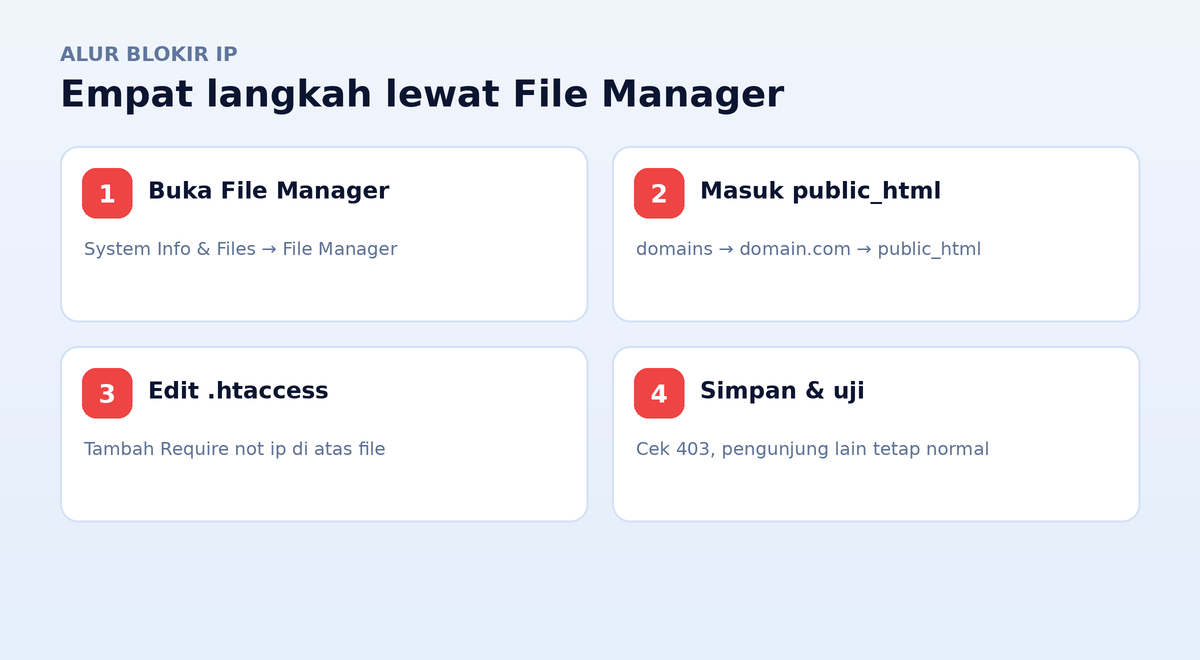
Login ke DirectAdmin, lalu buka System Info & Files → File Manager. Beberapa versi menu menempatkannya di Advanced Features → File Manager. Pilih dokumen root yang ingin dijaga, lalu masuk ke folder domains → domainanda.com → public_html. Pastikan Anda berada di folder domain yang tepat sebelum menyunting file.
Langkah 2: Pilih atau buat file .htaccess
Centang file .htaccess lalu klik Edit. Bila belum ada, gunakan tombol New File dan beri nama tepat .htaccess — termasuk titik di depannya. File ini biasanya tersembunyi, jadi aktifkan opsi tampilkan file tersembunyi bila perlu. Jangan menimpa pengaturan yang sudah ada.
Langkah 3: Tambahkan aturan pemblokiran
Taruh baris berikut di bagian paling atas file, sebelum blok `# BEGIN WordPress` bila ada:
# Block visitors by IP address
<RequireAll>
       Require all granted
       Require not ip 162.244.93.6
</RequireAll>
Ganti alamat contoh dengan IP yang ingin diblokir. Untuk beberapa alamat, pisahkan dengan spasi: Require not ip 162.244.93.6 162.244.93.3. Untuk memblokir satu jaringan, pakai notasi CIDR seperti 162.244.93.0/24. Untuk IPv6, gunakan alamat lengkap dan pastikan web server mendukungnya; bila ragu, minta bantuan support.
Langkah 4: Simpan dan uji hasilnya
Klik Save Changes dan tunggu beberapa detik agar konfigurasi web server dimuat ulang. Uji dengan membuka website dari jaringan lain; pengunjung normal harus tetap bisa mengakses. Bila Anda memiliki akses ke jaringan yang diblokir, halaman yang muncul seharusnya 403 Forbidden. Jangan menguji dari alamat IP Anda sendiri jika IP Anda sedang diblokir. Catat juga waktu kapan aturan ditambahkan supaya mudah ditelusuri bila ada keluhan dari pengunjung.
Langkah 5: Batalkan blokir bila diperlukan
Untuk membuka kembali akses, buka .htaccess lagi, hapus alamat atau seluruh blok yang Anda tambahkan, lalu simpan. Perubahan langsung berlaku tanpa perlu restart server. Simpan catatan singkat tentang alasan blokir agar tidak bingung saat membersihkan aturan beberapa bulan kemudian.
Checklist dan Tips Pencegahan
Blokir manual sangat cocok untuk satu atau beberapa alamat, tetapi ada batasannya. Gunakan checklist berikut supaya tindakan Anda tidak berbalik merugikan.
Saat menangani serangan yang terus berubah alamatnya, blokir satu per satu cepat menjadi tidak efektif. Dalam kasus seperti ini, lebih baik mengandalkan pembatasan laju permintaan, tantangan captcha pada form, atau layanan perlindungan DDoS yang menyaring trafik sebelum sampai ke hosting. Blokir manual tetap berguna sebagai langkah pertama, bukan satu-satunya pertahanan.
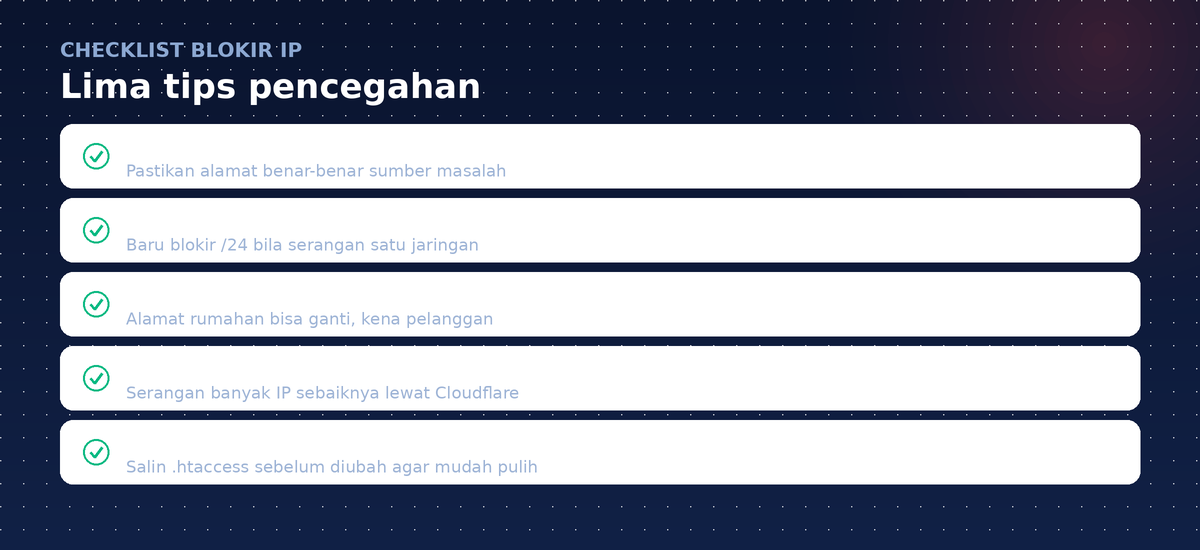
- Cek log lebih dulu — pastikan alamat yang diblokir benar-benar sumber masalah, bukan pengunjung sah dari IP dinamis.
- Mulai dari satu alamat — baru gunakan rentang /24 bila serangan benar-benar datang dari jaringan yang sama.
- Waspada IP dinamis — penyedia internet rumahan sering mengganti alamat, sehingga blokir bisa kena pelanggan lain.
- Gabungkan dengan firewall — untuk serangan dari banyak alamat, gunakan firewall hosting atau layanan seperti Cloudflare.
- Simpan cadangan aturan — salin versi .htaccess sebelum diubah agar pemulihan bisa dilakukan dalam hitungan detik.
Pertanyaan yang Sering Muncul
Apakah blokir IP memutus akses email dan FTP juga?
Tidak. Aturan di .htaccess hanya berlaku untuk lalu lintas website pada folder tersebut. Akun email dan FTP tetap bisa diakses seperti biasa.
Kenapa pengunjung yang diblokir masih bisa masuk?
Bisa jadi ia memakai IPv6 atau alamat lain. Periksa log untuk melihat alamat yang sebenarnya dipakai, lalu tambahkan aturan untuk versi tersebut.
Saya tidak sengaja memblokir IP sendiri, apa yang harus dilakukan?
Anda masih bisa login ke DirectAdmin karena panel berada di luar website. Buka File Manager, hapus baris aturan, lalu simpan kembali.
Apakah aturan ini mengganggu SEO?
Tidak, selama yang diblokir benar-benar bot jahat atau spammer. Menghindari blokir rentang besar adalah kunci agar mesin pencari tetap bisa mengunjungi situs Anda.
Hosting Aman di CangkirHost
CangkirHost menyediakan DirectAdmin dengan File Manager, pengaturan keamanan, dan dukungan responsif untuk membantu menjaga website Anda. Paket mulai Rp10.000 per bulan dengan disk NVMe dan akses panel yang mudah dipakai.
Butuh bantuan menangani trafik mencurigakan? Chat wa.me/6282316512633 atau pilih paket di halaman order CangkirHost.
Baca juga: