

Punya rencana menerbitkan jurnal ilmiah online? OJS (Open Journal Systems) adalah jawabannya. Software gratis buatan Public Knowledge Project (PKP) ini sudah dipakai ribuan jurnal di Indonesia, mulai dari jurnal kampus, sekolah, sampai komunitas riset independen. Kabar baiknya, install OJS di DirectAdmin bisa dilakukan dalam hitungan menit lewat Softaculous — tanpa perlu menyentuh database atau menulis satu baris kode pun.
Panduan ini memandu Anda dari nol: persiapan hosting, instalasi satu klik di panel DirectAdmin, sampai setting awal supaya jurnal Anda siap menerima submission penulis.
Daftar Isi
Apa Itu OJS dan Kenapa Banyak Dipakai?
OJS adalah sistem manajemen jurnal open source yang mencakup seluruh alur kerja penerbitan ilmiah: registrasi penulis, submission artikel, proses peer review, editing, tata letak, penerbitan edisi, sampai pengarsipan digital dengan DOI.
Beberapa alasan OJS jadi pilihan utama pengelola jurnal:
- Gratis dan open source — tidak ada biaya lisensi, bebas dimodifikasi sesuai kebutuhan jurnal.
- Alur peer review lengkap — reviewer, editor, dan penulis punya dashboard masing-masing.
- Dukungan bahasa Indonesia — antarmuka tersedia dalam puluhan bahasa, termasuk Indonesia.
- Ramah mesin pengindeks — struktur URL dan metadata OJS mudah dibaca Google Scholar, DOAJ, dan Crossref.
- Aktif dikembangkan — versi stabil terbaru terus mendapat pembaruan keamanan.
Yang Perlu Disiapkan Sebelum Instalasi
- Domain aktif — bisa domain utama atau subdomain, misalnya
jurnal.namadomain.com. - Hosting dengan PHP 8.x dan MySQL — paket hosting CangkirHost sudah memenuhi kebutuhan ini.
- SSL (HTTPS) — wajib aktif, karena OJS modern memaksa koneksi aman dan Google Scholar lebih percaya situs ber-HTTPS.
- Email resmi jurnal — dipakai OJS untuk mengirim notifikasi ke penulis dan reviewer. Gunakan email domain sendiri, bukan Gmail gratisan, supaya tidak masuk spam.
Alur Instalasi OJS di DirectAdmin
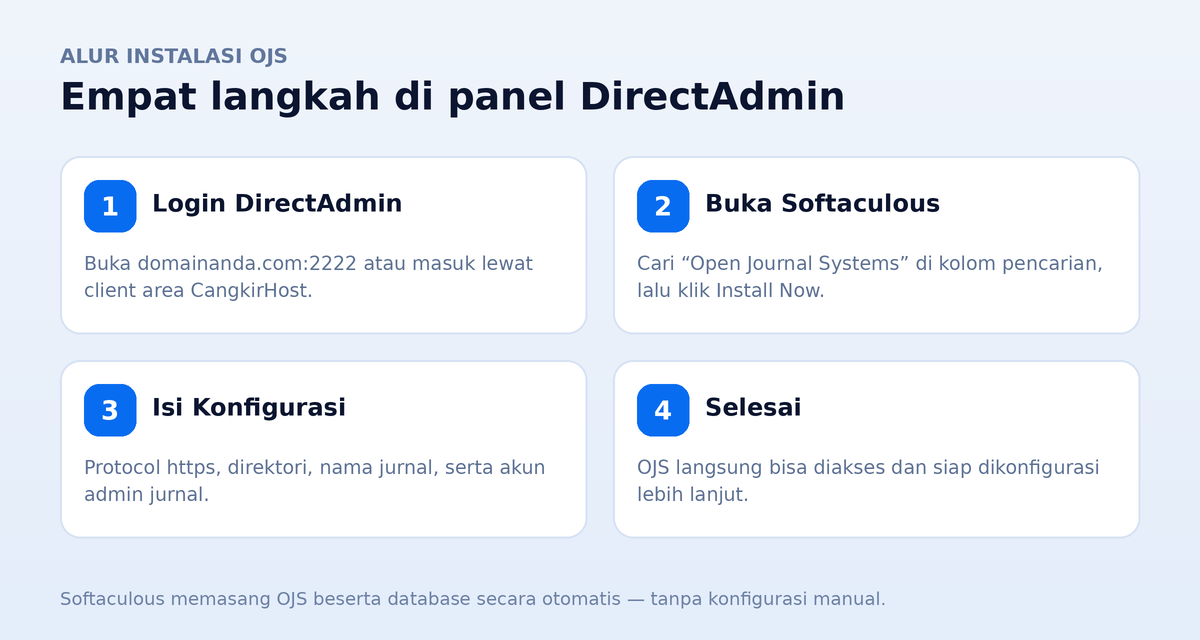
Langkah-Langkah Install OJS di DirectAdmin Melalui Softaculous
Langkah 1: Login ke Panel DirectAdmin
Masuk ke akun hosting Anda lewat domainanda.com:2222 atau langsung dari client area CangkirHost. Setelah dashboard terbuka, Anda akan melihat deretan menu fitur hosting.
Langkah 2: Buka Softaculous Apps Installer
Cari menu Softaculous Apps Installer di bagian Extra Features, atau ketik “Softaculous” di kolom pencarian panel. Di dalam Softaculous, gunakan kotak pencarian dan ketik Open Journal Systems. Klik ikon OJS, lalu pilih tombol Install Now.
Langkah 3: Isi Formulir Konfigurasi
Di halaman konfigurasi, isi data berikut satu per satu:
- Choose Protocol: pilih
https://agar jurnal langsung aman. - Choose Domain: pilih domain atau subdomain tempat OJS akan dipasang.
- In Directory: kosongkan jika OJS jadi halaman utama domain; isi
ojskalau ingin diakses lewatdomainanda.com/ojs. - Site Name: nama jurnal Anda, misalnya Jurnal Teknologi dan Pendidikan.
- Admin Username: jangan pakai “admin” — gunakan nama unik, misalnya
editorjurnal. - Admin Password: kombinasi huruf besar, kecil, angka, dan simbol minimal 12 karakter.
- Admin Email: email resmi jurnal yang aktif.
Setelah semua terisi, klik Install. Prosesnya biasanya selesai di bawah satu menit.
Langkah 4: Buka Website OJS
Softaculous akan menampilkan tautan instalasi beserta URL admin. Buka alamat jurnal Anda, dan Anda akan disambut halaman beranda OJS yang masih kosong. Halaman admin ada di domainanda.com/index.php/namajurnal/login — atau sesuai direktori yang Anda pilih.
Setting Awal Setelah OJS Terpasang
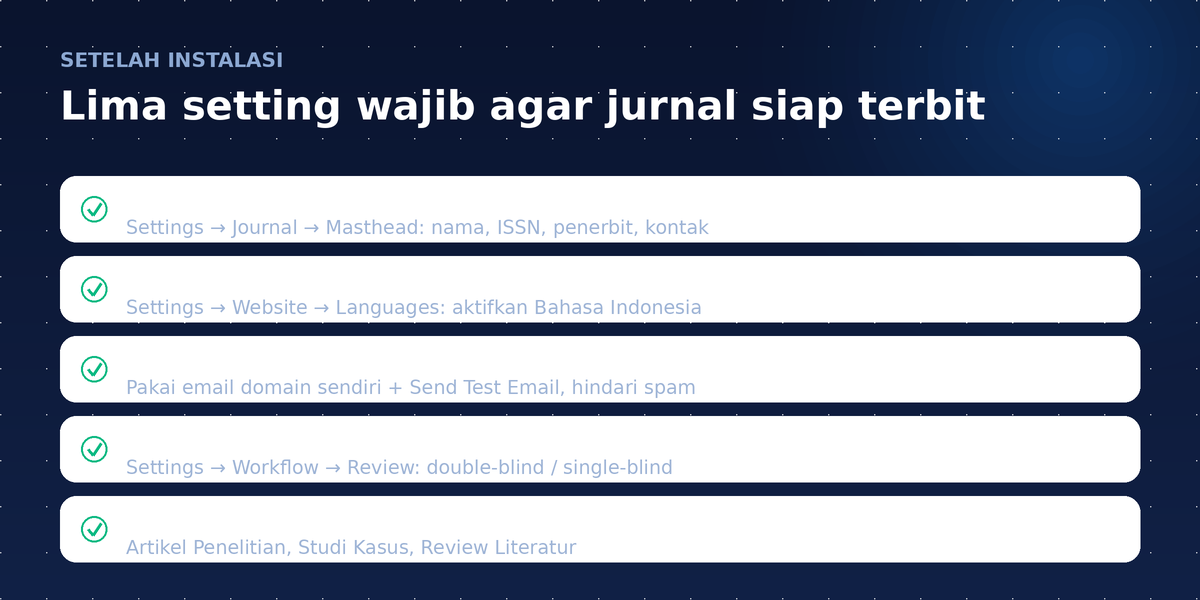
Instalasi selesai bukan berarti pekerjaan beres. Ada beberapa pengaturan penting agar jurnal Anda layak terbit:
1. Isi Identitas Jurnal
Masuk ke Settings → Journal → Masthead. Lengkapi nama jurnal, ISSN (jika sudah ada), penerbit, alamat redaksi, dan kontak. Bagian ini yang dibaca calon penulis sebelum mereka memutuskan submit.
2. Atur Bahasa dan Lokalisasi
Buka Settings → Website → Languages, aktifkan Bahasa Indonesia sebagai bahasa utama, dan tambahkan Inggris sebagai bahasa tambahan jika jurnal Anda menargetkan penulis internasional.
3. Aktifkan Email SMTP
Notifikasi OJS sering masuk spam kalau dikirim lewat fungsi email bawaan PHP. Buka Settings → Website → Setup → Email, lalu isi konfigurasi SMTP memakai email domain Anda (host, port 587, username, password). Setelah itu klik Send Test Email untuk memastikan berhasil.
4. Tentukan Kebijakan Review
Di Settings → Workflow → Review, pilih model review yang dipakai jurnal Anda: double-blind (penulis dan reviewer saling tidak tahu identitas), single-blind, atau open review. Konsistensi kebijakan ini penting untuk akreditasi.
5. Buat Kategori dan Section
Tambahkan section seperti “Artikel Penelitian”, “Studi Kasus”, atau “Review Literatur” supaya penulis tahu ke mana artikelnya masuk.
Tips Keamanan dan Perawatan OJS
- Update rutin. Setiap rilis OJS baru hampir selalu membawa patch keamanan. Lakukan backup dulu, baru update.
- Backup berkala. Aktifkan backup otomatis di DirectAdmin untuk file dan database, minimal sekali seminggu.
- Ganti kredensial default. Pastikan tidak ada akun dengan password lemah, terutama akun admin jurnal.
- Pasang SSL yang valid. Sertifikat gratis dari Let’s Encrypt sudah cukup — dan CangkirHost menyediakannya tanpa biaya tambahan.
- Batasi akses admin. Gunakan email berbeda untuk tiap peran (manager, editor, reviewer) agar jejak audit jelas.
Pertanyaan yang Sering Muncul
Apakah OJS bisa dipasang di shared hosting?
Bisa. OJS tidak membutuhkan server khusus selama kuota disk dan memori cukup. Paket CangkirHost 1 GB sudah cukup untuk jurnal baru dengan traffic moderat.
Berapa biaya lisensi OJS?
Nol. OJS dirilis di bawah GNU GPL v3, gratis dipakai bahkan untuk jurnal komersial.
Bisakah OJS dihubungkan ke Crossref untuk DOI?
Bisa. Setelah jurnal punya ISSN dan keanggotaan Crossref, Anda dapat mengaktifkan plugin Crossref di OJS agar setiap artikel terbit mendapat DOI otomatis.
Perlu berapa lama sampai jurnal siap menerima submission?
Untuk instalasi, hitungan menit. Untuk konfigurasi lengkap — kebijakan review, template, halaman statis, dan uji coba submission — sediakan 1–2 hari kerja.
Siap Menerbitkan Jurnal Anda?
Install OJS lewat Softaculous di DirectAdmin hanya butuh satu klik. Sisanya soal konten dan konsistensi. Kalau Anda butuh hosting yang mendukung PHP 8.x, SSL gratis, dan panel DirectAdmin lengkap dengan Softaculous, CangkirHost menyediakan paket mulai Rp10.000 per bulan di lokasi Singapore, USA, hingga server Ignore DMCA.
Masih bingung memilih paket yang pas untuk jurnal Anda? Tim support CangkirHost siap membantu lewat WhatsApp di wa.me/6282316512633, atau langsung pilih paketnya di halaman order CangkirHost.
Baca juga: