

Kotak masuk yang dipenuhi email promosi, notifikasi yang tidak penting, atau pesan dari pengirim yang sama berulang kali bisa membuat kerja Anda lambat. Menyaring setiap pesan secara manual bukan solusi yang scalable. Di DirectAdmin Anda bisa mengotomatisasi penyaringan itu lewat fitur yang sudah tersedia. Kalau Anda sedang mencari panduan email filter directadmin, artikel ini membahasnya sampai ke pengaturan terkecil.
Panduan ini menjelaskan apa itu aturan email, syarat yang perlu disiapkan, langkah membuat filter lewat panel DirectAdmin, contoh kondisi dan aksi yang biasa dipakai, sampai cara menguji hasilnya. Di bagian akhir ada checklist dan FAQ untuk membantu Anda menghindari kesalahan yang sering terjadi saat pertama kali mengatur filter.
Daftar Isi
Apa Itu Email Filter di DirectAdmin?
Email filter adalah aturan yang dijalankan server ketika sebuah pesan masuk ke akun Anda. Setiap aturan terdiri dari dua bagian: kondisi yang dicocokkan dan aksi yang diambil bila kondisi itu terpenuhi. DirectAdmin menyediakan antarmuka web untuk mengelola aturan ini, jadi Anda tidak perlu mengedit file konfigurasi secara manual lewat SSH.
- Kondisi (match) — bisa berupa alamat pengirim (From), penerima (To), subjek (Subject), isi pesan (Body), header tertentu, atau skor spam yang diberikan sistem.
- Aksi (action) — antara lain mengirim pesan ke folder tertentu (Deliver to folder), membuangnya (Discard), mengembalikannya ke pengirim (Bounce), meneruskan ke alamat lain (Forward), atau menandainya sebagai spam.
- Urutan evaluasi — aturan dibaca dari atas ke bawah. Aturan pertama yang cocok biasanya diproses lebih dulu, jadi susun dari yang paling spesifik ke yang paling umum.
- Filter versus SpamAssassin — SpamAssassin memberi nilai skor pada pesan, sedangkan filter mengambil keputusan berdasarkan skor atau pola lain. Keduanya bisa dipakai bersama.
- Cakupan aturan — aturan bisa berlaku untuk satu akun email atau untuk seluruh domain, tergantung level akses yang Anda miliki di panel.
Persiapan Sebelum Membuat Filter
Sebelum membuat aturan, siapkan beberapa hal berikut supaya proses di panel berjalan lancar dan hasilnya sesuai harapan.
- Akses ke panel DirectAdmin — Anda perlu login sebagai pemilik akun atau reseller. Menu filter berada di bawah grup Email Manager.
- Daftar alamat yang ingin difilter — catat pengirim, kata kunci pada subjek, atau alamat penerima yang menjadi sasaran aturan.
- Tentukan tujuan akhir — putuskan apakah pesan ingin dipindahkan ke folder, diteruskan, ditolak, atau hanya ditandai sebagai spam.
- Folder tujuan — bila memilih aksi Deliver to folder, pastikan folder sudah dibuat di aplikasi email Anda agar pesan tidak tersesat.
- Rencana pengujian — siapkan satu alamat pengirim uji dan satu inbox untuk memeriksa apakah aturan benar-benar bekerja.
Langkah Membuat Email Filter di DirectAdmin
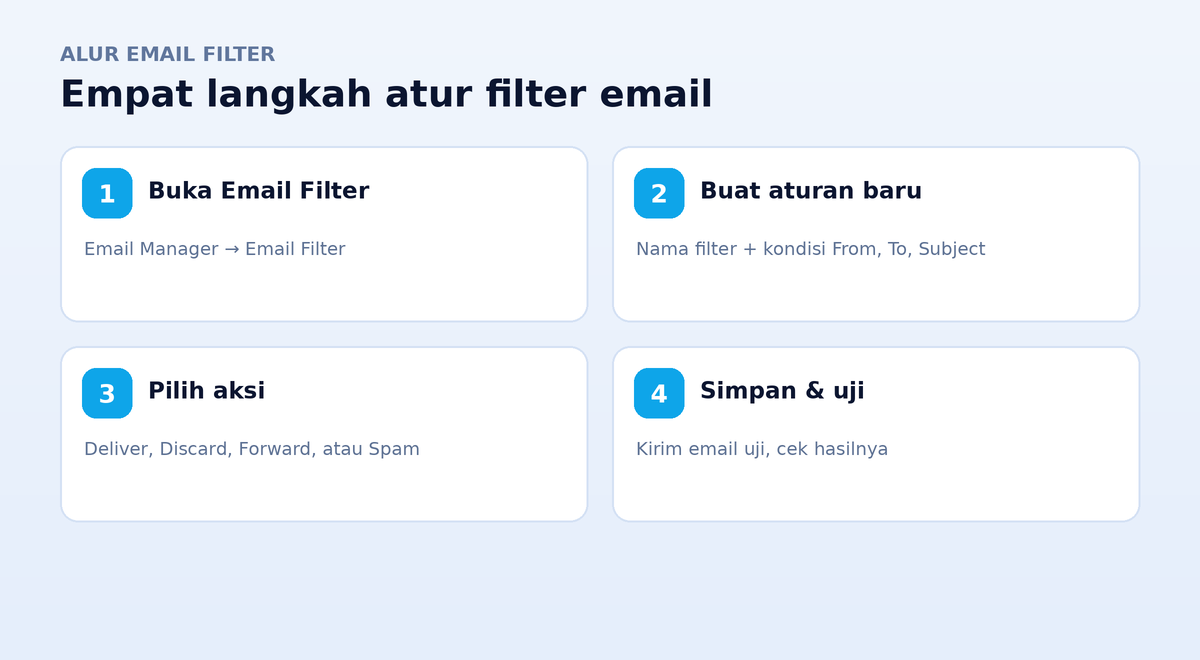
Berikut alur membuat satu aturan filter dari awal. Path menu yang dipakai adalah Email Manager → Email Filter. Pada skin Evolution, jalannya Email → Email Filters. Keduanya membuka halaman yang sama.
Langkah 1: Buka menu Email Filter
Login ke DirectAdmin, lalu buka Email Manager → Email Filter. Halaman ini menampilkan daftar aturan yang sudah aktif beserta tombol untuk menambah aturan baru. Bila Anda login sebagai reseller, pilih dulu akun pengguna yang ingin diatur sebelum masuk ke halaman filter.
Langkah 2: Buat aturan dan beri nama
Klik Add Filter untuk membuat aturan baru. Isi kolom nama dengan label yang mudah dikenali, misalnya “Blokir newsletter lama” atau “Pindahkan notifikasi ke folder Info”. Nama ini hanya untuk Anda dan tidak ikut dikirim ke pengirim email, jadi bebas memakai bahasa sendiri.
Langkah 3: Isi kondisi pencocokan
Pada bagian Conditions, pilih field yang ingin dicocokkan — From, To, Subject, Body, atau Spam Score — lalu isi nilainya. Operator yang umum tersedia adalah Contains, Equals, Begins with, dan Ends with. Untuk pola sederhana, Contains sudah cukup. Hindari regular expression bila tidak benar-benar diperlukan karena pola yang salah bisa membuat semua pesan tertangkap.
Langkah 4: Pilih aksi yang dijalankan
Di bagian Actions, tentukan apa yang terjadi saat kondisi terpenuhi. Pilihan yang paling sering dipakai: Deliver to folder untuk memindahkan pesan, Discard untuk membuang tanpa pemberitahuan, Bounce untuk menolak sekaligus mengirim balasan otomatis, Forward to email address untuk meneruskan, dan Mark as Spam untuk menandai. Bila ada lebih dari satu aksi, perhatikan urutannya.
Langkah 5: Simpan dan uji hasilnya
Klik Save atau Create untuk menyimpan aturan. Kirim email uji dari alamat yang sesuai kondisi, lalu buka inbox dan folder tujuan. Bila hasilnya belum sesuai, kembali ke daftar filter, klik nama aturan, lalu ubah kondisi atau aksinya. Perubahan biasanya langsung aktif tanpa perlu me-restart layanan email.
Setting dan Checklist Aturan Email
Setelah filter dibuat, periksa hal-hal berikut agar aturan bekerja sesuai harapan dan tidak mengganggu email penting yang masuk ke akun Anda.
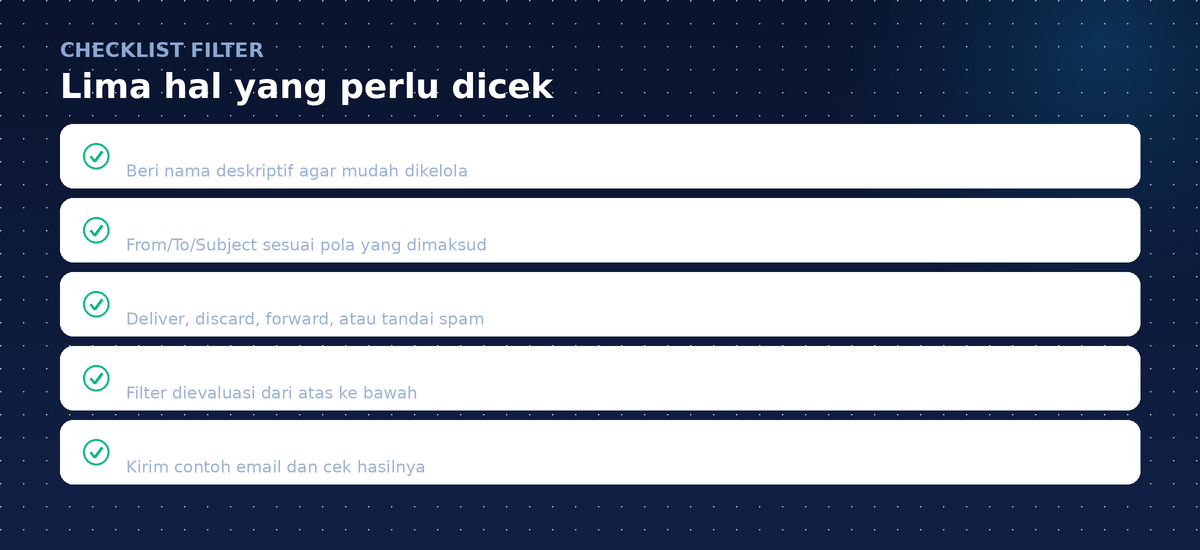
- Nama dan status aktif — pastikan aturan tidak dalam keadaan disabled setelah disimpan.
- Kondisi yang spesifik — gunakan alamat lengkap bila ingin hanya satu pengirim yang terkena filter.
- Aksi yang tepat — Discard membuang pesan diam-diam, sementara Bounce memberi tahu pengirim bahwa pesan ditolak.
- Urutan prioritas — letakkan aturan paling spesifik di atas aturan umum agar tidak saling menimpa.
- Log dan laporan — pantau apakah pesan yang diharapkan benar-benar tertangkap selama beberapa hari pertama.
Tips Mengelola Filter Email
- Mulai dari satu aturan — jangan membuat banyak aturan sekaligus. Uji satu per satu supaya mudah mencari sumber masalah bila ada pesan yang salah tangkap.
- Gunakan folder khusus — alihkan email promosi ke folder terpisah daripada langsung membuangnya. Anda tetap bisa meninjau bila ada pesan penting yang ikut tersaring.
- Hati-hati dengan Discard — aksi ini menghapus pesan tanpa jejak. Pakai hanya untuk pengirim yang benar-benar tidak diinginkan.
- Perbarui daftar pengirim — alamat spam berubah cepat. Luangkan waktu tiap bulan untuk menambah atau menghapus pola yang sudah tidak relevan.
- Kombinasikan dengan SpamAssassin — skor dari SpamAssassin bisa dipakai sebagai kondisi tambahan agar penyaringan lebih akurat.
Pertanyaan yang Sering Muncul
Apakah filter berlaku untuk email keluar juga?
Aturan di Email Filter pada dasarnya memproses pesan masuk. Untuk mengontrol pesan keluar, gunakan pembatasan akun dan kebijakan pengiriman yang tersedia di panel hosting Anda.
Bisakah saya memblokir satu alamat pengirim saja?
Bisa. Buat aturan dengan kondisi From Equals alamat tersebut, lalu pilih aksi Discard atau Deliver to folder sesuai kebutuhan.
Kenapa pesan tetap masuk ke inbox padahal sudah ada filter?
Periksa ejaan kondisi, operator yang dipilih, dan urutan aturan. Filter yang lebih umum di atas aturan spesifik bisa memproses pesan lebih dulu.
Apakah filter bisa dipindah ke akun lain?
Tidak otomatis. Aturan melekat pada akun tempat ia dibuat, jadi Anda perlu membuat ulang aturan yang sama di akun lain bila diperlukan.
Hosting dengan Filter Email di CangkirHost
Paket hosting CangkirHost sudah menyertakan DirectAdmin lengkap dengan Email Filter, SpamAssassin, pengelolaan kuota, dan fitur email lainnya. Mulai dari Rp10.000 per bulan dengan disk NVMe dan support 24/7, Anda bisa mengatur alur email sendiri tanpa perlu akses SSH.
Butuh bantuan menentukan aturan yang tepat untuk bisnis Anda? Chat WhatsApp wa.me/6282316512633 atau langsung pilih paket di halaman order CangkirHost.
Baca juga: