

Email dari hosting sering dianggap gangguan, padahal isinya justru yang pertama kali memberi tahu Anda ketika disk hampir penuh, sertifikat SSL akan kedaluwarsa, atau ada login mencurigakan. Di panel hosting, mengatur notifikasi email directadmin berarti memastikan pesan penting itu dikirim ke alamat yang benar-benar Anda pantau, bukan ke kotak masuk yang sudah tidak dipakai. Pengaturannya tersebar di beberapa menu, tetapi semua bisa dilakukan sendiri tanpa bantuan support.
Artikel ini menjelaskan apa saja jenis notifikasi yang dikirim DirectAdmin, alamat email yang sebaiknya dipakai, langkah mengubah alamat penerima dan mengaktifkan pengingat, daftar periksa setelah pengaturan, tips agar email tidak masuk folder spam, serta tanya jawab singkat. Tutorial ini berlaku untuk paket shared hosting dengan panel DirectAdmin, baik untuk akun User maupun Reseller.
Daftar Isi
Apa Itu Notifikasi Email di DirectAdmin?
Notifikasi email adalah pesan otomatis yang dikirim panel ketika terjadi sesuatu yang perlu perhatian pemilik akun. DirectAdmin mengirimkan pengingat penggunaan disk dan bandwidth, hasil proses backup, perubahan kata sandi, login baru, dan pemberitahuan sistem dari level administrator. Beberapa pengingat ditujukan ke alamat kontak akun, sementara yang lain ke alamat yang diatur khusus di menu email.
Membedakan kedua jenis ini penting:
- Notifikasi akun — ditujukan ke pemilik domain, misalnya laporan backup harian atau peringatan kuota.
- Notifikasi sistem — berasal dari level Admin atau Reseller, seperti update panel, troubleshooting layanan, atau pemberitahuan keamanan.
- Notifikasi aplikasi — bukan dari panel, melainkan dari WordPress, toko online, atau PHP, yang tetap perlu alamat email kerja.
- Email transaksional — invoice, konfirmasi pesanan, dan kata sandi yang dikirim situs Anda ke pelanggan.
Bila alamat tujuannya salah, Anda bisa kehilangan peringatan penting tanpa menyadarinya. Karena itu, langkah pertama selalu memastikan alamat kontak akun masih aktif dan bisa menerima email.
Persiapan Sebelum Setting Notifikasi
- Alamat email yang aktif — pakai email yang setiap hari Anda baca, bukan alamat lama yang sudah ditinggalkan.
- Akses ke email tersebut — Anda perlu bisa membuka kotak masuk untuk mengonfirmasi pengaturan berhasil.
- Kredensial DirectAdmin — siapkan username dan password panel, serta hak akses ke menu User Settings atau Email Setup.
- Daftar jenis pengingat yang diinginkan — putuskan mana yang wajib, misalnya backup, keamanan, dan kuota, agar tidak menerima terlalu banyak email.
- Waktu untuk menguji — setelah setting, kirim email percobaan atau picu notifikasi uji agar Anda tahu pesannya benar-benar sampai.
Langkah Setting Notifikasi di DirectAdmin
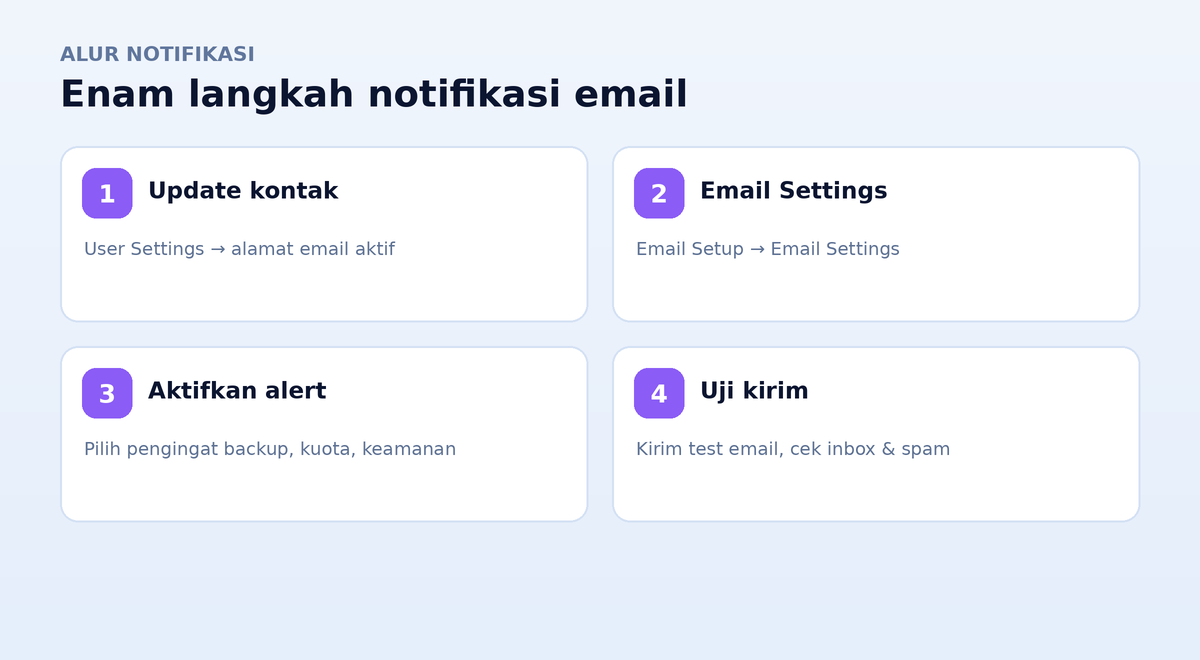
Langkah 1: Perbarui alamat kontak akun
Login ke DirectAdmin, lalu buka User Level → User Settings atau Edit Account. Pada kolom email, isi alamat yang benar lalu simpan. Alamat ini dipakai panel untuk sebagian besar pesan penting, termasuk pengingat dan pemberitahuan perubahan akun.
Langkah 2: Buka menu Email Settings
Masuk ke Email Setup → Email Settings. Di sini Anda bisa mengatur bagaimana email dari sistem diperlakukan, termasuk apakah pemberitahuan tertentu dikirim ke alamat kontak atau ke akun email lain di domain Anda.
Langkah 3: Aktifkan pengingat yang dibutuhkan
Centang opsi pengingat yang ingin Anda terima, seperti pemberitahuan backup, penggunaan sumber daya, atau peringatan kedaluwarsa. Nonaktifkan jenis yang tidak relevan supaya kotak masuk tidak penuh dan pesan penting tetap terlihat.
Langkah 4: Setting notifikasi tingkat Reseller atau Admin
Bila Anda memiliki hak Reseller, buka Reseller Level → Settings → Email Notification. Di sini Anda bisa menentukan alamat penerima notifikasi sistem dan memilih kategori pesan yang dikirim, misalnya hasil Backup Account atau peringatan suspend.
Langkah 5: Buat akun email khusus
Untuk pemisahan yang rapi, buat alamat seperti [email protected] lewat Email Setup → Email Accounts. Gunakan alamat ini sebagai tujuan pengingat aplikasi dan situs, agar pesan mesin tidak bercampur dengan email pribadi.
Langkah 6: Kirim email uji
Buka Email Setup → Email Accounts, lalu gunakan opsi Send Test Email bila tersedia, atau kirim email biasa dari akun tersebut ke alamat Anda. Cek kotak masuk dan folder spam. Bila tidak sampai, periksa kembali ejaan alamat dan konfigurasi forwarder.
Daftar Periksa Notifikasi Aktif
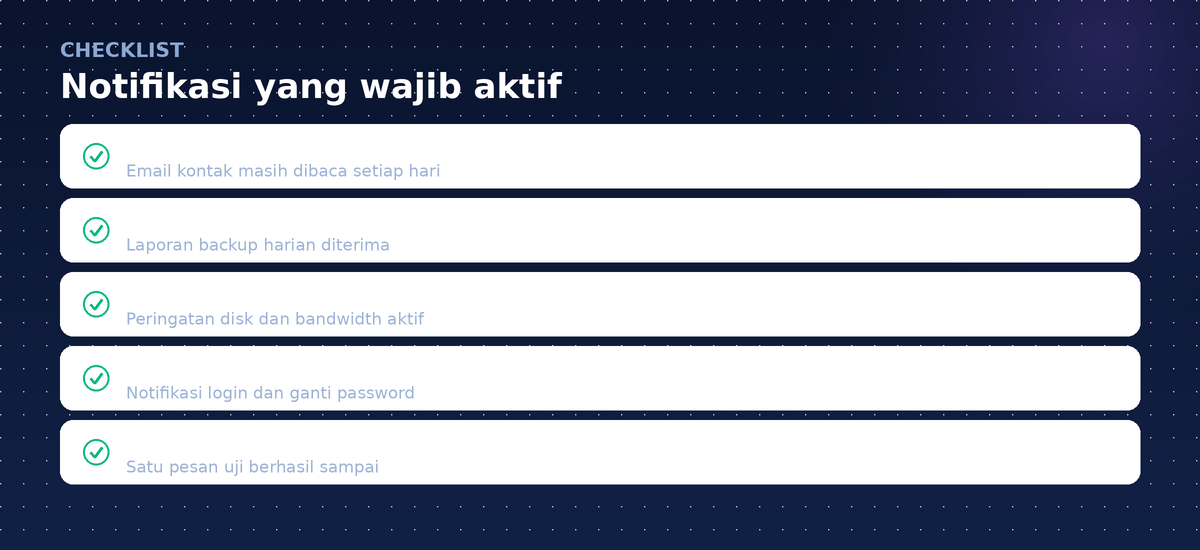
1. Alamat kontak masih aktif
Cek bahwa email di User Settings bukan alamat lama. Bila Anda memakai email kantor yang bisa berubah, siapkan cadangan berupa akun email di domain sendiri.
2. Pengingat backup menyala
Pastikan laporan backup dikirim. Bila backup gagal dan Anda tidak diberi tahu, Anda baru sadar saat data sudah terhapus. Simpan laporan ini sebagai bukti bahwa backup berjalan.
3. Peringatan kuota dan sumber daya
Aktifkan peringatan penggunaan disk dan bandwidth. Notifikasi ini memberi waktu untuk membersihkan file atau menaikkan paket sebelum situs berhenti berfungsi.
4. Notifikasi keamanan
Pemberitahuan login atau perubahan kata sandi sangat penting. Segera ganti password bila Anda menerima notifikasi login yang tidak Anda lakukan.
5. Email uji berhasil diterima
Kirim satu email percobaan setelah semua diatur. Bila masuk spam, tandai sebagai important dan tambahkan pengirim ke daftar kontak agar pesan berikutnya lolos.
Tips Agar Email Masuk Kotak Masuk
- Gunakan alamat di domain sendiri — email
@domainanda.comlebih profesional dan lebih mudah diatur forwardernya daripada email gratis. - Jangan pakai pengirim yang sama untuk semua — pisahkan alamat untuk notifikasi sistem dan email pelanggan supaya mudah disaring.
- Cek folder spam secara rutin — penyedia email besar kadang menyaring email otomatis; luangkan waktu sekali seminggu untuk memeriksanya.
- Siapkan forwarder cadangan — arahkan email penting ke dua alamat agar tetap sampai bila salah satu mailbox bermasalah.
- Bersihkan mailbox penuh — kotak masuk yang penuh bisa menolak email baru, termasuk notifikasi kritis dari panel.
Pertanyaan yang Sering Muncul
Kenapa saya tidak menerima email dari DirectAdmin?
Penyebab paling umum adalah alamat kontak salah, email masuk folder spam, atau mailbox tujuan penuh. Cek ketiganya, lalu kirim email uji untuk memastikan jalur pengiriman berfungsi.
Bisakah notifikasi dikirim ke lebih dari satu alamat?
Bisa. Buat email forwarder di Email Setup → Email Forwarders, lalu arahkan alamat notifikasi ke beberapa tujuan sekaligus.
Apakah notifikasi email dikenakan biaya?
Tidak. Pengiriman email dari panel termasuk layanan hosting, meski kuota email pada paket kecil tetap berlaku untuk akun email yang Anda buat.
Bagaimana cara menghentikan notifikasi yang terlalu sering?
Buka menu pengaturan yang bersangkutan lalu nonaktifkan kategori yang tidak diperlukan, atau saring pesan masuk memakai filter di aplikasi email Anda.
Hosting dengan Notifikasi Andal di CangkirHost
Paket hosting CangkirHost sudah menyertakan DirectAdmin lengkap dengan email domain, forwarder, dan pengaturan notifikasi — mulai Rp10.000 per bulan dengan disk NVMe dan support 24/7. Butuh bantuan mengatur alamat penerima? Chat WhatsApp wa.me/6282316512633 atau buka halaman order CangkirHost.
Baca juga: