

Website error setelah migrasi? Lupa password WordPress dan tidak bisa login? Atau perlu memperbaiki satu baris data yang salah ketik? Semua urusan itu bermuara ke satu tempat: database. Dan di hosting DirectAdmin, alat paling praktis untuk mengelolanya adalah phpMyAdmin. Menguasai phpMyAdmin di DirectAdmin berarti Anda bisa memperbaiki banyak masalah website sendiri, tanpa menunggu tim support.
Artikel ini membahas cara membuka phpMyAdmin dari panel, import database saat migrasi, export untuk backup, sampai mengedit data dengan aman — plus aturan main supaya Anda tidak sengaja menghapus data penting.
Daftar Isi
Apa Itu phpMyAdmin?
phpMyAdmin adalah aplikasi web open source untuk mengelola database MySQL/MariaDB lewat browser. Tanpa phpMyAdmin, Anda harus mengetik perintah SQL di terminal — dengan phpMyAdmin, semua operasi (lihat tabel, import, export, edit baris) dilakukan lewat klik.
- Struktur tabel terlihat jelas — setiap tabel WordPress (wp_posts, wp_options, wp_users) bisa dibuka dan diperiksa isinya.
- Import/export satu klik — file .sql bisa dimasukkan atau dikeluarkan tanpa perintah mysqldump.
- Edit baris langsung — berguna untuk memperbaiki setting yang salah atau mereset password.
- Jalankan SQL manual — tab SQL tersedia untuk query lanjutan bila diperlukan.
Setiap akun DirectAdmin sudah mendapat phpMyAdmin bawaan — tidak perlu install apa pun. Kalau Anda belum familiar dengan panelnya sendiri, mulai dari panduan apa itu DirectAdmin.
Cara Membuka phpMyAdmin dari DirectAdmin
- Login ke DirectAdmin di
domainanda.com:2222. - Buka menu Advanced Features → phpMyAdmin (di beberapa skin bernama MySQL Management).
- Klik tombol phpMyAdmin — Anda langsung masuk tanpa login ulang, karena panel mengautentikasi otomatis.
- Di sidebar kiri, pilih database yang mau dikelola. Nama database biasanya berformat
user_wp123— cocokkan dengan yang tercatat di File Manager atau konfigurasi aplikasi Anda.
Tidak yakin database mana yang dipakai WordPress Anda? Buka file wp-config.php di File Manager dan cari baris DB_NAME.
Import Database (Saat Migrasi)
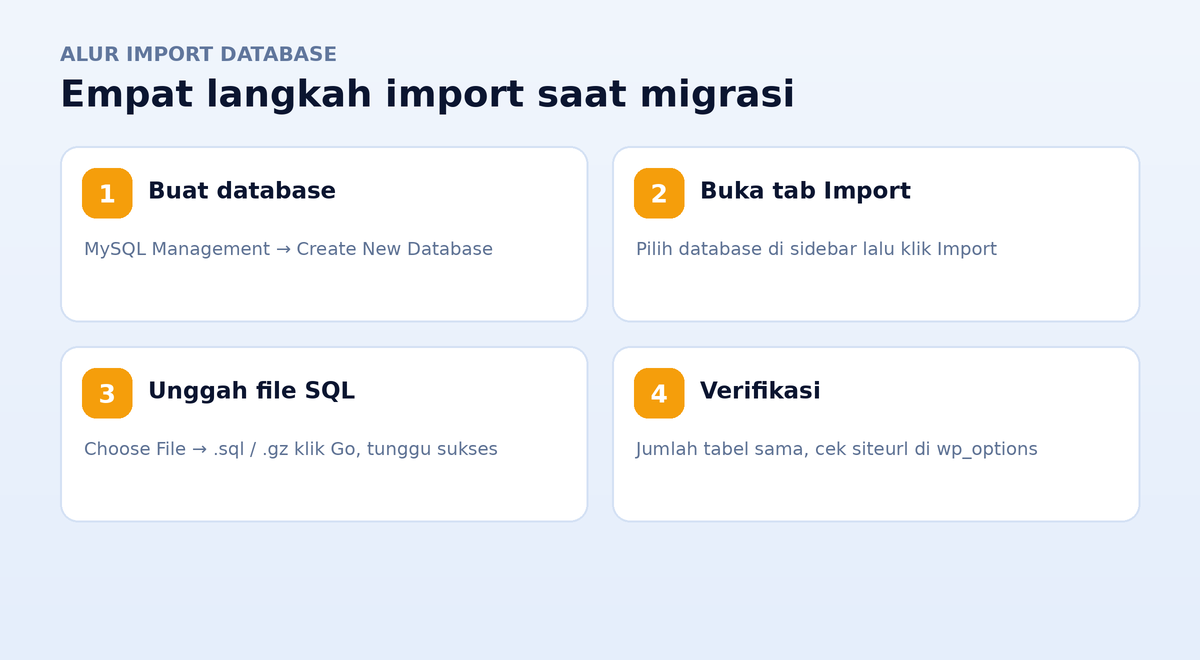
Langkah 1: Siapkan database kosong
Di DirectAdmin, buka Advanced Features → MySQL Management → Create New Database. Catat nama database, username, dan password yang dibuat — nanti dipakai di file konfigurasi aplikasi (wp-config.php untuk WordPress).
Langkah 2: Buka tab Import
Masuk ke phpMyAdmin, pilih database kosong tadi di sidebar, lalu klik tab Import di bagian atas.
Langkah 3: Unggah file SQL
Klik Choose File dan pilih file hasil export dari hosting lama (.sql atau .sql.gz — phpMyAdmin menerima keduanya). Biarkan format default SQL, lalu klik Import atau Go. Untuk file besar di atas 50 MB, kompres dulu menjadi .zip atau .gz agar lolos batas upload PHP.
Langkah 4: Verifikasi hasil
Setelah muncul pesan sukses, cek sidebar: jumlah tabel harus sama dengan di hosting lama (WordPress standar punya 12 tabel). Buka tabel wp_options dan pastikan siteurl serta home menunjuk ke domain yang benar. Kalau masih menunjuk domain lama, ganti di sini atau lewat query search-replace.
Migrasi menyeluruh (file + database + DNS tanpa downtime) dibahas terpisah di panduan cara pindah hosting tanpa website down.
Export Database (Untuk Backup)
- Pilih database di sidebar phpMyAdmin.
- Klik tab Export.
- Pilih metode Quick dan format SQL — cukup untuk 95% kebutuhan.
- Klik Go — file .sql terunduh ke komputer Anda.
Untuk backup yang lebih kecil, pilih metode Custom dan centang kompresi gzip. Simpan file backup di luar server — backup yang hanya ada di server yang sama tidak menyelamatkan Anda saat server bermasalah. Jadwal backup otomatis juga bisa diatur dari fitur Create/Restore Backups di DirectAdmin.
Edit Data dan Ganti Password WordPress
Kasus paling umum: terkunci dari wp-admin karena lupa password. Daripada menebak-nebak, reset langsung lewat database:
- Buka tabel
wp_users(prefix bisa berbeda, misalnya wpabc_users). - Klik Edit pada baris user admin.
- Di kolom
user_pass, pilih fungsi MD5 dari dropdown, lalu ketik password baru di kolom value. - Klik Go — password langsung berubah dan bisa dipakai login.
Langkah bergambar dan penjelasan lengkapnya ada di artikel cara ganti password WordPress lewat phpMyAdmin. Pola yang sama berlaku untuk edit data lain: klik Edit pada baris, ubah nilai, simpan. Untuk perubahan massal, gunakan tab SQL dengan query UPDATE yang sudah diuji di backup terlebih dahulu.
Aturan Aman Bekerja dengan Database
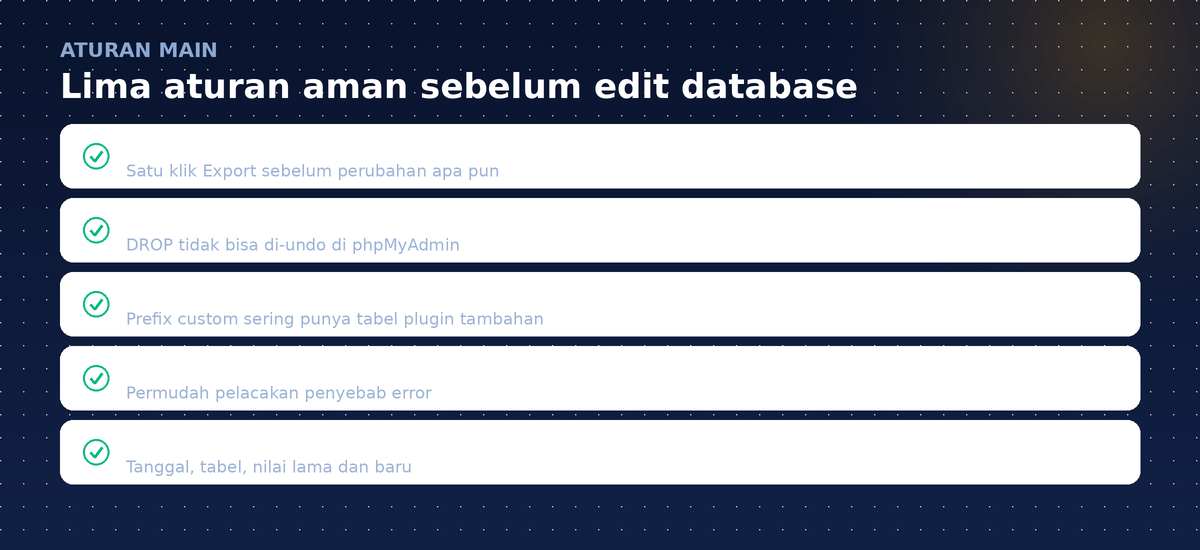
- Export dulu, edit kemudian. Satu klik Export sebelum perubahan apa pun adalah asuransi gratis Anda.
- Jangan pernah Drop tabel tanpa backup terverifikasi. Perintah DROP tidak bisa di-undo di phpMyAdmin.
- Perhatikan prefix tabel. Situs dengan prefix custom (bukan wp_) sering punya tabel tambahan dari plugin — jangan asal hapus yang “terlihat asing”.
- Ubah satu hal, cek hasilnya. Perubahan bertumpuk membuat sulit melacak mana yang menyebabkan error.
- Catat perubahan penting. Tanggal, tabel, dan nilai lama/baru — berguna saat troubleshooting seminggu kemudian.
Pertanyaan yang Sering Muncul
Apakah phpMyAdmin di DirectAdmin gratis?
Ya, sudah termasuk di semua paket hosting DirectAdmin tanpa biaya tambahan.
File SQL saya 200 MB, gagal import. Solusinya?
Kompres menjadi .gz atau .zip dulu. Kalau masih gagal karena batas server, minta tim support melakukan import lewat command line, atau bagi file per tabel.
Bisakah phpMyAdmin diakses tanpa login DirectAdmin?
Tidak disarankan dan umumnya tidak bisa — akses phpMyAdmin terikat sesi panel. Ini justru fitur keamanan: database tidak terekspos ke publik.
Apa bedanya phpMyAdmin dan MySQL Management?
MySQL Management adalah menu DirectAdmin untuk membuat/menghapus database dan user. phpMyAdmin adalah alat untuk mengelola isi database itu sendiri.
Kelola Website Anda dengan Percaya Diri
Hosting CangkirHost memberi Anda akses penuh: DirectAdmin, phpMyAdmin, Softaculous, dan SSL gratis — mulai Rp10.000 per bulan. Cocok untuk yang suka mengontrol sendiri, dan tim support tetap siap kalau mentok.
Ada pertanyaan soal database atau migrasi? Chat WhatsApp wa.me/6282316512633 atau pilih paket Anda di halaman order CangkirHost.
Baca juga: