

Akun admin WordPress terkunci adalah masalah yang selalu datang di waktu paling tidak nyaman: email reset tidak masuk, SMTP sedang rusak, atau plugin keamanan memblokir tombol lupa password. Selama Anda punya akses ke panel hosting dan database, semuanya masih bisa diselamatkan — ganti password WordPress lewat phpMyAdmin hanya butuh satu query SQL.
Panduan ini menuliskan langkahnya secara berurutan: backup, buka tabel yang benar, jalankan query, lalu bersihkan session lama agar tidak ada sesi menggantung. Termasuk cara menghindari kesalahan yang paling sering terjadi — menghapus baris user, atau lupa bahwa prefix tabel bukan wp_.
Daftar Isi
Kapan Cara Ini Dipakai
Reset lewat email adalah cara normal, dan sebaiknya begitu. Tapi ada kondisi di mana itu mustahil:
- Email tidak masuk — SMTP belum dikonfigurasi, atau domain email belum punya SPF/DKIM sehingga email reset masuk spam.
- Alamat email admin sudah mati — misalnya memakai email karyawan yang sudah keluar.
- Plugin keamanan memblokir — limit login attempt atau captcha menolak permintaan reset.
- Anda baru memindahkan situs — database hasil restore memakai user lama yang tidak diketahui passwordnya.
- Klien lupa akses — Anda sebagai pengelola hosting perlu masuk untuk memperbaiki hal lain.
Yang dibutuhkan hanya dua hal: akses panel hosting (DirectAdmin) dan akses database. Tidak perlu FTP, tidak perlu SSH.
Wajib Dulu: Backup Database
Kalau query salah ketik, dampaknya bisa menghapus data user. Backup bukan formalitas:
- Di DirectAdmin, buka MySQL Management atau phpMyAdmin.
- Pilih database WordPress, klik tab Export.
- Pilih metode Quick, format SQL, lalu klik Go. Simpan file
.sqlitu. - Alternatif: buat backup penuh lewat Create/Restore Backups di panel.
Kalau nanti ada yang keliru, impor kembali file tersebut lewat tab Import. Tanpa backup, satu kesalahan kecil berarti data pengguna hilang permanen.
Alur Reset Password lewat phpMyAdmin
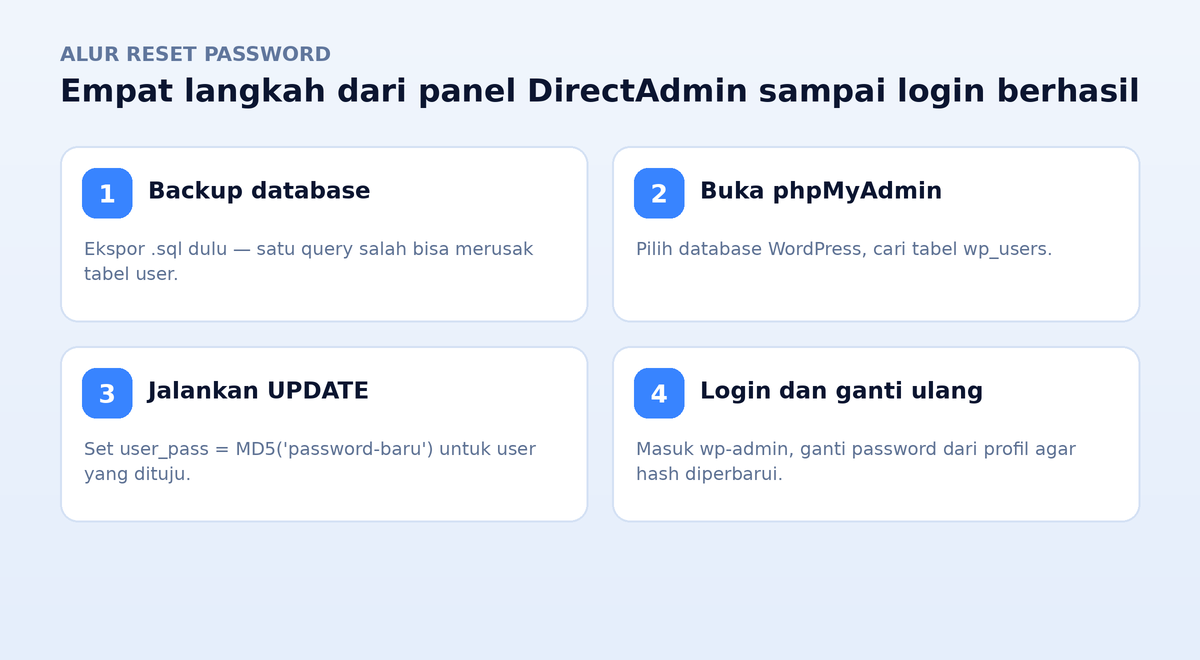
Langkah Ganti Password dengan SQL
Langkah 1: Buka phpMyAdmin
Di DirectAdmin, buka menu Extra Features → phpMyAdmin atau MySQL Management → phpMyAdmin. Login otomatis memakai user database yang Anda kelola.
Di panel kiri, klik nama database WordPress Anda. Kalau ada beberapa database, pilih yang benar — biasanya namanya mengandung nama domain.
Langkah 2: Cari tabel users
Tabel yang dicari adalah wp_users. Kalau saat instalasi memakai prefix lain (banyak paket keamanan mengubahnya), namanya bisa wp8x_users, site_users, atau sejenisnya. Cari tabel yang berakhiran _users.
Klik tabel tersebut, lalu buka tab Browse. Anda akan melihat daftar user dengan kolom ID, user_login, user_email, dan user_pass.
Langkah 3: Catat ID user admin
Perhatikan kolom ID untuk user yang ingin direset. Biasanya admin pertama punya ID 1, tapi jangan berasumsi — kalau salah user, Anda justru mengganti password pengguna lain. Catat user_login-nya juga sebagai pengaman.
Langkah 4: Jalankan query UPDATE
Buka tab SQL, tempel query berikut (ganti PasswordBaru#2026 dengan password pilihan Anda):
UPDATE wp_users
SET user_pass = MD5('PasswordBaru#2026')
WHERE ID = 1;
Klik Go. phpMyAdmin akan menampilkan pesan seperti 1 row affected. Itu artinya berhasil — jangan mengubah apa pun di kolom lain.
Kalau prefix tabel berbeda, sesuaikan:
UPDATE wp8x_users
SET user_pass = MD5('PasswordBaru#2026')
WHERE user_login = 'admin';
Langkah 5: Login dan ganti ulang
Buka https://domainanda.com/wp-admin, login memakai username dan password baru. Setelah masuk, segera ganti password dari Users → Profile. Langkah ini penting: WordPress akan menyimpan hash modern (bcrypt sejak versi 6.8), sehingga password tidak lagi tersimpan sebagai MD5.
Soal Hash: MD5, phpass, dan bcrypt
Pertanyaan yang paling sering muncul: “MD5 masih bisa dipakai?”
Bisa. WordPress menyimpan password dengan prefix algoritma: $wp$2y$ untuk bcrypt, $P$B untuk phpass (versi lama), dan hash 32 karakter heksadesimal polos untuk MD5 warisan. Saat login, wp_check_password() memeriksa formatnya — kalau MD5 cocok, login diterima, lalu WordPress otomatis mengganti hash-nya jadi yang lebih modern.
Konsekuensinya:
- MD5 sah untuk pemulihan darurat, bukan untuk dipakai permanen.
- Jangan menyimpan password di kolom lain, jangan menambah user baru dengan query manual kecuali benar-benar paham struktur
wp_usermeta(role dan capability disimpan di sana). - Jangan memakai situs “WordPress hash generator” sembarangan — Anda mengirim password asli ke server orang lain. Kalau ingin hash phpass/bcrypt, buat lewat instalasi WordPress lain milik sendiri atau lewat WP-CLI.
Membersihkan Session dan Activation Key
Setelah password diganti, sesi login lama masih valid — termasuk sesi penyerang kalau akun memang sempat diambil alih. Bersihkan:
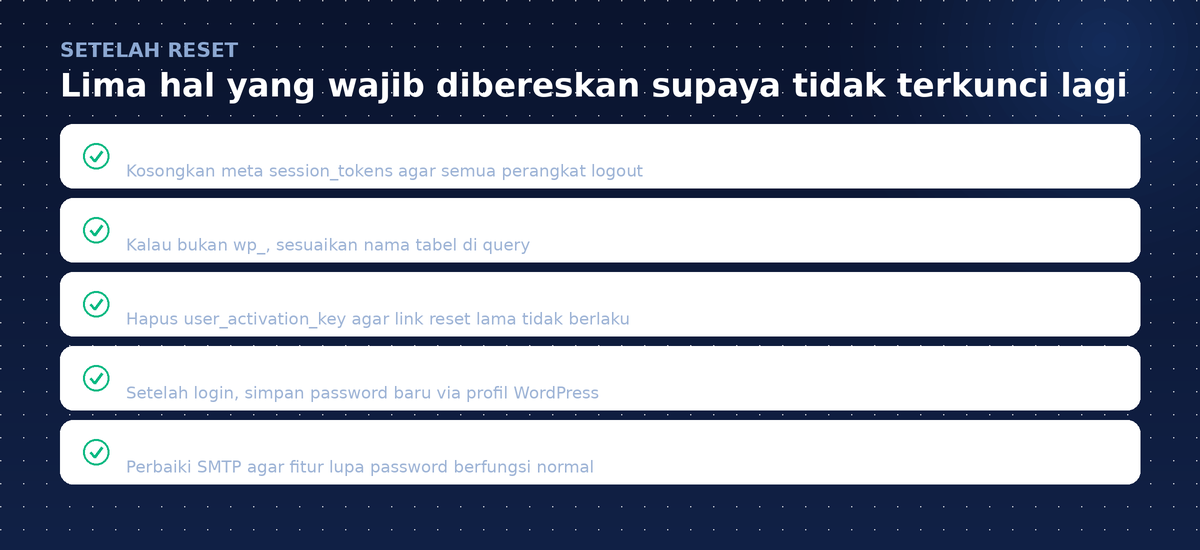
Hapus semua session
Jalankan di tab SQL:
DELETE FROM wp_usermeta
WHERE meta_key = 'session_tokens'
AND user_id = 1;
Semua perangkat yang sebelumnya login akan diminta login ulang. Kalau ingin logout semua user di situs, hilangkan klausa user_id.
Kosongkan activation key
UPDATE wp_users
SET user_activation_key = ''
WHERE ID = 1;
Ini membatalkan link reset password yang mungkin masih beredar di inbox lama.
Perbaiki jalur reset email
Supaya tidak perlu mengulang prosedur ini, benahi pengiriman email situs: pasang SMTP dengan akun domain sendiri, lalu pastikan SPF, DKIM, dan DMARC benar. Panduannya ada di setting email domain di DirectAdmin.
Alternatif Selain phpMyAdmin
- WP-CLI (kalau tersedia di hosting):
wp user update 1 --user_pass='PasswordBaru#2026'— paling bersih karena hash dibuat langsung oleh WordPress. - File
user_passdi wp-config.php tidak ada. Yang sering disalahpahami adalahWP_DEFAULT_PASSWORD; itu bukan fitur bawaan WordPress, hanya trik plugin tertentu. - Reset lewat email — tetap cara terbaik kalau email berfungsi. Coba ini dulu sebelum menyentuh database.
- Buat user admin baru lewat SQL: bisa, tapi harus mengisi
wp_usermetauntukwp_capabilitiesdanwp_user_level. Lebih rawan salah daripada sekadar mengganti password.
Kalau Login Masih Gagal
- Pastikan query mengenai user yang benar. Jalankan
SELECT ID, user_login, user_email FROM wp_users;dan cocokkan. - Cek prefix tabel. Lihat
$table_prefixdiwp-config.php. Kalau isinyawp8x_, query kewp_userstidak berpengaruh apa pun. - Hapus cache. Plugin cache dan Cloudflare kadang menyajikan halaman login lama. Coba mode incognito dan purge cache.
- Perhatikan plugin 2FA. Kalau two-factor aktif, login akan meminta kode setelah password benar. Kalau perangkat 2FA hilang, nonaktifkan pluginnya sementara lewat File Manager (rename folder plugin).
- Lihat error log. Kalau muncul “Error establishing a database connection”, masalahnya bukan password, tapi kredensial database di
wp-config.php. - Cek batas login. Plugin pembatas percobaan login bisa memblokir IP Anda setelah beberapa kali gagal. Tunggu 15–30 menit atau hapus entri blokir di tabel plugin tersebut.
Pertanyaan yang Sering Muncul
Apakah aman mengganti password lewat phpMyAdmin?
Aman selama Anda memakai koneksi HTTPS ke panel dan tidak menyimpan password di komputer bersama. Risiko utamanya human error saat menulis query, bukan metodenya.
Kenapa password MD5 saya tidak diterima?
Kemungkinan query tidak mengenai baris yang benar (ID/prefix salah), atau ada spasi tersembunyi di password. Perhatikan juga bahwa MySQL memperlakukan user_pass sebagai string peka huruf besar-kecil.
Bisa tidak tanpa phpMyAdmin?
Bisa lewat WP-CLI, lewat plugin manajemen user kalau masih ada akses admin lain, atau lewat fitur reset email bila SMTP berfungsi.
Apakah semua user perlu logout setelah ini?
Hanya jika Anda mencurigai akun disusupi. Untuk reset password biasa, cukup hapus session milik user tersebut.
Bagaimana mencegah kejadian ini terulang?
Simpan kredensial admin di password manager, pastikan email reset berfungsi, aktifkan 2FA, dan catat akses database di dokumentasi internal.
Butuh Bantuan Pemulihan Akses?
Semua paket CangkirHost menyertakan DirectAdmin dengan phpMyAdmin, backup rutin, dan support yang bisa membantu reset akses WordPress — mulai Rp10.000 per bulan. Simpan juga backup berkala agar pemulihan berikutnya cukup beberapa menit.
Kalau situs Anda terkunci dan butuh dibantu, hubungi tim CangkirHost di wa.me/6282316512633 atau lihat paket di halaman order CangkirHost.
Baca juga:
- Cara Optimasi WordPress di DirectAdmin: 12 Langkah Bikin Situs Jauh Lebih Cepat
- Cara Mudah Install WordPress di DirectAdmin via Softaculous
- Apa Itu DirectAdmin? Panduan Lengkap Panel Hosting untuk Pemula
- Cara Setting Email Domain di DirectAdmin + SPF, DKIM, DMARC
- Cara Menggunakan phpMyAdmin di DirectAdmin