

Pindah hosting sering ditunda karena takut website down, email hilang, atau orderan berhenti masuk. Padahal dengan urutan yang benar, pindah hosting tanpa website down sepenuhnya bisa dilakukan — downtime nol, tanpa rollback, dan tanpa pelanggan sadar ada yang berubah.
Kuncinya satu: situs baru harus siap dan teruji sebelum DNS diarahkan. Selama DNS masih menunjuk server lama, semuanya berjalan normal. DNS baru diganti di langkah terakhir, saat server baru sudah terbukti bekerja.
Daftar Isi
Kapan Sebaiknya Pindah Hosting
Beberapa sinyal yang jelas:
- Biaya naik terus tanpa peningkatan layanan.
- Website lambat walau sudah pakai cache dan gambar teroptimasi.
- Support lambat merespons saat ada masalah.
- Fitur tidak berkembang — PHP versi lama, tidak ada SSL otomatis, tidak ada staging.
- Upsell berlebihan untuk hal yang seharusnya standar.
Yang perlu dihindari: pindah saat sedang ada kampanye besar, flash sale, atau peluncuran produk. Pilih jendela sepi, misalnya tengah malam atau akhir pekan.
Empat Fase Migrasi yang Aman
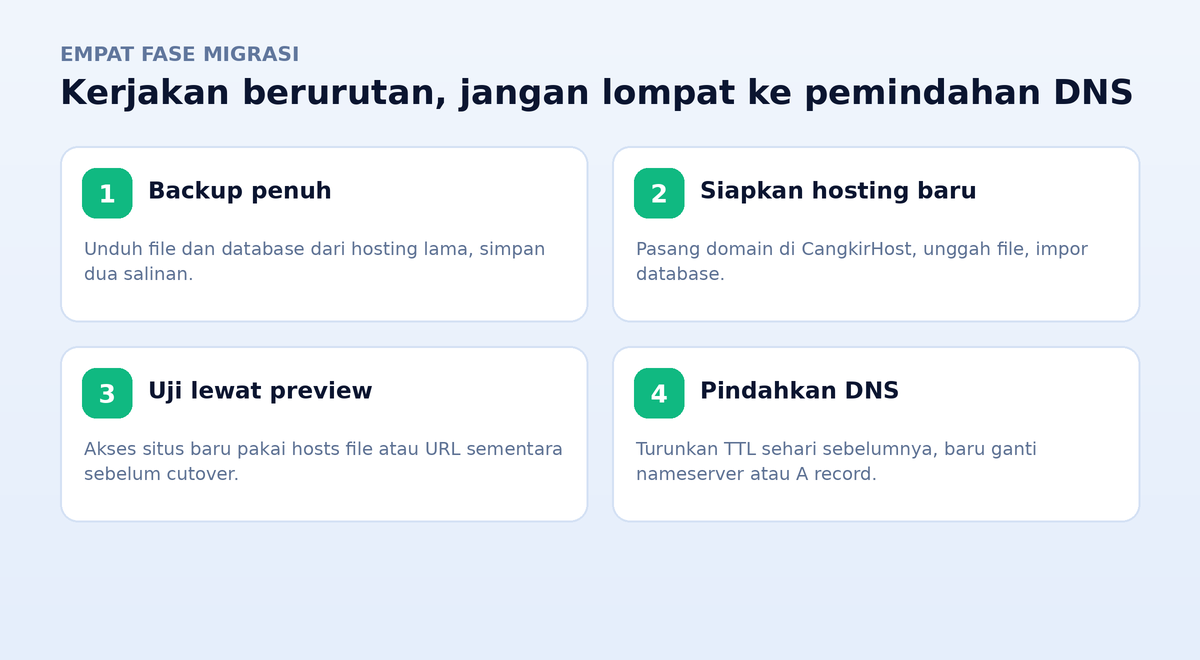
Fase 1: Backup Penuh di Hosting Lama
- Masuk ke panel hosting lama, buka menu Backup, buat backup lengkap: file, database, email, dan konfigurasi DNS.
- Unduh hasil backup ke komputer atau cloud storage. Jangan hanya mengandalkan file backup yang tersimpan di server lama.
- Ekspor database secara terpisah lewat phpMyAdmin agar Anda punya salinan
.sqlbersih. - Catat hal-hal yang tidak ikut backup otomatis:
- Isi cron job
- Aturan redirect di
.htaccess - Versi PHP dan ekstensi yang aktif
- Daftar akun email dan kuotanya
- DNS record (screenshot atau ekspor zona)
Simpan backup di dua tempat berbeda. Aturan praktis: satu salinan lokal, satu di penyimpanan awan.
Fase 2: Menyiapkan Hosting Baru
- Order paket hosting baru, pilih spesifikasi minimal setara hosting lama. Kalau website terus tumbuh, ini kesempatan naik kelas.
- Tambahkan domain di panel baru. Domain tetap di registrar lama — jangan ubah nameserver dulu.
- Unggah file ke
public_htmllewat File Manager (ZIP lalu ekstrak). Untuk file besar, gunakan FTP; ada panduan transfer file besar via server bila perlu. - Impor database lewat phpMyAdmin, lalu sesuaikan konfigurasi aplikasi:
- WordPress:
wp-config.php— DB_NAME, DB_USER, DB_PASSWORD, sertawp_options(siteurl dan home) bila domain sementara berbeda. - Laravel: file
.env— lihat panduan install Laravel di DirectAdmin. - Joomla/Moodle:
configuration.phpatauconfig.php.
- WordPress:
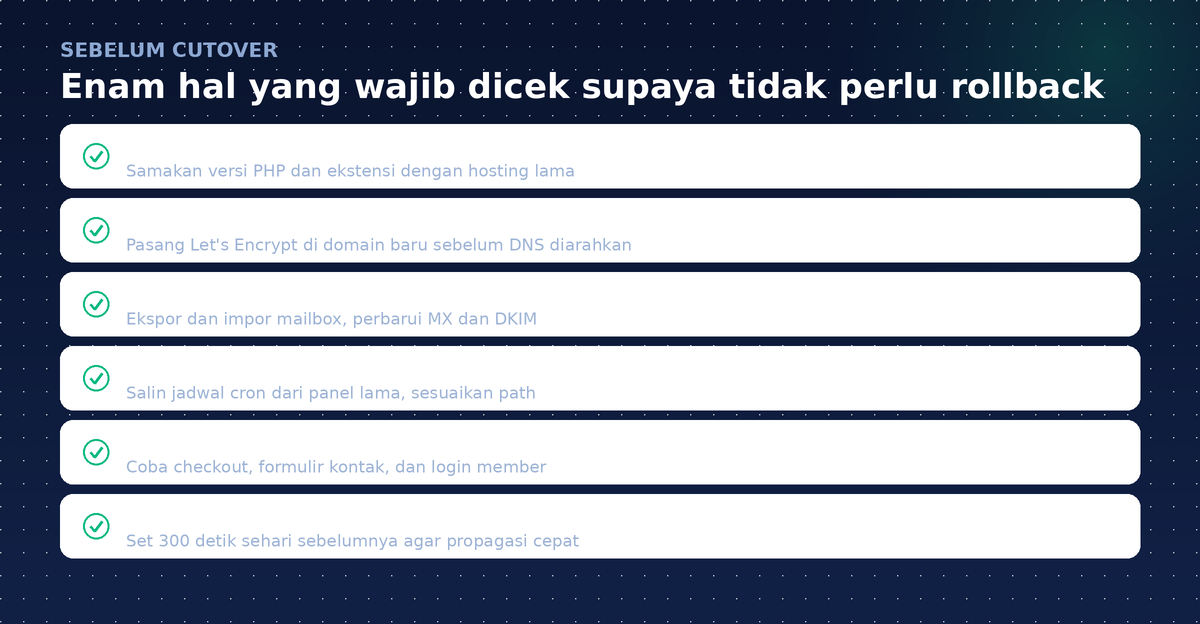
- Samakan versi PHP di hosting baru dengan versi lama, atau versi yang kompatibel dengan aplikasi Anda.
- Pasang SSL. Di CangkirHost, Let’s Encrypt aktif otomatis setelah domain terverifikasi.
- Buat ulang akun email dan pasang SPF, DKIM, DMARC — panduan lengkapnya di setting email domain di DirectAdmin.
- Salin cron job dari hosting lama, sesuaikan path absolutnya.
Fase 3: Menguji Sebelum Cutover
Ini fase yang membedakan migrasi rapi dengan migrasi panik. Uji situs baru tanpa mengubah DNS publik, dengan salah satu cara:
- Hosts file — tambahkan baris
IP_BARU domainanda.com www.domainanda.comdi file hosts komputer Anda, lalu buka situs. Cara paling bersih untuk pengujian menyeluruh. - URL sementara — akses lewat
IP_BARU/~usernameatau subdomain preview yang disediakan hosting.
Yang wajib diuji:
- Halaman utama, halaman kategori, dan satu artikel terbuka normal.
- Login member/admin berhasil.
- Formulir kontak terkirim dan masuk ke email.
- Checkout dan pembayaran berjalan (pakai mode tes bila tersedia).
- Tidak ada gambar atau CSS yang gagal dimuat.
- Plugin dan tema aktif tanpa error di log.
- SSL valid — gembok hijau tanpa peringatan.
Kalau ada satu saja yang gagal, perbaiki dulu. DNS belum disentuh, jadi tidak ada risiko.
Fase 4: Memindahkan DNS
Sehari sebelum cutover, turunkan TTL record A dan CNAME domain Anda menjadi 300 detik. Ini membuat perubahan berikutnya menyebar dalam hitungan menit, bukan jam.
Lalu pilih salah satu metode:
- Ganti nameserver — arahkan NS domain ke nameserver hosting baru. Semua record (termasuk email) harus sudah dibuat di hosting baru sebelum ini.
- Ubah record A saja — lebih aman bila email tetap di server lama untuk sementara. Cukup ganti A record ke IP server baru.
Setelah DNS diganti, jangan langsung menghapus hosting lama. Biarkan aktif 7–14 hari sebagai jalur rollback dan untuk menangkap pengunjung yang masih memakai DNS cache lama.
Setelah Cutover: Apa yang Harus Dicek
- Cek propagasi DNS:
dig domainanda.com +short— pastikan sudah menunjuk IP baru. - Buka situs dari koneksi seluler (bukan WiFi kantor yang mungkin punya cache DNS).
- Kirim dan terima email uji dari luar.
- Pantau error log selama 48 jam pertama.
- Pastikan cron berjalan — cek log atau tanda jadwal backup.
- Setelah 2 minggu stabil, batalkan langganan hosting lama setelah backup terakhir diunduh.
Pertanyaan yang Sering Muncul
Berapa lama downtime-nya?
Dengan metode di atas: nol. Situs lama tetap melayani sampai DNS menyebar, lalu situs baru mengambil alih.
Apakah email lama ikut pindah?
Tidak otomatis. Mailbox harus diekspor dari server lama dan diimpor ke server baru. Lakukan sebelum mengganti MX record.
Bagaimana kalau situs baru ternyata bermasalah setelah DNS diganti?
Kembalikan A record ke IP lama. Karena hosting lama masih aktif dan TTL rendah, rollback selesai dalam hitungan menit.
Bisakah CangkirHost yang memindahkan?
Bisa. Tim support membantu migrasi gratis untuk website WordPress, Joomla, dan aplikasi umum — cukup berikan akses panel hosting lama.
Pindah Hosting Tanpa Drama
CangkirHost memakai DirectAdmin dengan migrasi gratis, SSL Let’s Encrypt otomatis, backup rutin, dan support yang paham WordPress, Laravel, Moodle, serta OJS. Mulai Rp10.000 per bulan.
Mau dipindahkan tanpa risiko? Kirim detail hosting lama Anda lewat wa.me/6282316512633, atau langsung pilih paket di halaman order CangkirHost.
Baca juga: