

Mengelola puluhan blog atau situs klien dari satu instalasi WordPress jauh lebih praktis daripada harus login ke dashboard yang berbeda-beda. WordPress Multisite (juga disebut WordPress Network) memungkinkan banyak situs berbagi satu core, tema, dan plugin, tetapi tetap punya domain atau subdomain serta dashboard masing-masing. Dengan Softaculous, instalasi awalnya hanya butuh beberapa klik. Mengaktifkan jaringannya yang perlu sedikit perhatian. Di panel hosting, WordPress Multisite di DirectAdmin bisa dipasang tanpa menyentuh terminal.
Artikel ini memandu dari instalasi WordPress lewat Softaculous, mengaktifkan konstanta WP_ALLOW_MULTISITE, menjalankan Network Setup, hingga memasang aturan konfigurasi yang diminta WordPress. Di akhir, kami membahas pemeriksaan SSL, DNS wildcard, dan plugin yang sering bermasalah setelah network aktif.
Daftar Isi
Apa Itu WordPress Multisite dan Kenapa Penting?
WordPress Multisite adalah fitur bawaan WordPress yang mengubah satu instalasi menjadi jaringan situs. Setiap situs anggota memiliki dashboard, postingan, dan pengguna sendiri, tetapi berbagi file inti, tema, dan plugin. Model ini populer untuk jaringan blog, situs sekolah dengan kelas per kelas, dan agensi yang mengelola banyak situs klien.
- Satu instalasi untuk banyak situs — update core, tema, dan plugin cukup sekali, menghemat waktu perawatan.
- Bisa pakai subdomain atau subdirectory — misalnya blog.domainanda.com atau domainanda.com/blog.
- Pengelolaan terpusat — Super Admin bisa menambah situs, mengatur tema yang boleh dipakai, dan mengelola pengguna.
- Hemat biaya dan ruang — tidak perlu paket hosting terpisah untuk setiap situs dalam jaringan.
- Ada batasan yang perlu disadari — plugin yang menulis tabel sendiri sering perlu penyesuaian agar bekerja di network.
Keputusan paling penting diambil di awal: subdomain atau subdirectory. Pilihan ini sulit diubah setelah network aktif, jadi tentukan sebelum mengikuti langkah berikut. Untuk jaringan yang tiap situsnya ingin punya alamat terpisah, subdomain biasanya lebih mudah dibaca. Jika Anda baru memakai panel ini, baca pengenalan DirectAdmin agar istilah menu tidak membingungkan. Network juga memudahkan pembagian peran: Super Admin mengelola seluruh jaringan, sementara admin situs hanya mengurusi konten masing-masing.
Persiapan Sebelum Mengaktifkan Network
- Siapkan domain utama yang sudah aktif — misalnya domainanda.com dengan DNS mengarah ke hosting Anda.
- Pastikan SSL sudah terpasang — sertifikat harus mencakup domain utama dan subdomain yang akan dipakai network.
- Tambahkan DNS wildcard untuk subdomain — catatan A untuk *.domainanda.com mengarah ke IP hosting agar situs baru langsung bisa diakses.
- Buat backup penuh — aktivasi network mengubah wp-config.php dan .htaccess, jadi siapkan jalan kembali.
- Nonaktifkan plugin sementara — terutama plugin caching dan security yang bisa menyimpan aturan lama saat konfigurasi berubah.
Lima persiapan ini sering dianggap sepele, padahal menentukan apakah situs anggota baru langsung bisa dibuka. DNS wildcard dan SSL adalah dua penyebab paling umum situs network menampilkan halaman error setelah dibuat.
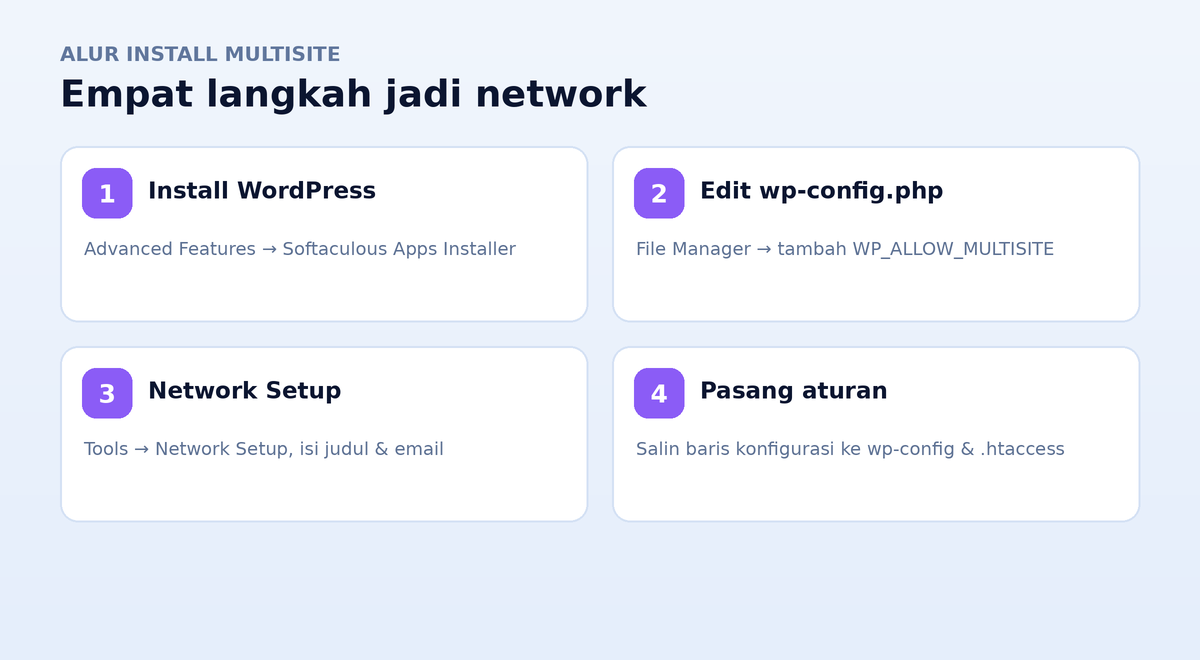
Langkah Install WordPress Multisite via Softaculous
Ikuti urutan ini dari awal. Kami berasumsi Anda belum menginstal WordPress, sehingga langkah pertama dimulai dari Softaculous.
Langkah 1: Install WordPress lewat Softaculous
Login ke DirectAdmin, lalu buka Advanced Features → Softaculous Apps Installer. Pilih WordPress, klik Install Now, lalu isi nama situs, username admin, kata sandi kuat, dan alamat email. Pastikan kolom domain sudah menunjukkan domain utama Anda. Bila menginstal di subdomain, ubah pilihan domain di wizard sebelum menekan Install agar URL tidak perlu diperbaiki kemudian. Klik Install dan tunggu hingga proses selesai.
Langkah 2: Tambah konstanta WP_ALLOW_MULTISITE
Buka Advanced Features → File Manager, masuk ke folder domains/domainanda.com/public_html, lalu klik kanan wp-config.php dan pilih Edit. Tambahkan baris berikut di atas komentar “That’s all, stop editing!”:
define( 'WP_ALLOW_MULTISITE', true );
Simpan file. Menu Network Setup akan muncul di dashboard WordPress di bawah menu Tools setelah halaman dimuat ulang. Bila menu tidak muncul, periksa kembali ejaan konstanta dan pastikan Anda mengedit wp-config.php yang benar.
Langkah 3: Jalankan Network Setup
Masuk ke dashboard WordPress, lalu buka Tools → Network Setup. Pilih Subdomains atau Subdirectories, isi Network Title dan Network Admin Email, lalu klik Install. WordPress akan memproses pembuatan tabel network dan menampilkan dua baris konfigurasi yang harus disalin.
Langkah 4: Pasang aturan konfigurasi
Salin baris pertama ke wp-config.php melalui File Manager, tepat di atas baris “That’s all, stop editing!”. Salin baris kedua ke file .htaccess di folder yang sama, mengganti aturan WordPress yang sudah ada. Simpan kedua file, lalu logout dan login kembali — dashboard akan menampilkan menu My Sites di pojok kanan atas.
Langkah 5: Buat situs pertama dan uji
Buka My Sites → Network Admin → Sites → Add New, isi alamat situs dan judulnya, lalu klik Add Site. Buka alamat tersebut di jendela browser privat untuk memastikan halaman tampil normal. Cek pula bahwa SSL aktif dan tidak ada peringatan mixed content di console browser.
Setting dan Checklist Setelah Network Aktif
Network yang aktif belum otomatis sehat. Satu plugin yang error bisa memengaruhi semua situs, jadi uji perubahan di satu subsite terlebih dahulu. Periksa pula poin-poin berikut sebelum menambah banyak situs agar perawatan jaringan tetap menyenangkan.
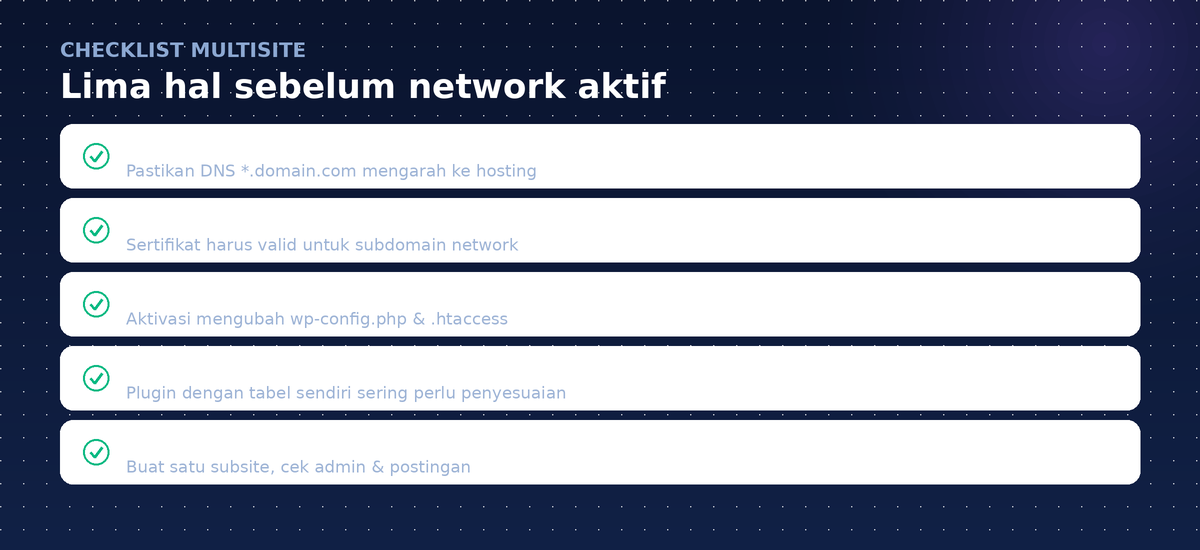
- Pastikan wildcard DNS bekerja — uji dengan membuat subdomain acak; bila tidak tersambung, periksa catatan A *.domainanda.com.
- Perpanjang SSL untuk subdomain baru — sertifikat yang hanya mencakup domain utama akan memicu peringatan di browser.
- Salin backup setelah aktivasi — konfigurasi network yang sudah berubah sebaiknya menjadi titik awal arsip baru.
- Uji plugin satu per satu — aktifkan plugin di network, lalu cek dua situs berbeda untuk melihat efeknya.
- Atur kuota dan tema network — di Network Admin, tentukan tema yang boleh dipakai agar tampilan tetap konsisten.
- Pantau disk dan database — semua situs berbagi resource yang sama, jadi pertumbuhan satu situs memengaruhi yang lain.
Pertanyaan yang Sering Muncul
Apakah bisa mengubah subdomain ke subdirectory setelah aktif?
Sangat sulit dan tidak disarankan. WordPress mengunci pilihan ini saat network dibuat. Tentukan format sebelum menjalankan Network Setup.
Menu Network Setup tidak muncul, kenapa?
Biasanya konstanta WP_ALLOW_MULTISITE belum tersimpan atau salah ditempatkan. Pastikan baris itu ada di wp-config.php yang dipakai situs Anda, lalu muat ulang dashboard.
Apakah tiap situs bisa punya domain sendiri?
Bisa, dengan menambahkan domain tersebut sebagai addon domain dan memetakannya ke instalasi network. Pengaturan ini memerlukan penyesuaian URL situs di Network Admin.
Apakah Softaculous bisa menginstall langsung sebagai multisite?
Softaculous menyiapkan WordPress standar. Aktivasi network dilakukan setelahnya lewat wp-config.php dan Network Setup seperti langkah di atas.
Kelola Banyak Situs di Hosting CangkirHost
Paket hosting CangkirHost mulai Rp10.000 per bulan sudah mendukung instalasi WordPress via Softaculous, file manager untuk edit konfigurasi, dan SSL. Disk NVMe serta support 24/7 membantu jaringan situs Anda tetap responsif.
Butuh bantuan menentukan format network atau menyiapkan wildcard DNS? Chat WhatsApp wa.me/6282316512633 atau pilih paket di halaman order CangkirHost.
Baca juga: