

Sebuah skrip tiba-tiba tidak bisa dijalankan, form upload gagal menyimpan gambar, atau WordPress menolak memperbarui plugin — ketiganya sering berakar dari satu hal: izin file yang salah. Dengan memahami file permission DirectAdmin, Anda bisa memperbaiki masalah tersebut sendiri lewat File Manager tanpa harus menunggu bantuan teknis. Pengaturan yang tepat juga mencegah pihak luar menulis file berbahaya ke dalam website.
Artikel ini membahas arti angka CHMOD seperti 644, 755, dan 600, cara mengubah izin lewat panel DirectAdmin, serta cara membaca masalah yang muncul akibat izin keliru. Di bagian akhir ada checklist praktis dan FAQ yang menjawab pertanyaan yang paling sering ditanyakan pemula. Karena izin berlaku di level sistem file, perubahan kecil pada satu digit bisa menentukan apakah fitur upload, instalasi plugin, atau penyimpanan pengaturan berhasil.
Daftar Isi
Apa Itu File Permission dan Kenapa Penting?
File permission adalah aturan yang menentukan siapa boleh membaca, menulis, dan menjalankan sebuah file atau folder. Di sistem Linux, izin ditulis dalam tiga digit seperti 644 atau 755. Digit pertama untuk pemilik (owner), kedua untuk grup, dan ketiga untuk semua pengguna lain. Nilainya berasal dari penjumlahan: baca = 4, tulis = 2, jalankan = 1.
Angka CHMOD sering terlihat menakutkan bagi pemula, padahal polanya sangat sederhana. Tiga digit yang Anda lihat selalu mewakili tiga kelompok pengguna yang sama, dan jumlahnya tidak pernah lebih dari tujuh. Bila Anda lebih nyaman, panel DirectAdmin menyediakan kotak centang Read, Write, dan Execute yang secara otomatis menghasilkan angka yang sama. Memahami kedua cara ini membuat Anda lebih percaya diri saat memperbaiki error izin.
- 644 — pemilik bisa baca dan tulis, lainnya hanya baca. Umum untuk file teks dan file PHP.
- 755 — pemilik penuh, lainnya bisa baca dan masuk folder. Umum untuk folder.
- 600 — hanya pemilik yang bisa baca dan tulis, cocok untuk file konfigurasi sensitif.
- 777 — semua orang bisa menulis; sebaiknya tidak dipakai di server produksi.
- Execute bit — pada folder, izin jalankan berarti hak untuk masuk dan mengakses isinya.
Persiapan Sebelum Mengubah CHMOD
- Catat izin awal — simpan nilai sebelum diubah supaya bisa dikembalikan bila hasilnya tidak sesuai.
- Kenali struktur folder — di DirectAdmin, file website berada di
domains/domainanda.com/public_html. - Tahu file yang bermasalah — baca pesan error atau log agar Anda mengubah file yang tepat, bukan menebak-nebak.
- Pahami dampaknya — izin terlalu ketat membuat fitur gagal, izin terlalu longgar membuka celah keamanan.
- Siapkan koneksi FTP opsional — klien seperti FileZilla juga bisa mengubah permission bila Anda lebih nyaman lewat desktop.
Langkah Setting File Permission di DirectAdmin
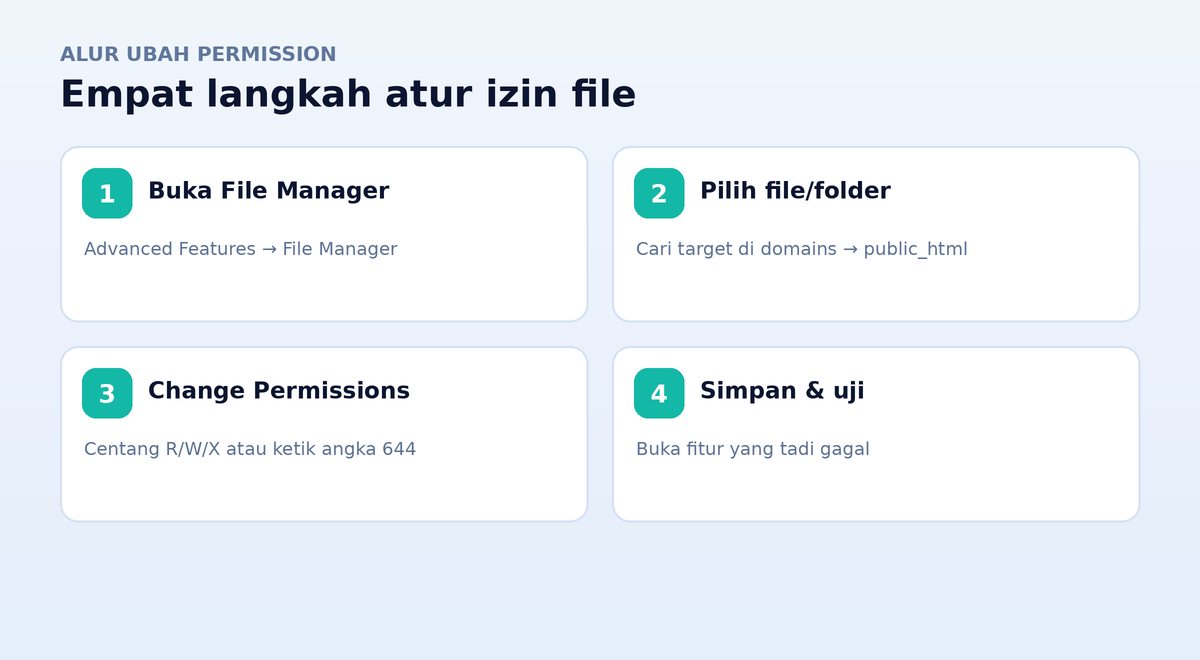
Langkah 1: Buka File Manager
Masuk ke DirectAdmin, lalu pilih Advanced Features → File Manager. Di sebagian tampilan, menu ini ada di bawah System Info & Files. Setelah terbuka, navigasikan ke domains → domainanda.com → public_html. Pastikan Anda mengedit file di domain yang benar, terutama bila akun menyimpan beberapa website.
Langkah 2: Temukan file atau folder target
Gunakan kolom pencarian atau telusuri folder sampai menemukan file yang bermasalah. Centang file tersebut, lalu lihat bilah aksi yang muncul. Perhatikan juga folder induknya: folder yang tidak bisa dimasuki akan membuat file di dalamnya tetap tidak terbaca meski izin filenya sudah benar. Perhatikan pula apakah file tersebut termasuk file sistem yang sebaiknya tidak diubah tanpa alasan jelas.
Langkah 3: Klik Change Permissions
Pada bilah aksi, klik Change Permissions atau ikon CHMOD. Panel DirectAdmin menampilkan tiga baris centangan — Owner, Group, dan Other — untuk Read, Write, dan Execute. Anda bisa mencentang kotak sesuai kebutuhan atau mengetik langsung angka seperti 644 pada kolom yang disediakan.
Langkah 4: Simpan dan verifikasi
Klik Change atau Save untuk menerapkan. Buka kembali file atau jalankan fitur yang sebelumnya gagal — misalnya mengunggah gambar atau menyimpan pengaturan. Bila masih error, periksa log PHP di panel atau folder logs. Perubahan permission di DirectAdmin langsung aktif tanpa perlu me-restart server.
Langkah 5: Perbaiki kasus umum
Untuk folder upload seperti wp-content/uploads, gunakan 755. Untuk file PHP dan file konfigurasi WordPress, pakai 644. File wp-config.php bisa dibuat 600 agar hanya pemilik yang bisa membacanya. Hindari 777 kecuali untuk pengujian sementara, dan kembalikan segera setelah selesai. Setelah mengubah izin, muat ulang halaman dengan cache dibersihkan agar perubahan langsung terlihat.
Checklist Izin yang Aman
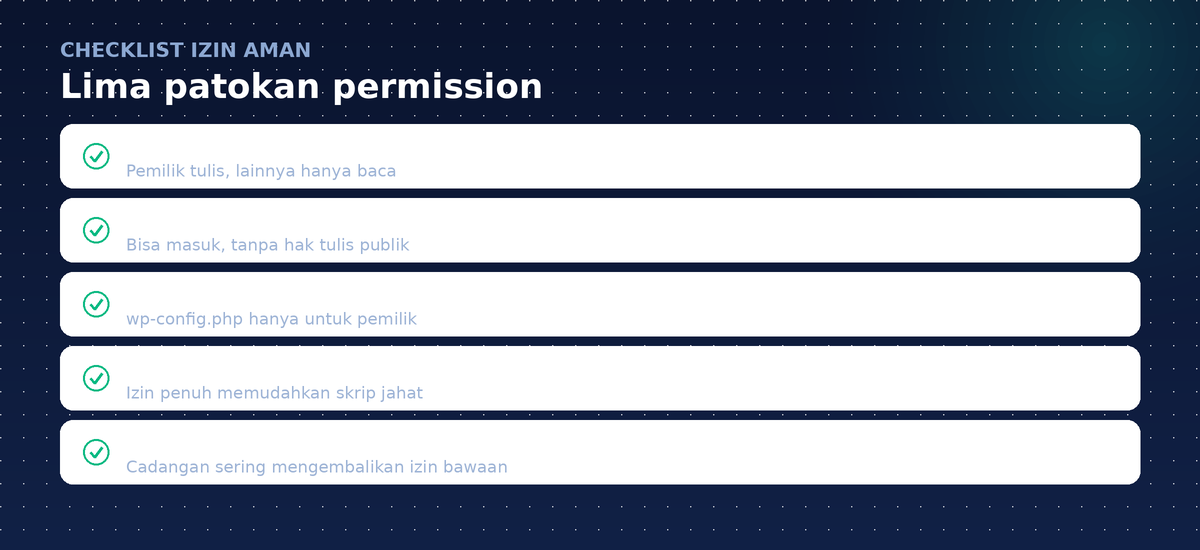
Izin yang baik adalah izin seminimal mungkin yang masih membuat aplikasi berjalan. Pakai daftar berikut sebagai kebiasaan sebelum dan setelah mengubah file.
Kesalahan yang paling sering terjadi adalah memberikan izin 777 hanya karena ingin agar file bisa diakses. Izin tersebut memang menyelesaikan error sesaat, tetapi juga memberi hak tulis kepada semua akun di server. Di shared hosting, itu berarti file Anda bisa diubah oleh pihak yang tidak seharusnya. Lebih baik mencari tahu file mana yang benar-benar perlu ditulis, lalu beri izin hanya pada pemiliknya.
- File teks dan PHP 644 — cukup untuk dibaca server dan ditulis pemilik.
- Folder 755 — memungkinkan web server masuk tanpa memberi hak tulis ke semua orang.
- Konfigurasi sensitif 600 — batasi file seperti wp-config.php agar tidak terbaca akun lain.
- Hindari 777 — izin penuh memudahkan skrip jahat menulis file ke dalam website Anda.
- Cek setelah restore — proses restore cadangan sering mengembalikan izin ke nilai bawaan yang kurang tepat.
Pertanyaan yang Sering Muncul
Kenapa website saya error setelah mengubah permission?
Bisa jadi file kehilangan izin baca untuk web server, atau folder induk tidak lagi bisa dimasuki. Kembalikan ke nilai awal, lalu ubah satu per satu sampai ketemu penyebabnya.
Apakah permission bisa diubah lewat FTP?
Ya. Klien seperti FileZilla menyediakan menu “File permissions” dengan dialog angka CHMOD yang setara dengan panel DirectAdmin. Hasilnya sama karena keduanya mengubah atribut file yang sama.
Berapa izin yang aman untuk folder upload?
755 adalah pilihan aman di shared hosting. Hindari 777 meski tutorial lama sering menyarankannya, karena izin itu memberi hak tulis ke semua pengguna di server.
Apakah mengubah permission perlu restart server?
Tidak. Perubahan langsung diterapkan oleh sistem file. Jika perubahan belum terlihat, muat ulang halaman atau tunggu beberapa detik sementara cache dibersihkan. Sebagai langkah tambahan, pantau folder uploads dan hapus file yang tidak dikenal secara berkala.
Hosting dengan Panel Mudah di CangkirHost
CangkirHost menyediakan DirectAdmin dengan File Manager untuk mengelola file, izin, dan pengaturan website tanpa SSH. Paket mulai Rp10.000 per bulan dengan disk NVMe dan dukungan yang siap membantu. Panduan lain seputar pengelolaan file juga tersedia di blog kami.
Ingin berkonsultasi soal izin file atau migrasi website? Chat wa.me/6282316512633 atau buka halaman order CangkirHost.
Baca juga: