

Nameserver bawaan hosting mengandung nama penyedia jasa, sehingga klien Anda bisa melihat identitas pihak ketiga setiap kali membuka detail domain. Bagi reseller atau agensi, hal ini terasa kurang profesional. Memasang nameserver sendiri membuat seluruh konfigurasi tampil atas nama merek Anda. Bila Anda ingin menerapkan custom nameserver directadmin, panduan berikut menjelaskan seluruh alurnya dari persiapan sampai verifikasi.
Artikel ini membahas pengertian custom nameserver, syarat yang harus dipenuhi, cara membuat glue record, langkah mendaftarkan child nameserver di registrar, dan pengaturan nameserver di DirectAdmin. Di bagian akhir ada checklist propagasi, tips pengelolaan, serta jawaban atas pertanyaan yang paling sering muncul.
Daftar Isi
Apa Itu Custom Nameserver?
Nameserver adalah server DNS yang menjawab pertanyaan ke mana sebuah domain harus diarahkan. Secara default, domain yang Anda daftarkan memakai nameserver milik penyedia hosting. Custom nameserver berarti Anda memakai hostname sendiri seperti ns1.namaperusahaan.com, sehingga seluruh konfigurasi tampak di bawah merek Anda. Praktik ini sering disebut white label. Perubahan nameserver juga memengaruhi email karena record MX ikut diresolve melalui DNS domain.
- White label — klien melihat nama Anda, bukan nama penyedia hosting, ketika mereka memeriksa detail nameserver domain.
- Glue record — catatan A di registrar yang menerjemahkan ns1.domainanda.com menjadi alamat IP server yang sebenarnya.
- Child nameserver — nameserver yang berada di bawah domain Anda sendiri dan wajib didaftarkan ke registrar induk agar dikenal publik.
- DNS Management — menu DirectAdmin untuk membuat record A, CNAME, MX, dan TXT yang dibutuhkan nameserver.
- Propagasi — waktu yang dibutuhkan jaringan internet di seluruh dunia untuk mengenali perubahan nameserver setelah disimpan.
Persiapan Sebelum Memasang Custom Nameserver
Proses ini menyentuh dua pihak berbeda: registrar tempat domain didaftarkan dan panel hosting tempat DNS dikelola. Siapkan hal-hal berikut agar tidak bolak-balik.
- Domain yang sudah aktif — gunakan domain yang Anda kontrol penuh dan statusnya tidak sedang dalam masa transfer.
- Alamat IP server — catat IP publik yang akan dipakai ns1 dan ns2. Pastikan IP tersebut stabil dan bukan IP yang bisa berubah sewaktu-waktu.
- Akses ke registrar — Anda perlu login ke akun registrar untuk menambah child nameserver atau mengubah nameserver domain.
- Akses DirectAdmin yang sesuai — pengaturan nameserver tingkat server biasanya hanya tersedia untuk admin atau reseller, bukan akun pengguna biasa.
- Waktu propagasi — siapkan toleransi 24 sampai 48 jam sebelum menganggap perubahan gagal.
Langkah Setting Custom Nameserver di DirectAdmin
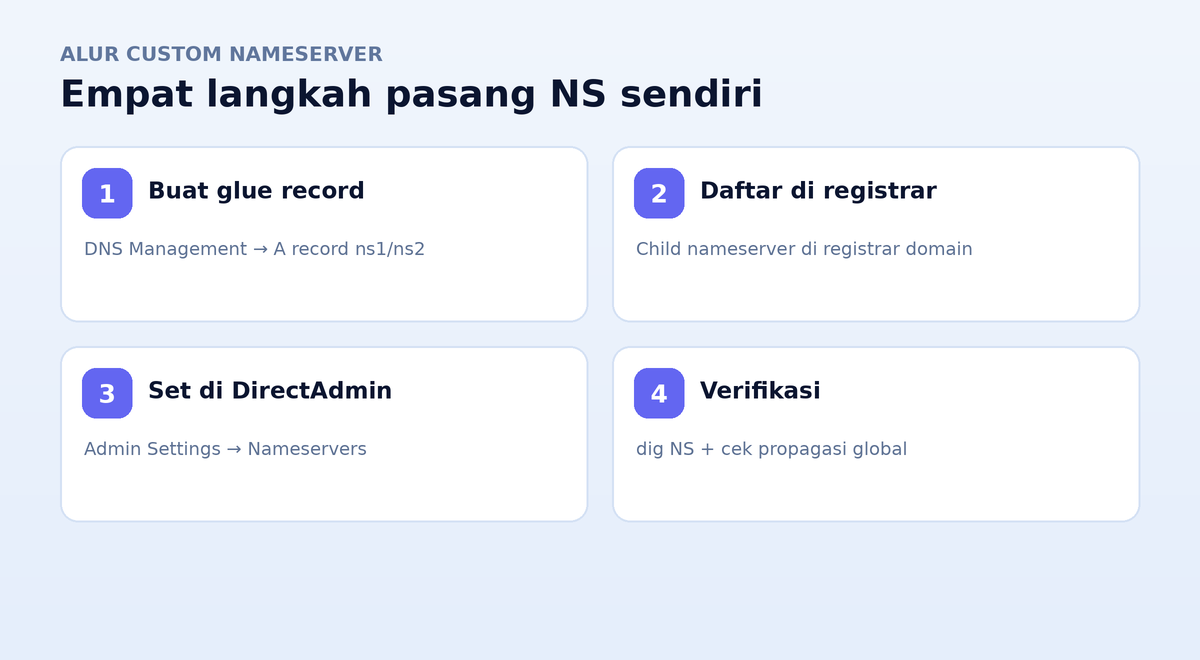
Path yang dipakai untuk membuat record adalah Account Manager → DNS Management, sedangkan pengaturan nameserver server ada di Admin Panel → Admin Settings → Nameservers. Ikuti lima langkah berikut.
Langkah 1: Buat record A untuk ns1 dan ns2
Buka Account Manager → DNS Management, pilih domain yang dipakai sebagai nameserver, lalu tambahkan record A untuk ns1 dan ns2. Keduanya diarahkan ke alamat IP server. Tanpa record ini, hostname nameserver tidak bisa diterjemahkan dan perubahan tidak akan pernah aktif.
Langkah 2: Daftarkan child nameserver di registrar
Login ke registrar tempat domain didaftarkan, lalu cari menu Child Nameservers atau Host Names. Tambahkan ns1.domainanda.com dan ns2.domainanda.com beserta alamat IP-nya. Langkah ini menciptakan glue record di level registry sehingga nameserver Anda dikenal secara global.
Langkah 3: Set nameserver di DirectAdmin
Untuk admin, buka Admin Panel → Admin Settings → Nameservers lalu isi kolom Nameserver 1 sampai 4 dengan hostname Anda. Untuk reseller yang memakai branding sendiri, buka Reseller Manager → Modify Reseller → Nameservers agar akun klien mewarisi nameserver tersebut. Simpan perubahan setelah selesai.
Langkah 4: Arahkan domain klien ke nameserver baru
Di registrar tempat domain klien didaftarkan, ganti nameserver lama dengan ns1.domainanda.com dan ns2.domainanda.com. Bila klien menggunakan panel DirectAdmin Anda, perubahan ini juga bisa dilakukan lewat Domain Management → Domain Nameservers bila hak aksesnya tersedia.
Langkah 5: Verifikasi dengan perintah dig
Tunggu beberapa saat, lalu jalankan dig domainanda.com NS +short dari terminal. Hasilnya harus menampilkan hostname nameserver Anda. Ulangi dari jaringan lain atau gunakan layanan DNS lookup online untuk memastikan perubahan sudah tersebar, bukan hanya terlihat dari komputer Anda.
Setting dan Checklist Nameserver
Kesalahan kecil pada glue record bisa membuat domain tidak bisa diakses sama sekali. Periksa daftar berikut sebelum mengarahkan domain klien yang sedang aktif.
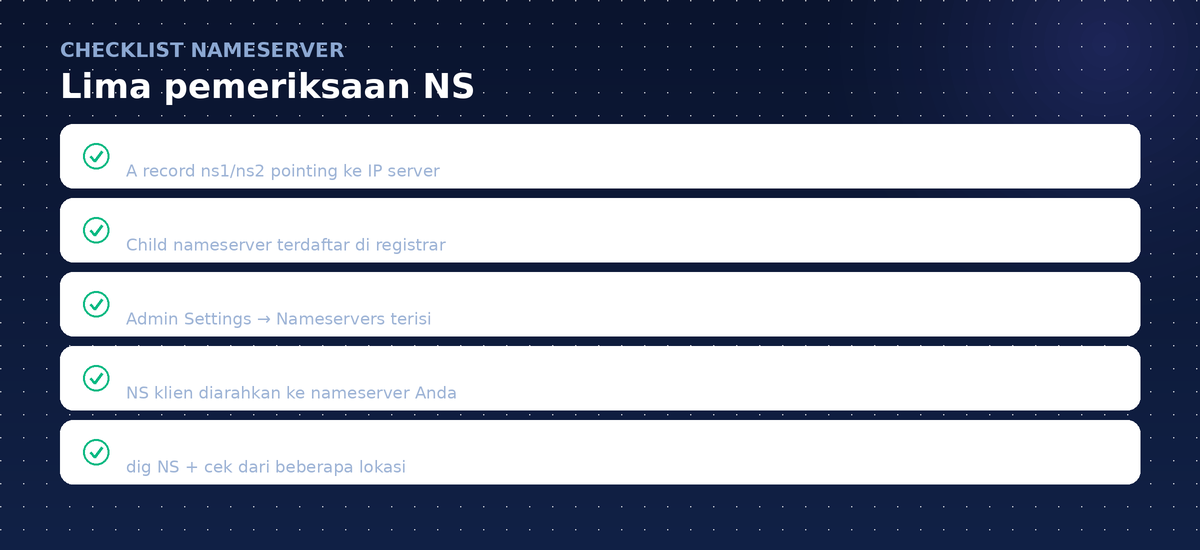
- Glue record benar — pastikan record A ns1 dan ns2 pointing ke IP yang tepat di halaman DNS Management.
- Terdaftar di registrar — child nameserver harus muncul di akun registrar induk, bukan hanya dibuat di panel hosting.
- Nameserver DirectAdmin terisi — cek kembali Admin Settings → Nameservers setelah menyimpan perubahan.
- Domain klien diarahkan — nameserver lama harus diganti, bukan ditambahkan, agar tidak terjadi konflik.
- Propagasi selesai — gunakan dig atau DNS lookup publik dari beberapa lokasi sebelum mengumumkan ke klien.
Tips Mengelola Custom Nameserver
- Gunakan minimal dua nameserver — ns1 dan ns2 memberi redundansi. Bila satu hostname bermasalah, resolver masih punya jalur alternatif. Pastikan keduanya berada pada alamat IP yang berbeda bila infrastruktur Anda mendukung.
- Jangan pakai IP yang berubah — hindari IP dinamis. Bila alamat server akan diganti, perbarui glue record lebih awal.
- Turunkan TTL sebelum migrasi — bila domain klien akan berpindah nameserver, kecilkan TTL record lama beberapa hari sebelumnya agar propagasi lebih cepat.
- Uji dari luar jaringan — perubahan yang terlihat dari komputer Anda belum tentu terlihat dari resolver publik. Selalu cek dari layanan eksternal.
- Dokumentasikan alamat IP — simpan catatan IP untuk setiap nameserver agar mudah diperbaiki bila terjadi perpindahan server.
Pertanyaan yang Sering Muncul
Bisakah saya memakai satu nameserver saja?
Secara teknis bisa, tetapi tidak disarankan. Sebagian registrar mensyaratkan minimal dua nameserver, dan resolusi domain bisa gagal bila satu-satunya hostname sedang bermasalah. Menambahkan ns2 juga memberi jalur cadangan ketika salah satu IP sedang dalam perawatan.
Berapa lama propagasi nameserver berlangsung?
Biasanya antara beberapa jam sampai 48 jam, tergantung nilai TTL record lama. Menurunkan TTL sebelum perubahan bisa mempercepat proses. Selama masa transisi, sebaiknya biarkan nameserver lama tetap aktif agar email tidak terhenti.
Mengapa domain masih memakai nameserver lama setelah saya ganti?
Kemungkinan besar cache resolver belum kedaluwarsa, atau child nameserver belum terdaftar di registrar. Periksa keduanya sebelum menunggu lebih lama. Gunakan layanan DNS lookup publik untuk membandingkan hasil dari beberapa wilayah.
Apakah custom nameserver bisa dipakai untuk semua klien reseller?
Ya, bila Anda mengatur nameserver di level reseller. Setiap akun klien yang dibuat setelahnya akan mewarisi hostname tersebut secara otomatis. Akun yang sudah ada bisa diperbarui satu per satu lewat menu Modify User.
Hosting White Label di CangkirHost
CangkirHost menyediakan DirectAdmin dengan dukungan konfigurasi DNS dan nameserver untuk kebutuhan reseller. Paket mulai Rp10.000 per bulan dengan disk NVMe dan support 24/7, sehingga Anda bisa membangun layanan atas nama sendiri.
Ingin paket reseller atau bantuan menyiapkan white label? Chat WhatsApp wa.me/6282316512633 atau buka halaman order CangkirHost.
Baca juga: