

Saat website tiba-tiba error 500, halaman kosong, atau melambat, jawaban paling cepat hampir selalu ada di file log. Di hosting berpanel DirectAdmin, Anda bisa membaca catatan kunjungan dan catatan error tanpa menyentuh terminal — cukup lewat File Manager dan menu statistik. Memahami log akses directadmin membantu Anda menjawab tiga pertanyaan mendasar: siapa yang mengakses situs, halaman mana yang paling sering diminta, dan baris mana yang memicu masalah. Semua itu tersedia di panel, tanpa biaya tambahan.
Artikel ini membahas perbedaan access log dan error log, arti setiap bagian dari satu baris catatan, syarat sebelum mulai membaca, langkah membuka file log lewat DirectAdmin, cara menyaring entri yang relevan, checklist interpretasi, tips menjaga log tetap berguna, serta jawaban atas pertanyaan umum. Contoh path memakai /home/username/domains/domainanda.com/; sesuaikan dengan nama akun dan domain Anda.
Daftar Isi
Apa Itu Access Log dan Error Log?
Setiap permintaan ke situs Anda dicatat dua kali. Access log menyimpan siapa yang datang, kapan, halaman apa yang diminta, kode respons HTTP, dan browser yang dipakai. Error log mencatat masalah di sisi server seperti file PHP yang gagal dijalankan, plugin yang bertabrakan, atau izin folder yang salah. Di DirectAdmin kedua file ini biasanya berada di folder domains/domainanda.com/logs/ dengan nama seperti domainanda.com.access.log dan domainanda.com.error.log.
Satu baris access log yang khas terlihat seperti ini:
203.0.113.42 - - [29/Nov/2026:09:14:03 +0000] "GET /wp-admin/ HTTP/1.1" 200 4128 "-" "Mozilla/5.0"
Baris tersebut bisa dibaca bagian per bagian:
- Alamat IP — identitas pengunjung. IP yang sama berulang dengan status 404 sering berarti bot yang mencari file rentan.
- Waktu dalam tanda kurung — waktu server lengkap dengan zona UTC; pakai ini untuk mencocokkan dengan jam saat pengguna melaporkan error.
- Metode dan URL —
GET /wp-admin/berarti halaman admin diminta. Perhatikan bila yang muncul justru URL yang tidak Anda kenal. - Kode status — 200 berarti sukses, 301/302 redirect, 404 halaman tidak ada, 403 akses ditolak, dan 500 error server.
- User agent — jenis browser atau bot. Ratusan request dari satu bot dalam satu menit bisa jadi penyebab situs melambat.
Persiapan Sebelum Membaca Log
- Memiliki aksespanel DirectAdmin — file log tersedia di level User, jadi akun hosting biasa sudah cukup tanpa hak reseller.
- Mengetahui struktur folder situs — pastikan apakah situs berada di root domain atau subdomain, karena path log-nya berbeda.
- Mencatat waktu kejadian — bila ada error, catat jam dan tanggalnya supaya Anda bisa langsung melompat ke baris yang relevan.
- Mengetahui alamat IP sendiri — berguna untuk membedakan kunjungan Anda dari trafik pengunjung lain saat menyaring baris.
- Menyiapkan tempat menyimpan salinan — log di server biasanya diganti setiap hari (rotate), jadi unduh dulu bila ingin disimpan lebih lama.
Langkah Cek Log lewat DirectAdmin
Langkah 1: Buka File Manager
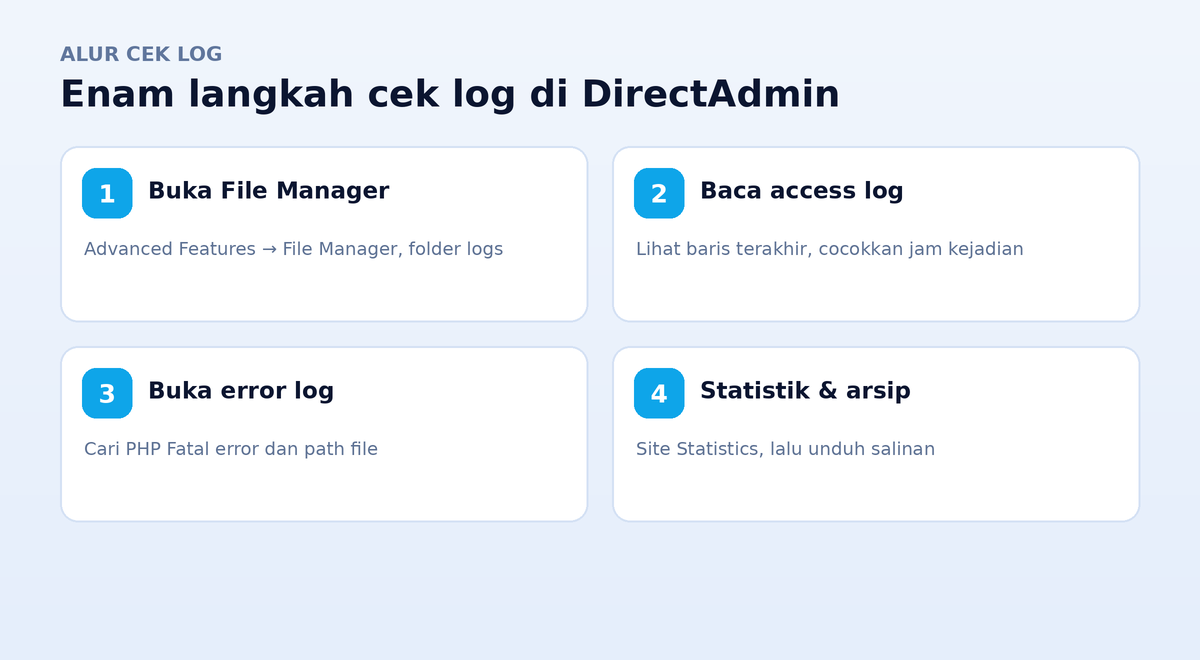
Login ke DirectAdmin, lalu buka Advanced Features → File Manager. Arahkan navigasi ke domains → domainanda.com → logs. Di folder ini Anda akan melihat file dengan akhiran .log untuk setiap domain dan subdomain.
Langkah 2: Temukan file access log
Cari file bernama domainanda.com.access.log. Klik kanan lalu pilih View atau Edit. File yang sangat besar bisa memuat lambat di browser, jadi bersabarlah atau unduh saja bila perlu dibaca dengan editor teks lokal.
Langkah 3: Baca baris paling bawah
Log ditulis berurutan dari atas ke bawah, sehingga baris terakhir adalah kunjungan terbaru. Gulir ke bawah, lalu cocokkan timestamp dengan jam saat masalah terjadi. Di sinilah kode status 404 atau 500 biasanya paling terlihat.
Langkah 4: Buka error log
Masih di folder yang sama, buka domainanda.com.error.log. Baris terbawah umumnya adalah error terakhir. Perhatikan pesan seperti PHP Fatal error diikuti path file; itu menunjukkan file dan baris yang perlu diperbaiki.
Langkah 5: Pakai ringkasan statistik
Bila Anda hanya ingin tren pengunjung, buka Advanced Features → Site Statistics (atau Raw Log Files tergantung skin panel). AWStats menyajikan ringkasan halaman populer, sumber trafik, dan error tanpa harus membaca ribuan baris mentah.
Langkah 6: Unduh dan arsipkan
Klik kanan file log lalu pilih Download. Simpan arsip di komputer atau layanan penyimpanan di luar folder publik. Jangan membiarkan file log menumpuk di public_html karena isinya bisa diakses siapa saja lewat browser.
Kode Status dan Checklist Interpretasi
1. Kenali kode yang paling sering muncul
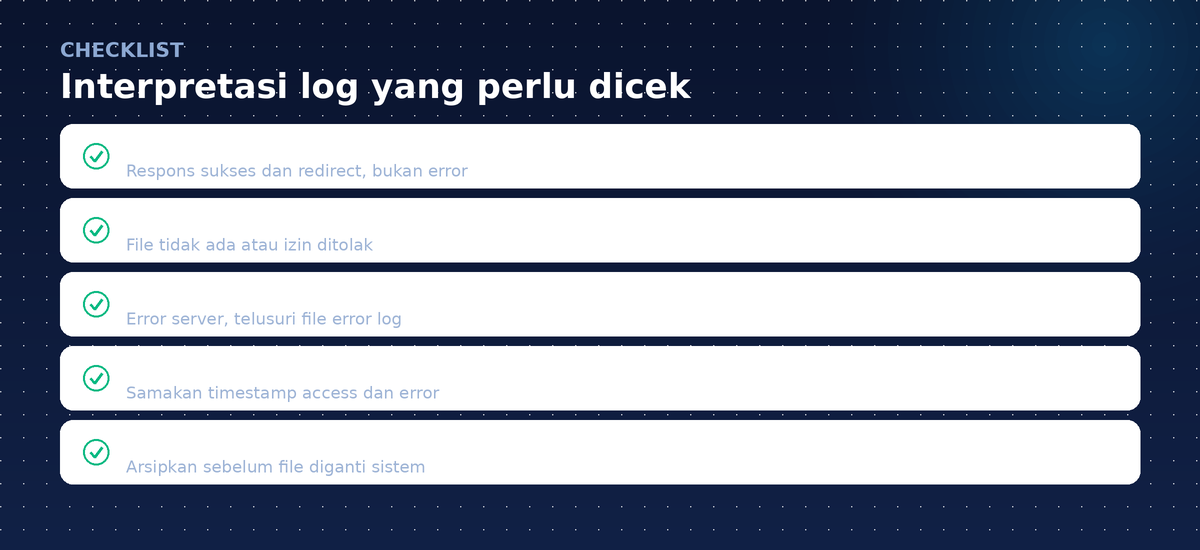
Kode 200 adalah normal. 301 dan 302 bukan error, hanya perpindahan alamat. 404 berarti file tidak ada, sering karena salah ketik URL atau halaman sudah dihapus. 500 menandakan server gagal memproses halaman dan perlu ditelusuri lebih lanjut.
2. Curigai 403 pada izin
Status 403 berarti akses ditolak. Bila muncul pada file yang seharusnya terbuka, cek permission lewat File Manager — file umumnya 644 dan folder 755. Izin yang terlalu ketat adalah penyebab klasik halaman blank setelah upload.
3. Baca baris error PHP
Error.log biasanya menyebut path lengkap, misalnya /home/username/domains/domainanda.com/public_html/wp-content/plugins/nama-plugin/file.php. Dari path itu Anda tahu plugin mana yang bermasalah, lalu bisa menonaktifkannya sementara untuk menguji.
4. Cocokkan dua file log
Ambil timestamp dari error log, lalu cari detik yang sama di access log. Anda akan melihat URL yang dipinta saat error terjadi. Keterkaitan ini jauh lebih cepat daripada menebak-nebak penyebabnya.
5. Perhatikan rotasi log
DirectAdmin mengganti file log sesuai jadwal hosting. Bila baris yang Anda cari mendadak hilang, kemungkinan file sudah dirotate. Arsipkan salinan rutin agar data lama tetap bisa ditelusuri.
Tips Membaca Log Lebih Cepat
- Mulai dari bawah — mayoritas masalah yang Anda cari baru saja terjadi, jadi baris terakhir lebih relevan daripada baris pertama.
- Saring IP bot — bila satu alamat IP membanjiri log dengan 404, blokir sementara lewat fitur keamanan panel sebelum mengganggu pengunjung sungguhan.
- Gunakan editor dengan pencarian — unduh file lalu cari kode 500 atau 404 dengan fitur find, daripada menggulir manual di browser.
- Catat pola, bukan satu baris — satu error bisa tanpa arti, tetapi error yang berulang tiap jam menunjukkan masalah yang nyata.
- Jangan simpan log di folder publik — pindahkan arsip ke direktori di luar
public_htmlsupaya catatan internal tidak bisa dibuka orang lain.
Pertanyaan yang Sering Muncul
Di mana lokasi file log di DirectAdmin?
Umumnya di /home/username/domains/domainanda.com/logs/. Nama file mengikuti domain, seperti domainanda.com.access.log dan domainanda.com.error.log.
Bisakah log diakses tanpa File Manager?
Bisa lewat Advanced Features → Site Statistics untuk versi ringkas. Untuk melihat baris mentah, File Manager tetap cara paling langsung.
Kenapa file log saya kosong?
Bisa jadi situs belum menerima kunjungan, fitur logging dimatikan, atau Anda membuka file yang salah (misalnya log subdomain, bukan domain utama). Cek kembali path dan nama domainnya.
Apakah log bisa dihapus agar hemat disk?
Boleh, tetapi simpan dulu salinannya bila masih dibutuhkan. Menghapus file yang sedang ditulis server bisa diganti otomatis, jadi aman selama Anda tahu apa yang Anda lakukan.
Hosting dengan Log Mudah di CangkirHost
Paket hosting CangkirHost menyediakan File Manager, Site Statistics, dan seluruh fitur DirectAdmin untuk memantau situs Anda — mulai Rp10.000 per bulan dengan disk NVMe dan support 24/7. Butuh bantuan membaca error di log? Chat WhatsApp wa.me/6282316512633 atau pilih paket di halaman order CangkirHost.
Baca juga: