

Browser menampilkan peringatan “Not Secure” di situs Anda? Pengunjung langsung pergi — dan memang seharusnya begitu, karena koneksi tanpa HTTPS mengirim data secara terbuka. Sejak beberapa tahun lalu HTTPS bukan lagi opsi: Google memberi peringkat lebih baik untuk situs HTTPS, browser menandai HTTP sebagai tidak aman, dan fitur modern (kamera, lokasi, pembayaran) menolak jalan tanpa SSL. Kabar baiknya, memasang SSL Let’s Encrypt di DirectAdmin gratis dan selesai dalam beberapa klik.
Panduan ini menjelaskan cara memasang sertifikat Let’s Encrypt lewat panel DirectAdmin, memaksa seluruh situs memakai HTTPS, memverifikasi hasilnya, dan memahami perpanjangan otomatis supaya sertifikat tidak pernah kedaluwarsa diam-diam.
Daftar Isi
Apa Itu SSL/TLS dan Let’s Encrypt?
SSL (sekarang penerusnya bernama TLS) adalah lapisan enkripsi antara browser pengunjung dan server. Dengan SSL aktif, data yang lewat — password, cookie sesi, isi formulir — diacak sehingga tidak bisa dibaca pihak di tengah. Indikatornya sederhana: alamat situs dimulai https:// dan browser menampilkan ikon gembok.
- Let’s Encrypt — otoritas sertifikat nirlaba yang menerbitkan sertifikat HTTPS gratis, valid 90 hari, dan bisa diperpanjang otomatis. Kualitas enkripsinya setara sertifikat berbayar.
- Validasi domain (DV) — Let’s Encrypt memverifikasi bahwa Anda mengendalikan domain, cukup untuk website bisnis, blog, dan toko online umum.
- Gratis selamanya — tidak ada biaya tersembunyi; yang berbayar adalah sertifikat jenis OV/EV untuk kebutuhan khusus perusahaan besar.
DirectAdmin punya integrasi Let’s Encrypt bawaan — panel yang mengurus validasi, pemasangan, dan perpanjangan. Anda cukup klik. Kalau belum familiar dengan panelnya, baca panduan apa itu DirectAdmin dulu.
Persiapan Sebelum Pasang SSL
- Domain sudah mengarah ke server — A record domain harus menunjuk ke IP hosting. Validasi Let’s Encrypt gagal kalau domain masih menunjuk tempat lain. Cek dengan
dig A domainanda.com +short. - Port 80 terbuka — validasi HTTP-01 lewat port 80; di hosting shared ini sudah diurus provider.
- Tentukan cakupan — domain utama saja, dengan www, atau plus subdomain. Pilih sesuai yang benar-benar dipakai.
- Backup dulu — praktik standar sebelum mengubah konfigurasi apa pun.
Langkah Pasang Let’s Encrypt di DirectAdmin
Langkah 1: Buka SSL Certificates
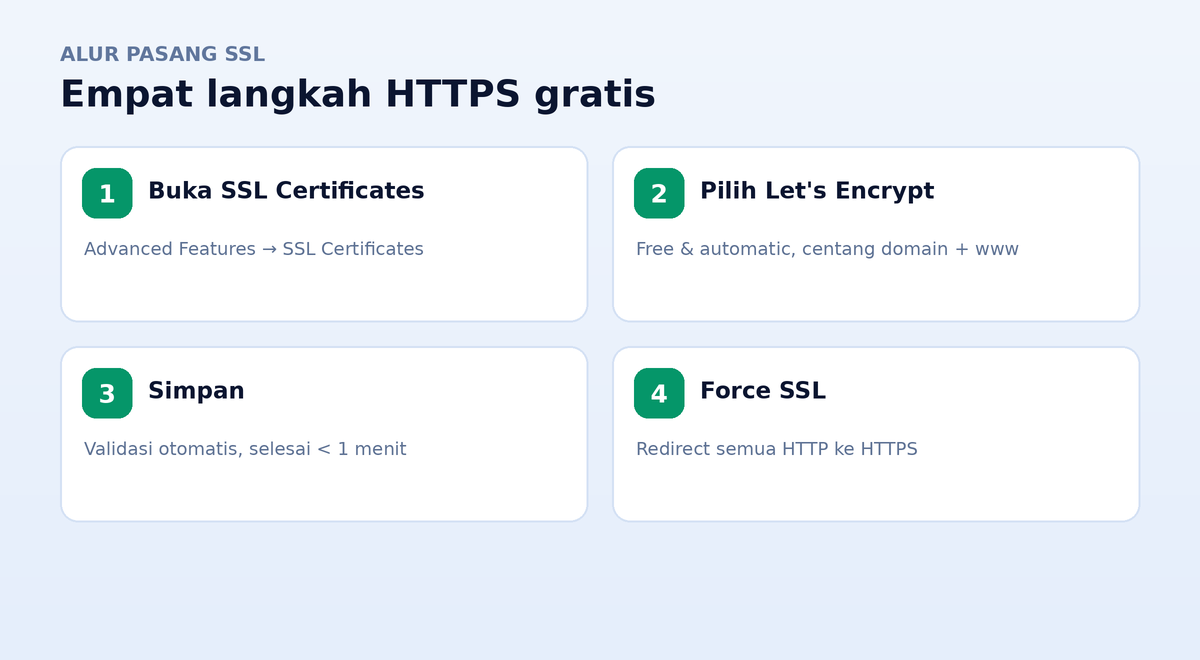
Login ke DirectAdmin → Advanced Features → SSL Certificates. Anda akan melihat status sertifikat domain saat ini (mungkin masih self-signed atau kosong).
Langkah 2: Pilih Let’s Encrypt
Pilih opsi Free & automatic certificate from Let’s Encrypt. Centang nama domain yang mau dilindungi — biasanya domainanda.com dan www.domainanda.com sekaligus. Kalau ada subdomain aktif (mail, blog), ikutkan bila memang diakses publik.
Langkah 3: Simpan dan tunggu validasi
Klik Save. Panel melakukan validasi domain ke server Let’s Encrypt dan memasang sertifikat — biasanya selesai di bawah satu menit. Kalau gagal, pesan error umumnya menyebut domain tidak resolve ke server ini atau ada pengalihan yang memblokir validasi.
Langkah 4: Aktifkan Force SSL
Masih di halaman SSL Certificates, aktifkan opsi Force SSL with HTTPS redirect. Ini membuat semua kunjungan HTTP otomatis dialihkan ke HTTPS — pengunjung tidak perlu mengetik https:// manual, dan link lama yang masih http tetap aman.
Paksa HTTPS dan Rapikan Mixed Content
Setelah sertifikat aktif, ada satu pekerjaan rumah untuk situs yang sudah lama berjalan: mixed content — halaman HTTPS yang masih memuat gambar/script dari URL http://. Browser memblokir atau menandainya, dan gembok bisa terlihat rusak.
Untuk WordPress
- Buka Settings → General, ganti WordPress Address dan Site Address menjadi
https://domainanda.com. - URL lama di dalam konten (gambar http://) perlu diganti massal — plugin seperti Better Search Replace bisa melakukan search-replace database dengan aman. Backup database dulu lewat phpMyAdmin sebelum menjalankannya.
- Purge cache (LiteSpeed Cache → Purge All) supaya halaman lama tidak tersaji.
Untuk situs non-WordPress
Cari referensi http:// di template dan aset, ganti ke https:// atau protokol-relatif. Cek console browser (F12 → Console) — pesan “Mixed Content” menyebut file persisnya yang masih memakai http.
HTTPS adalah salah satu lapisan keamanan dasar; lapisan lainnya (password kuat, limit login, proteksi file) dibahas lengkap di artikel cara mengamankan WordPress di DirectAdmin.
Verifikasi dan Perpanjangan Otomatis
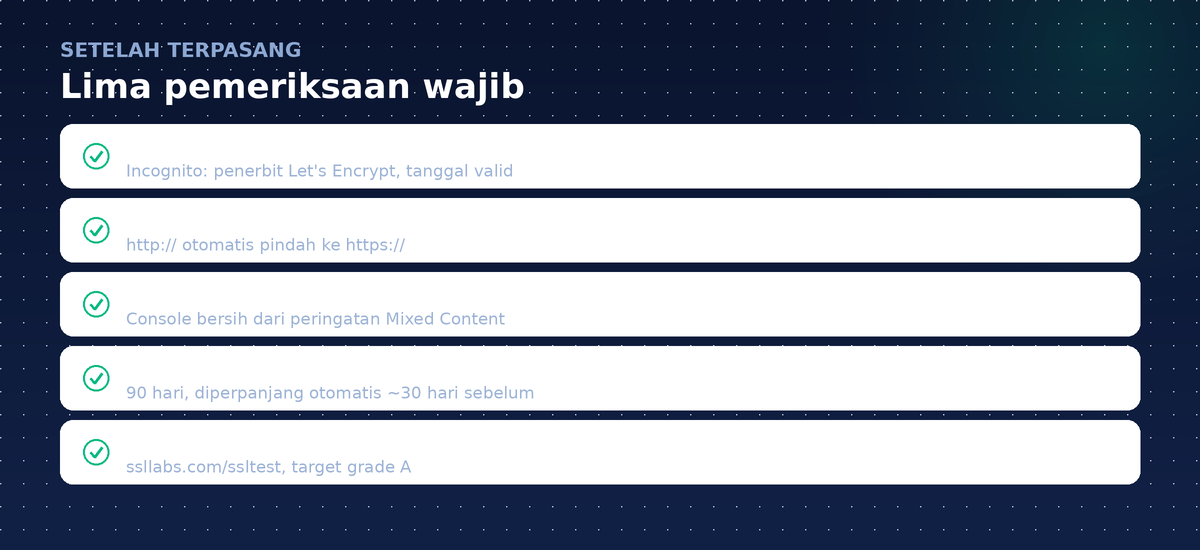
- Gembok di browser — buka situs dalam incognito, klik ikon gembok, lihat detail sertifikat: penerbit Let’s Encrypt, tanggal valid.
- Redirect bekerja — ketik
http://domainanda.com, harus otomatis pindah ke https. - Tanpa mixed content — console browser bersih dari peringatan Mixed Content di halaman-halaman utama.
- Tanggal kedaluwarsa — sertifikat Let’s Encrypt valid 90 hari; DirectAdmin memperpanjang otomatis sekitar 30 hari sebelum habis. Tidak perlu aksi manual.
- Uji eksternal — SSL Labs (ssllabs.com/ssltest) memberi rapor konfigurasi TLS; target praktis grade A.
Kalau perpanjangan otomatis gagal (jarang, biasanya karena DNS berubah), panel umumnya mengirim notifikasi — dan memasang ulang lewat menu yang sama memperbaiki dalam satu menit.
Pertanyaan yang Sering Muncul
Apakah Let’s Encrypt benar-benar gratis?
Ya, sepenuhnya. CangkirHost menyediakannya di semua paket tanpa biaya tambahan.
Bisa untuk subdomain banyak sekaligus?
Bisa, centang subdomain yang diinginkan saat pemasangan. Untuk kebutuhan wildcard (*.domainanda.com), validasi DNS diperlukan — tanyakan ke support bila butuh.
SSL gratis kurang aman dari yang berbayar?
Tidak. Enkripsinya sama kuatnya. Perbedaan sertifikat berbayar ada di tingkat validasi identitas organisasi (OV/EV) dan warranty — bukan di kekuatan enkripsi.
Setelah pasang SSL, situs malah error?
Hampir selalu mixed content atau URL situs yang masih http. Ikuti bagian rapikan mixed content di atas; kalau memakai Cloudflare, pastikan mode SSL-nya Full, bukan Flexible.
HTTPS Gratis, Sejak Hari Pertama
Semua paket CangkirHost sudah termasuk SSL Let’s Encrypt gratis dengan perpanjangan otomatis, DirectAdmin, dan disk NVMe — mulai Rp10.000 per bulan. Situs Anda aman dan dipercaya browser sejak online pertama kali.
Butuh bantuan pasang SSL atau membereskan mixed content? Chat WhatsApp wa.me/6282316512633 atau order di halaman order CangkirHost.
Baca juga: