

Mau upload file website, memperbaiki satu baris kode yang error, atau mengekstrak paket ZIP aplikasi? Semua itu urusan file — dan di hosting DirectAdmin Anda punya dua pintu: File Manager langsung di browser, atau FTP dari komputer. Memahami File Manager dan FTP di DirectAdmin membuat Anda bisa mengelola website tanpa bergantung pada tim support, sekaligus tahu kapan harus memakai yang mana.
Panduan ini membahas cara memakai File Manager untuk operasi cepat, menyiapkan akun FTP dan terhubung dengan FileZilla, aturan permission yang benar, sampai kebiasaan aman supaya tidak sengaja merusak situs produksi.
Daftar Isi
File Manager vs FTP: Kapan Pakai yang Mana?
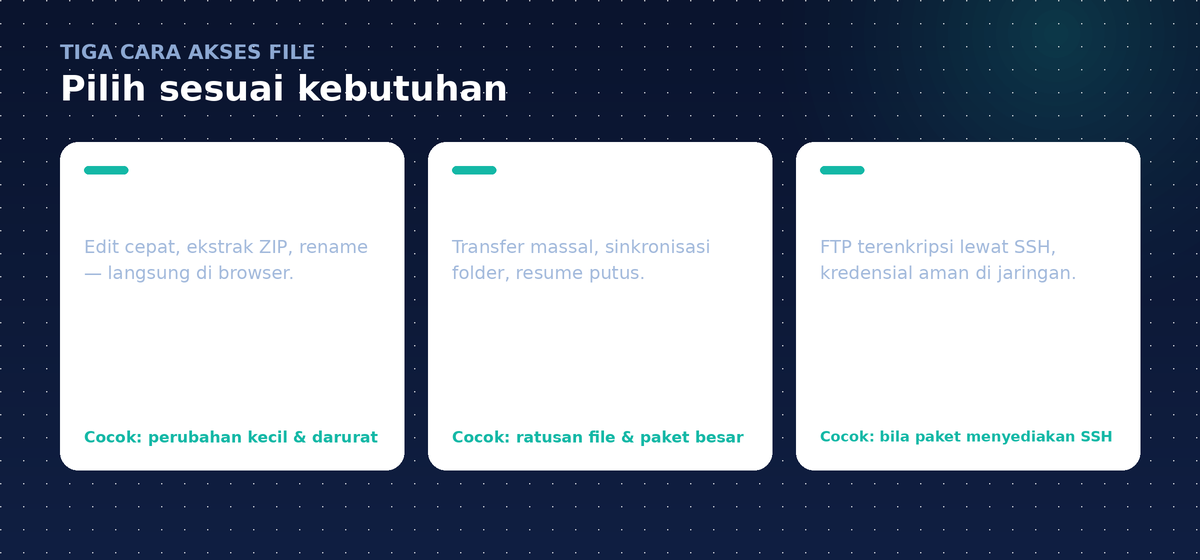
- File Manager (browser) — paling cepat untuk edit satu file, ekstrak ZIP, rename, atau hapus beberapa file. Tidak perlu install apa pun; cocok saat darurat dari komputer mana pun.
- FTP (FileZilla dll) — pilihan tepat untuk transfer banyak file sekaligus, sinkronisasi folder, atau upload paket besar. Transfer bisa dilanjutkan bila terputus.
- SFTP (FTP over SSH) — sama seperti FTP tapi terenkripsi. Pakai ini kalau paket Anda menyediakan akses SSH; kredensial tidak dikirim polos di jaringan.
Aturan praktis: edit kecil → File Manager; pindah ratusan file → FTP/SFTP. Kalau Anda baru mengenal panelnya, baca dulu apa itu DirectAdmin.
Struktur Folder Hosting DirectAdmin
Sebelum menyentuh file, pahami peta foldernya. Untuk domain utama, dokumen website ada di:
/home/username/domains/domainanda.com/public_html
- public_html — root website; file di sini bisa diakses publik lewat browser.
- private_html — folder terpisah untuk konten HTTPS bila dikonfigurasi demikian (umumnya symlink ke public_html).
- logs — log akses dan error web server; berguna saat troubleshooting.
- Backup disimpan di luar public_html — jangan taruh file backup di folder yang bisa diunduh publik.
WordPress tinggal di public_html dengan wp-config.php, wp-content, dan seterusnya. Aplikasi yang dipasang Softaculous di subfolder (misalnya /joomla) punya root sendiri di dalamnya.
Mengelola File lewat File Manager
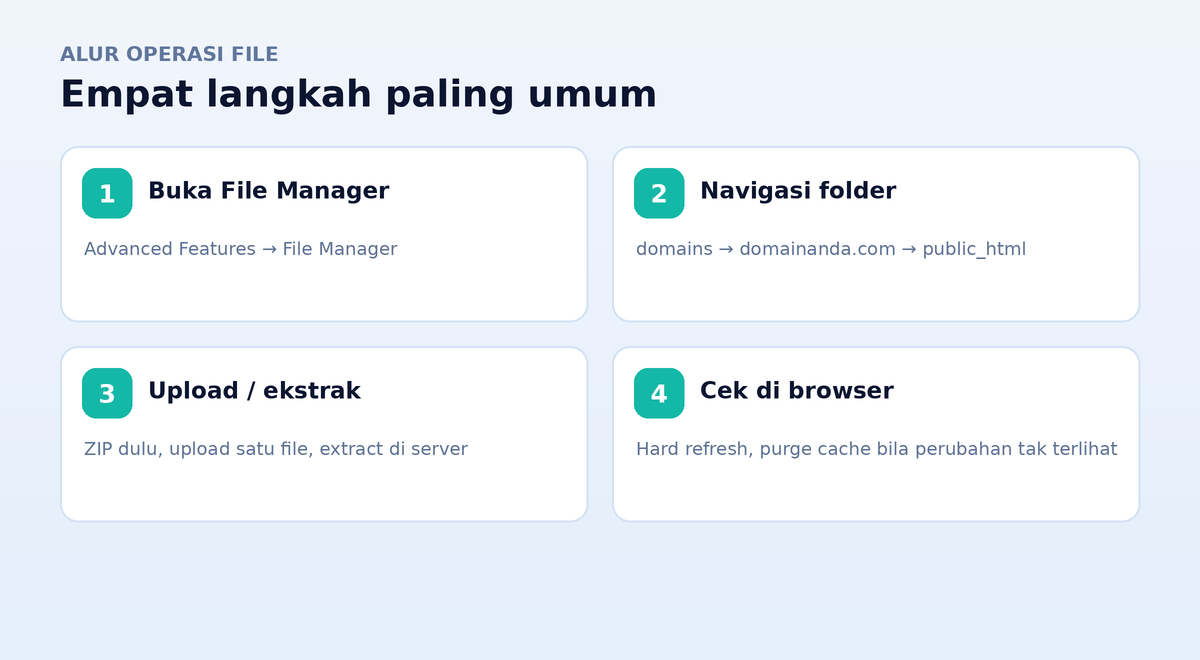
Langkah 1: Buka File Manager
Di DirectAdmin, masuk ke Advanced Features → File Manager (atau System Info & Files → File Manager, tergantung skin). Anda langsung melihat struktur folder akun Anda.
Langkah 2: Navigasi ke folder tujuan
Klik folder demi folder sampai ke domains/domainanda.com/public_html. Perhatikan breadcrumb di atas — salah folder adalah penyebab klasik “file sudah diupload tapi tidak muncul di website”.
Langkah 3: Upload, ekstrak, atau edit
- Upload — tombol Upload, pilih file dari komputer. Untuk banyak file, kompres jadi ZIP dulu di komputer, upload satu file, lalu ekstrak di server.
- Extract — klik kanan file ZIP → Extract. Jauh lebih cepat daripada upload ratusan file satu per satu.
- Edit — klik kanan file → Edit. Editor bawaan cukup untuk perubahan kecil; simpan dengan tombol Save.
- Rename/Move/Delete — tersedia di menu klik kanan. Untuk file penting, rename dulu (misalnya jadi .bak) daripada langsung delete.
Langkah 4: Cek hasil di browser
Setelah perubahan, buka situs dan hard refresh (Ctrl+Shift+R). Kalau memakai cache (LiteSpeed Cache), purge dulu supaya perubahan terlihat. Pola lengkap manajemen cache ada di artikel cara setting LiteSpeed Cache WordPress.
Menyiapkan FTP dan Terhubung dengan FileZilla
1. Buat akun FTP di DirectAdmin
Buka Advanced Features → FTP Management → Create FTP Account. Tentukan username, password kuat, dan home directory. Untuk akun utama website, arahkan ke folder domain yang bersangkutan; untuk vendor yang hanya boleh menyentuh satu folder, batasi ke subfolder itu saja — prinsip least privilege.
2. Hubungkan dari FileZilla
- Host — domain Anda atau IP server (misalnya ftp.domainanda.com).
- Username & password — sesuai akun FTP yang dibuat.
- Port — 21 untuk FTP biasa; 22 untuk SFTP bila SSH tersedia.
- Encryption — pilih “Use explicit FTP over TLS if available” supaya koneksi terenkripsi bila server mendukung.
Klik Connect. Panel kanan FileZilla adalah sisi server — navigasi ke public_html, lalu drag-and-drop file dari panel kiri (komputer Anda). Untuk transfer besar, aktifkan antrian dan biarkan berjalan; FileZilla bisa melanjutkan transfer yang terputus.
3. Masalah koneksi yang umum
Kalau gagal connect: cek mode passive (FileZilla → Transfer Settings → Passive), pastikan port 21 tidak diblokir firewall jaringan Anda, dan verifikasi username/password. Error “530 Login incorrect” hampir selalu berarti kredensial salah atau akun FTP belum dibuat.
Permission File yang Benar
Permission menentukan siapa boleh membaca/menulis/menjalankan file. Angka yang umum di hosting:
- 644 untuk file — pemilik bisa baca-tulis, orang lain hanya baca. Cukup untuk hampir semua file website.
- 755 untuk folder — pemilik penuh, orang lain bisa baca dan masuk folder.
- Jangan pernah 777 — memberi semua orang hak tulis adalah undangan malware. Aplikasi yang meminta 777 biasanya bisa diakali dengan kepemilikan file yang benar.
- wp-config.php lebih ketat — 600 atau 640 bila memungkinkan, karena berisi kredensial database.
Di File Manager, klik kanan → Permissions untuk mengubah. Setelah migrasi manual, permission yang salah adalah penyebab umum error 500 — cek ini sebelum menyalahkan kode. Urutan migrasi lengkap (file + database + DNS) ada di panduan cara pindah hosting tanpa website down.
Pertanyaan yang Sering Muncul
Apakah File Manager bisa mengedit file besar?
Bisa, tapi untuk file ribuan baris lebih nyaman edit lokal lalu upload via FTP. Editor browser rawan timeout pada file sangat besar.
FTP saya lambat, kenapa?
FTP membuka koneksi per file — ribuan file kecil terasa lambat. Solusi: zip dulu, upload satu file, ekstrak di server. Bisa 10x lebih cepat.
Bisa memberi akses FTP ke developer tanpa membuka seluruh akun?
Bisa — buat akun FTP terpisah dengan home directory terbatas ke folder proyek. Itu praktik yang disarankan.
File terhapus tidak sengaja, bisa kembali?
Dari File Manager biasanya tidak ada trash. Pulihkan dari backup DirectAdmin atau backup lokal Anda — alasan lain kenapa backup rutin itu wajib.
Kelola File dengan Tenang
Semua paket CangkirHost termasuk File Manager, FTP, dan backup di DirectAdmin — mulai Rp10.000 per bulan. Akses penuh untuk yang suka ngoprek, support siap bantu untuk yang butuh pegangan.
Ada masalah upload, permission, atau migrasi file? Chat WhatsApp wa.me/6282316512633 atau order di halaman order CangkirHost.
Baca juga: