

WordPress lambat bukan karena WordPress-nya. Dalam delapan dari sepuluh kasus yang kami tangani di CangkirHost, penyebabnya cuma tiga: gambar tidak dikompres, plugin cache tidak diatur, dan PHP versi lama yang masih dipakai sejak 2019. Semuanya bisa dibereskan dalam satu jam — tanpa ganti hosting, tanpa ganti tema.
Panduan ini membahas optimasi WordPress di DirectAdmin secara berurutan: ukur dulu, perbaiki server, optimasi aset, lalu pasang cache dan CDN. Setiap langkah menyebut hasil yang realistis, bukan janji “skor 100”.
Daftar Isi
Kenapa Kecepatan WordPress Penting
Sejak 2021 Google memakai Core Web Vitals sebagai faktor peringkat. Tiga metrik utamanya:
- LCP (Largest Contentful Paint) — kapan elemen terbesar terlihat. Target di bawah 2,5 detik.
- INP (Interaction to Next Paint) — responsivitas saat halaman diklik. Target di bawah 200 ms.
- CLS (Cumulative Layout Shift) — seberapa banyak layout bergeser saat dimuat. Target di bawah 0,1.
Efek praktisnya lebih terasa dari angka: setiap tambahan satu detik waktu muat menurunkan konversi sekitar 7% pada e-commerce, dan pengunjung mobile di Indonesia yang memakai jaringan 4G sering menyerah sebelum halaman selesai render.
Kabar baiknya: hosting yang benar sejak awal menyelesaikan sekitar 60% masalah. Sisanya aset dan plugin.
Langkah 0: Ukur Baseline Dulu
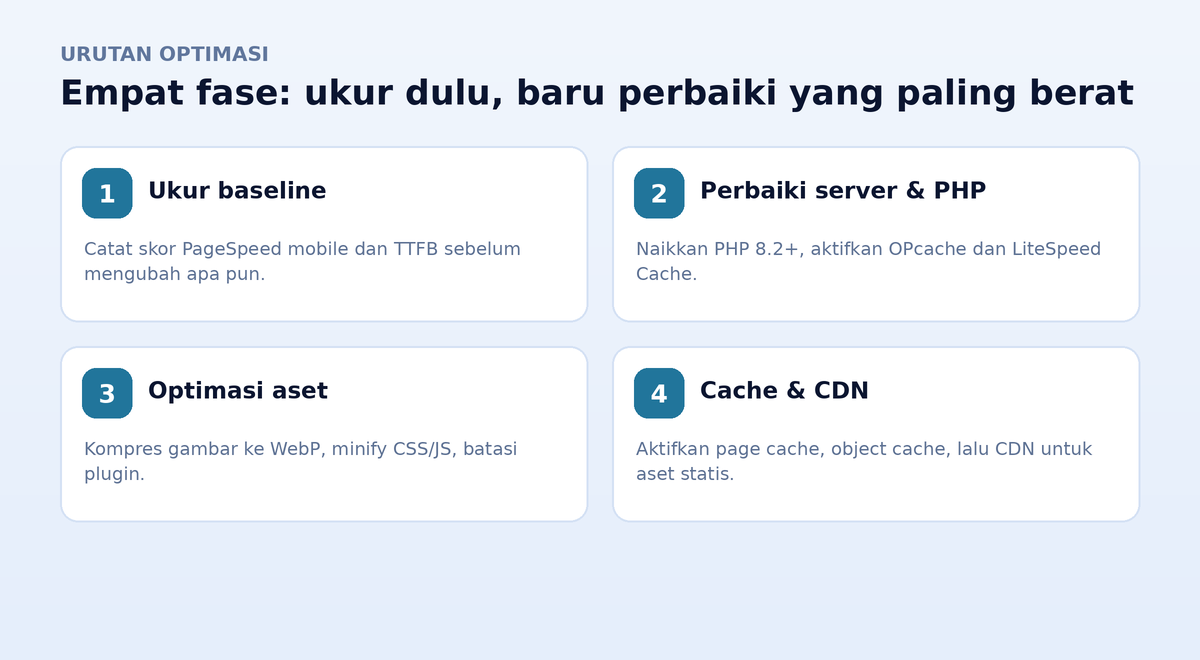
Catat angka sebelum mengubah apa pun, supaya Anda tahu apa yang benar-benar bekerja:
- Buka PageSpeed Insights, uji versi mobile (bukan desktop). Skor mobile adalah yang dipakai Google.
- Catat LCP, INP, CLS, dan total byte halaman.
- Ukur TTFB dengan cURL:
curl -s -o /dev/null -w 'TTFB: %{time_starttransfer}s | Total: %{time_total}s\n' https://domainanda.com/ - Simpan hasilnya di spreadsheet — termasuk tanggal dan perubahan yang dilakukan.
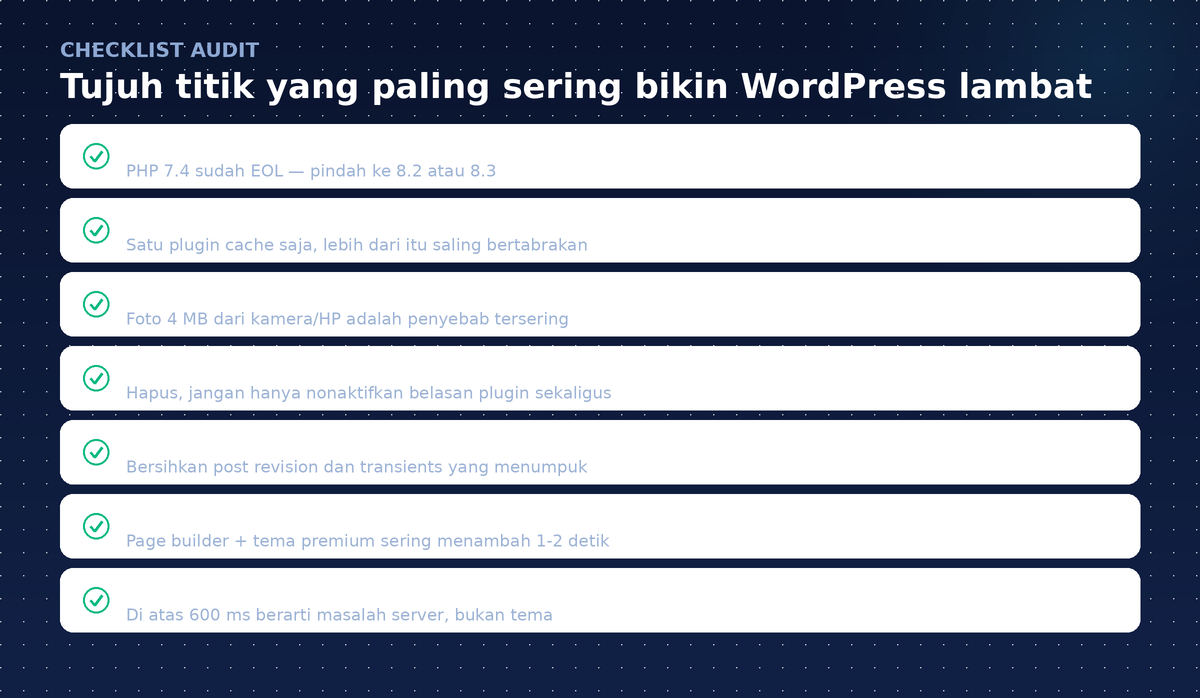
Patokan cepat: TTFB di bawah 0,6 detik berarti server Anda sehat. Kalau TTFB sudah 2 detik, jangan buang waktu mengompres gambar dulu — server yang harus dibereskan.
Optimasi Server: PHP, OPcache, LiteSpeed
1. Naikkan versi PHP
Buka PHP Selector di DirectAdmin dan pilih PHP 8.2 atau 8.3. Perbedaan performa dibanding PHP 7.4 bisa 20–40% untuk WordPress, plus PHP 7.4 sudah tidak mendapat patch keamanan.
Sebelum naik, cek kompatibilitas: plugin yang tidak diupdate sejak 2022 adalah tersangka utama error fatal. Uji di staging atau pakai domain sementara satu-dua hari.
2. Aktifkan OPcache
OPcache menyimpan hasil kompilasi PHP sehingga tidak diulang setiap request. Di paket CangkirHost ini sudah aktif secara default. Cek lewat PHP Info di panel — cari opcache.enable bernilai On, dan opcache.memory_consumption minimal 128 MB.
3. Manfaatkan LiteSpeed Cache
Server CangkirHost berjalan di LiteSpeed, yang punya cache level server jauh lebih cepat daripada cache berbasis PHP. Pasang plugin LiteSpeed Cache (LSCWP), lalu atur:
- Cache: aktifkan, atur TTL 1 minggu untuk halaman dan 1 hari untuk post.
- Page Optimization: aktifkan CSS/JS Minify dan Combine, mulai dari mode default.
- Media: aktifkan Lazy Load untuk gambar dan iframe, kecuali gambar hero di atas lipatan (kecualikan dengan class).
- Cache Warmup: nyalakan agar halaman di-cache sebelum pengunjung pertama datang.
Jangan pasang plugin cache lain berdampingan dengan LSCWP. Dua page cache di satu situs menghasilkan halaman basi yang sulit dilacak.
Optimasi Aset: Gambar, CSS, JS, Font
4. Kompres gambar, konversi ke WebP
Ini penyebab nomor satu halaman berat. Foto 4 MB langsung dari kamera ponsel bisa jadi 180 KB di WebP tanpa perbedaan yang terlihat. Cara cepatnya:
- Pasang ShortPixel atau Imagify, pilih kompresi lossy level 82, aktifkan konversi WebP.
- Batasi dimensi maksimum gambar unggahan ke 1600 px (filter
big_image_size_thresholdsudah otomatis di WordPress 5.3+). - Untuk gambar lama, jalankan bulk optimize sekali, lalu biarkan proses otomatis untuk unggahan baru.
5. Minify CSS dan JavaScript — hati-hati
Minify aman. Combine dan defer perlu diuji satu per satu: menggabungkan semua file JS sering merusak slider, form pembayaran, atau plugin chat. Aktifkan satu opsi, klik lima halaman penting, baru lanjut ke opsi berikutnya.
6. Batasi font dan ikon
- Maksimal dua keluarga font, maksimal empat bobot total.
- Gunakan
font-display: swapagar teks langsung tampil. - Ganti ikon font (Font Awesome penuh) dengan SVG seperlunya — Font Awesome lengkap menambah 200–400 KB.
7. Preload aset kritis
Untuk gambar hero, tambahkan preload agar browser mengambilnya lebih awal:
<link rel="preload" as="image" href="/wp-content/uploads/hero.webp" fetchpriority="high">Untuk font, tambahkan rel="preload" as="font" crossorigin. Tanpa preload, font baru diminta setelah CSS selesai dibaca.
Page Cache, Object Cache, dan CDN
8. Page cache
Sudah diurus LiteSpeed Cache di langkah 3. Verifikasi dengan melihat header respons:
curl -sI https://domainanda.com/ | grep -i 'x-litespeed-cache'Kalau hasilnya hit, cache bekerja. Kalau miss terus, ada cookie atau query string yang memaksa bypass — biasanya dari plugin statistik atau session.
9. Object cache
Kalau paket hosting menyediakan Redis atau Memcached, aktifkan untuk WooCommerce dan situs dengan banyak query. Untuk situs brochure biasa, OPcache plus page cache sudah cukup — object cache tidak memberi banyak tambahan.
10. CDN untuk aset statis
Cloudflare gratis sudah memadai: cache gambar, CSS, dan JS di edge, sementara HTML tetap dari server. Yang perlu diatur:
- Cache level: Standard, Browser TTL: 4 jam atau lebih.
- Aktifkan Brotli dan HTTP/3.
- Kecualikan
/wp-admindanwp-login.phpdari cache. - Jangan aktifkan Rocket Loader sebelum menguji form dan checkout.
Bersihkan Database
11. Hapus revisi, transients, dan tabel yang menganggur
Setiap penyimpanan artikel membuat revisi. Setelah setahun, wp_posts bisa berisi ribuan baris yang tidak pernah dibaca. Bersihkan dengan hati-hati — backup database dulu:
DELETE FROM wp_posts WHERE post_type = 'revision';
DELETE FROM wp_options WHERE option_name LIKE '_transient_%';
DELETE FROM wp_options WHERE option_name LIKE '_site_transient_%';
Batasi revisi ke depan dengan menambahkan di wp-config.php:
define('WP_POST_REVISIONS', 5);Setelah itu optimalkan tabel lewat phpMyAdmin (menu Operations → Optimize table) untuk tabel yang banyak dihapus. Panduan phpMyAdmin di DirectAdmin bisa dibaca terpisah bila belum familiar.
Audit Plugin dan Tema
12. Kurangi, jangan hanya menonaktifkan
- Hapus plugin yang tidak dipakai. Plugin nonaktif tetap memakan ruang dan jadi jalur masuk celah keamanan.
- Target realistis: di bawah 20 plugin aktif. Di atas 30, konflik dan beban query naik tajam.
- Hindari tumpang tindih fungsi: dua plugin SEO, dua plugin form, dua plugin backup — pilih satu.
- Tema: page builder seperti Elementor memang nyaman, tapi menambah 300–700 KB CSS/JS. Kalau situs hanya butuh halaman statis, tema ringan seperti GeneratePress atau Astra jauh lebih cepat.
Kesalahan Optimasi yang Justru Merusak Situs
- Menggabungkan semua JS tanpa pengujian — form dan slider rusak, dan Anda baru tahu setelah pelanggan komplain.
- Memasang tiga plugin cache sekaligus — hasilnya halaman basi dan pengunjung melihat versi berbeda-beda.
- Lazy load gambar hero — LCP justru memburuk karena gambar utama baru dimuat belakangan.
- Menghapus transients tanpa backup — sebagian plugin menyimpan pengaturan di sana dan harus dikonfigurasi ulang.
- Mengoptimasi tanpa mengukur — tanpa baseline, Anda tidak tahu apakah perubahan membantu atau malah memperlambat.
Pertanyaan yang Sering Muncul
Berapa skor PageSpeed yang realistis untuk shared hosting?
Mobile 80–92 sudah sangat baik untuk situs WordPress dengan gambar dan beberapa plugin. Skor 100 biasanya hanya tercapai di halaman sangat sederhana tanpa tracking pihak ketiga.
Apakah harus pakai plugin cache kalau server sudah LiteSpeed?
Ya. Cache LiteSpeed di level server tetap butuh plugin LSCWP untuk mengatur masa simpan, purge otomatis saat artikel diupdate, dan optimasi CSS/JS.
Ganti tema dulu atau optimasi dulu?
Optimasi dulu. Kalau setelah semua langkah TTFB sudah rendah tapi halaman tetap berat, baru pertimbangkan tema yang lebih ringan.
Kapan saatnya pindah ke VPS?
Kalau traffic sudah ribuan pengunjung per hari, butuh staging, atau butuh Redis dan worker permanen. Untuk situs company profile dan blog, shared hosting yang cepat sudah cukup. Kalau perlu pindah, ikuti panduan pindah hosting tanpa website down.
Apakah optimasi ini memengaruhi SEO?
Positif. Kecepatan adalah faktor peringkat, dan perbaikan Core Web Vitals biasanya menaikkan CTR karena halaman terasa lebih responsif.
WordPress Cepat, Tanpa Ribet
CangkirHost menjalankan LiteSpeed, PHP 8.2/8.3, dan OPcache sejak awal — kombinasi yang membuat optimasi WordPress di DirectAdmin cukup beberapa klik. Belum termasuk SSL gratis dan backup rutin, mulai Rp10.000 per bulan.
Mau dibantu audit kecepatan situs Anda? Kirim URL-nya ke tim CangkirHost lewat wa.me/6282316512633 atau pilih paket di halaman order CangkirHost.
Baca juga:
- Cara Mudah Install WordPress di DirectAdmin via Softaculous
- Apa Itu DirectAdmin? Panduan Lengkap Panel Hosting untuk Pemula
- Cara Pindah Hosting Tanpa Website Down
- Cara Install Laravel di DirectAdmin Tanpa Akses SSH
- Cara Setting LiteSpeed Cache WordPress di DirectAdmin
- Cara Mengamankan WordPress di DirectAdmin: 7 Langkah Hardening